

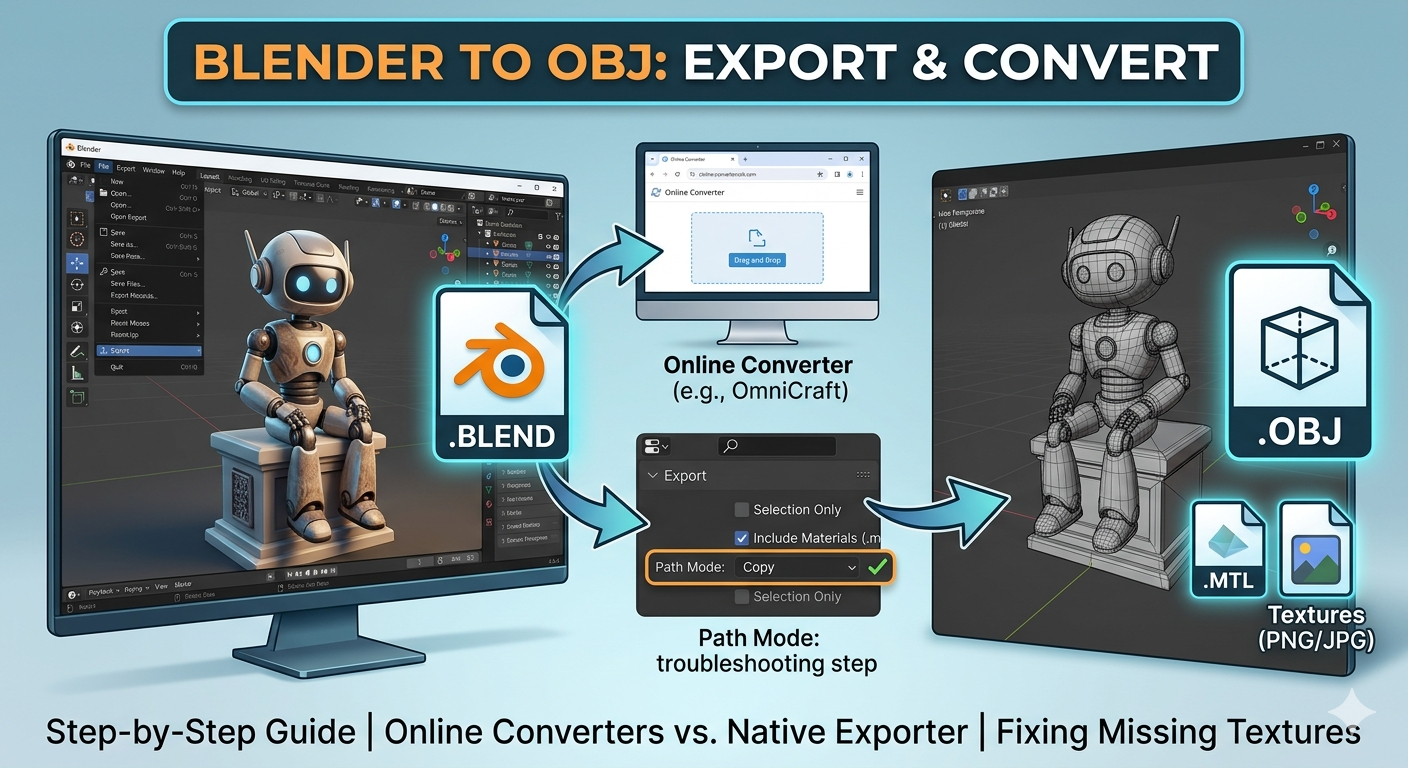
Da Blender a OBJ: esportare e convertire file BLEND
Hai creato il modello 3D perfetto in Blender, ma ora devi portarlo in un'altra applicazione o prepararlo per la stampa 3D. Ti rendi subito conto che il file nativo `.blend` non è sempre il formato più compatibile. È qui che entra in gioco il formato `.obj`, un linguaggio universale per i modelli 3D. Ma come si effettua il passaggio? Questo articolo ti guiderà nel processo, sia che tu stia usando gli strumenti integrati di Blender sia un pratico convertitore online da blend a obj. Esploreremo diversi metodi, risolveremo i problemi più comuni e ti aiuteremo a decidere quale convertitore da blend a obj è più adatto al tuo progetto.
Esploreremo diversi metodi, risolveremo problemi comuni come le texture mancanti e ti aiuteremo a decidere quale approccio è migliore per il tuo progetto. Parleremo anche di altri strumenti utili come il nostro convertitore Blender to STL per le tue esigenze di stampa 3D.
Comprendere i file .blend e .obj
Prima di entrare nel processo di conversione, conosciamo rapidamente i nostri due formati di file.
Che cos'è un file .blend?
Un file `.blend` è il cuore del tuo progetto Blender. È un contenitore completo che memorizza tutto ciò su cui hai lavorato: modelli 3D, materiali, texture, configurazioni di illuminazione, animazioni e altro ancora. Pensalo come a un intero laboratorio racchiuso in un unico file. Sebbene questo sia incredibilmente potente all'interno dell'ecosistema Blender, può risultare una sorta di scatola nera per altri software che non sanno come estrarre tutte queste informazioni.
Che cos'è un file .obj?
Il formato `.obj`, invece, è come un progetto universale per la geometria 3D. È un formato testuale ampiamente supportato che memorizza principalmente la forma del modello (vertici, facce), le coordinate di mappatura UV (come le texture si avvolgono attorno al modello) e informazioni di base sui materiali. Grazie alla sua semplicità e all'ampia compatibilità, `.obj` è un formato di riferimento per spostare modelli tra diverse applicazioni 3D, game engine e stampanti 3D.
Come usare un convertitore da BLEND a OBJ
Esistono due modi principali per convertire i tuoi file `.blend` in `.obj`: direttamente in Blender oppure usando uno strumento online. Vediamo nel dettaglio entrambi i metodi.
Metodo 1: usare l'esportatore integrato di Blender
Se hai Blender installato, il modo più diretto per convertire il file è usare la sua funzione di esportazione nativa. Questo ti offre il massimo controllo sul risultato finale.
1. Apri il tuo file in Blender.
2. Vai su `File > Export > Wavefront (.obj)`.
3. Nelle impostazioni di esportazione sulla destra, hai diverse opzioni importanti:
- Selection Only: se vuoi esportare solo un oggetto specifico, selezionalo nella scena e spunta questa casella.
- Include: assicurati di selezionare `Write Materials` per creare un file `.mtl` associato che memorizza le informazioni sui materiali. Inoltre, verifica che `Triangulate Faces` sia selezionato se l'applicazione di destinazione richiede geometria triangolare.
- Path Mode: impostalo su `Copy` per raccogliere tutte le immagini delle texture necessarie e salvarle nella stessa cartella del file `.obj`. Questo è un passaggio fondamentale per evitare texture mancanti.
4. Scegli un nome file e una posizione, quindi fai clic su `Export OBJ`.
Questo processo ti fornisce un file `.obj`, un file `.mtl` e una cartella con le texture, pronti per essere importati in un altro programma.
Metodo 2: usare un convertitore online da BLEND a OBJ
Se non hai Blender a portata di mano o ti serve solo una conversione rapida, gli strumenti online sono un'ottima opzione. Offrono una semplice interfaccia drag-and-drop che svolge il lavoro pesante al posto tuo. Noi di Hyper3D abbiamo la nostra suite di strumenti, tra cui OmniCraft, che può gestire queste conversioni.
Usare un convertitore online è semplice:
1. Vai al sito del convertitore.
2. Carica il tuo file `.blend`.
3. Lo strumento elaborerà il file e ti fornirà un file `.obj` scaricabile (e di solito anche i file `.mtl` e delle texture associati).
Questi strumenti sono estremamente comodi, ma potrebbero offrire meno opzioni di personalizzazione rispetto all'esportatore nativo di Blender.
La mia esperienza diretta con la conversione da BLEND a OBJ
Ricordo di aver lavorato a un progetto in cui dovevo trasferire un modello architettonico dettagliato da Blender a un motore di rendering in tempo reale. Avevo passato giorni a perfezionare il modello e i suoi materiali in Blender. Quando è arrivato il momento di esportare, sono semplicemente andato su `File > Export > OBJ` senza prestare molta attenzione alle impostazioni. Avevo fretta, come sempre.
Quando ho importato il `.obj` nell'altro programma, il modello c'era, ma era completamente bianco. Tutte le texture e i materiali che avevo creato con cura erano spariti. Ho passato un'ora frustrante cercando di capire cosa fosse andato storto. Dopo qualche ricerca, ho capito il mio errore: non avevo detto a Blender di includere le texture nell'esportazione. Sono tornato indietro, ho trovato l'impostazione `Path Mode: Copy` e ho esportato di nuovo. La seconda volta, tutto è stato trasferito perfettamente. Era una semplice casella di controllo, ma ha fatto tutta la differenza. Questa esperienza mi ha insegnato a prestare sempre attenzione alle impostazioni di esportazione, una lezione che porto con me da allora.
Confronto obiettivo dei metodi di conversione
| Feature | Esportatore integrato di Blender | Convertitori online |
|---|---|---|
| Pros | - Controllo completo sulle impostazioni di esportazione - Nessuna necessità di caricare file - Gratuito e sempre disponibile | - Facili da usare, nessuna installazione richiesta - Rapidi per modelli semplici - Accessibili da qualsiasi dispositivo |
| Cons | - Possono creare confusione ai principianti - Richiedono che Blender sia installato - Potrebbe essere necessario risolvere alcuni problemi | - Meno controllo sulle impostazioni - Potenziali problemi di privacy - Potrebbero avere limiti di dimensione dei file |
In definitiva, il metodo migliore dipende dalle tue esigenze. Per scene complesse in cui hai bisogno di un controllo preciso, usare l'esportatore di Blender è la scelta giusta. Per una conversione rapida e semplice senza complicazioni, uno strumento online è la soluzione migliore.
Domande frequenti (FAQ)
Perché mancano le texture dopo la conversione in .obj?
Questo è il problema più comune. Di solito accade perché i file delle texture non sono stati inclusi nell'esportazione. Quando usi Blender, assicurati di impostare `Path Mode` su `Copy` nelle impostazioni di esportazione. Se stai usando un convertitore online, verifica che supporti l'estrazione delle texture.
Posso convertire un file .blend in .obj senza Blender?
Sì, puoi! I convertitori di file online sono progettati proprio per questo scopo. Ti permettono di caricare un file `.blend` e ricevere in cambio un file `.obj`, senza dover avere Blender installato sul tuo computer.
Qual è il miglior convertitore online da blend a obj?
Esistono molti ottimi strumenti online per convertire da blend a obj. Ti consigliamo di cercare un convertitore che sia veloce, sicuro e che supporti texture e materiali. Il nostro Blender to OBJ converter è progettato per gestire questo processo in modo fluido ed è un eccellente convertitore da blend a obj.
Sebbene ci siano molti ottimi strumenti disponibili, ti consigliamo di cercare un convertitore che sia veloce, sicuro e che supporti texture e materiali. Il nostro Blender to OBJ converter è progettato per gestire questo processo in modo fluido.
Come faccio a mantenere i materiali durante l'esportazione in .obj?
In Blender, assicurati che l'opzione `Write Materials` sia selezionata durante l'esportazione. Questo creerà un file `.mtl` (Material Template Library) accanto al file `.obj`. Questo file contiene informazioni sui materiali, che possono poi essere lette dall'applicazione in cui stai importando il modello.
È sicuro usare convertitori di file online?
I convertitori online affidabili prendono sul serio privacy e sicurezza. In genere eliminano i tuoi file dai loro server dopo un breve periodo. Tuttavia, se stai lavorando con file sensibili o riservati, è sempre meglio usare un metodo offline come l'esportatore nativo di Blender.
Oltre la conversione: modifica e generazione di modelli 3D
Convertire i file è solo una parte del processo di creazione 3D. Una volta che hai il modello nel formato giusto, potresti aver bisogno di modificarlo ulteriormente o persino di generare nuovi modelli da zero. In Hyper3D, offriamo una gamma di strumenti per aiutarti in ogni fase del tuo percorso creativo. Con Rodin, puoi generare incredibili modelli 3D a partire da prompt testuali. E se hai bisogno di convertire un'immagine in un modello 3D, il nostro strumento Image to 3D fa al caso tuo. Il nostro obiettivo è fornire un ecosistema completo per i creatori 3D.
Conclusione
Portare i tuoi modelli 3D da Blender al formato `.obj` non deve per forza essere complicato. Un buon convertitore da blend a obj può rendere il processo fluido. Che tu preferisca il controllo dettagliato dell'esportatore nativo di Blender o la comodità di uno strumento online, hai diverse opzioni. Comprendendo il processo e prestando attenzione ad alcune impostazioni chiave, puoi assicurarti che modelli, materiali e texture vengano trasferiti senza problemi. Quindi vai avanti, esporta con sicurezza e continua a creare cose straordinarie.