

Blender'dan OBJ'ye: BLEND Dosyalarını Dışa Aktarma ve Dönüştürme
Blender'da mükemmel 3D modeli oluşturdunuz, ancak şimdi onu başka bir uygulamaya aktarmanız veya 3D baskıya hazırlamanız gerekiyor. Kısa sürede, yerel `.blend` dosyasının her zaman en uyumlu format olmadığını fark ediyorsunuz. İşte burada, 3D modeller için evrensel bir dil olan `.obj` dosya formatı devreye giriyor. Peki bu geçişi nasıl yaparsınız? Bu makale, ister Blender'ın kendi araçlarını ister kullanışlı bir çevrimiçi blend to obj converter kullanıyor olun, süreç boyunca size rehberlik edecek. Farklı yöntemleri inceleyecek, yaygın sorunları giderecek ve projeniz için hangi blend to obj converter seçeneğinin en iyisi olduğuna karar vermenize yardımcı olacağız.
Farklı yöntemleri inceleyecek, eksik dokular gibi yaygın sorunları giderecek ve projeniz için hangi yaklaşımın en iyi olduğuna karar vermenize yardımcı olacağız. Ayrıca 3D baskı ihtiyaçlarınız için Blender to STL dönüştürücümüz gibi diğer kullanışlı araçlara da değineceğiz.
.blend ve .obj Dosyalarını Anlamak
Dönüştürme sürecine geçmeden önce, iki dosya formatımızı kısaca tanıyalım.
.blend Dosyası Nedir?
Bir `.blend` dosyası, Blender projenizin kalbidir. Üzerinde çalıştığınız her şeyi saklayan kapsamlı bir kapsayıcıdır: 3D modelleriniz, materyalleriniz, dokularınız, ışık kurulumlarınız, animasyonlarınız ve daha fazlası. Bunu, tek bir dosyada bulunan eksiksiz bir atölye gibi düşünebilirsiniz. Bu, Blender ekosistemi içinde inanılmaz derecede güçlü olsa da, tüm bu bilgiyi nasıl açacağını bilmeyen diğer yazılımlar için biraz kapalı bir kutu olabilir.
.obj Dosyası Nedir?
Öte yandan `.obj` formatı, 3D geometri için evrensel bir plan gibidir. Esas olarak modelinizin şeklini (köşeler, yüzeyler), UV eşleme koordinatlarını (dokuların modelin etrafına nasıl sarıldığını) ve temel materyal bilgilerini depolayan, yaygın olarak desteklenen, metin tabanlı bir formattır. Basitliği ve geniş uyumluluğu sayesinde `.obj`, modelleri farklı 3D uygulamaları, oyun motorları ve 3D yazıcılar arasında taşımak için sık tercih edilen bir formattır.
BLEND to OBJ Converter Nasıl Kullanılır?
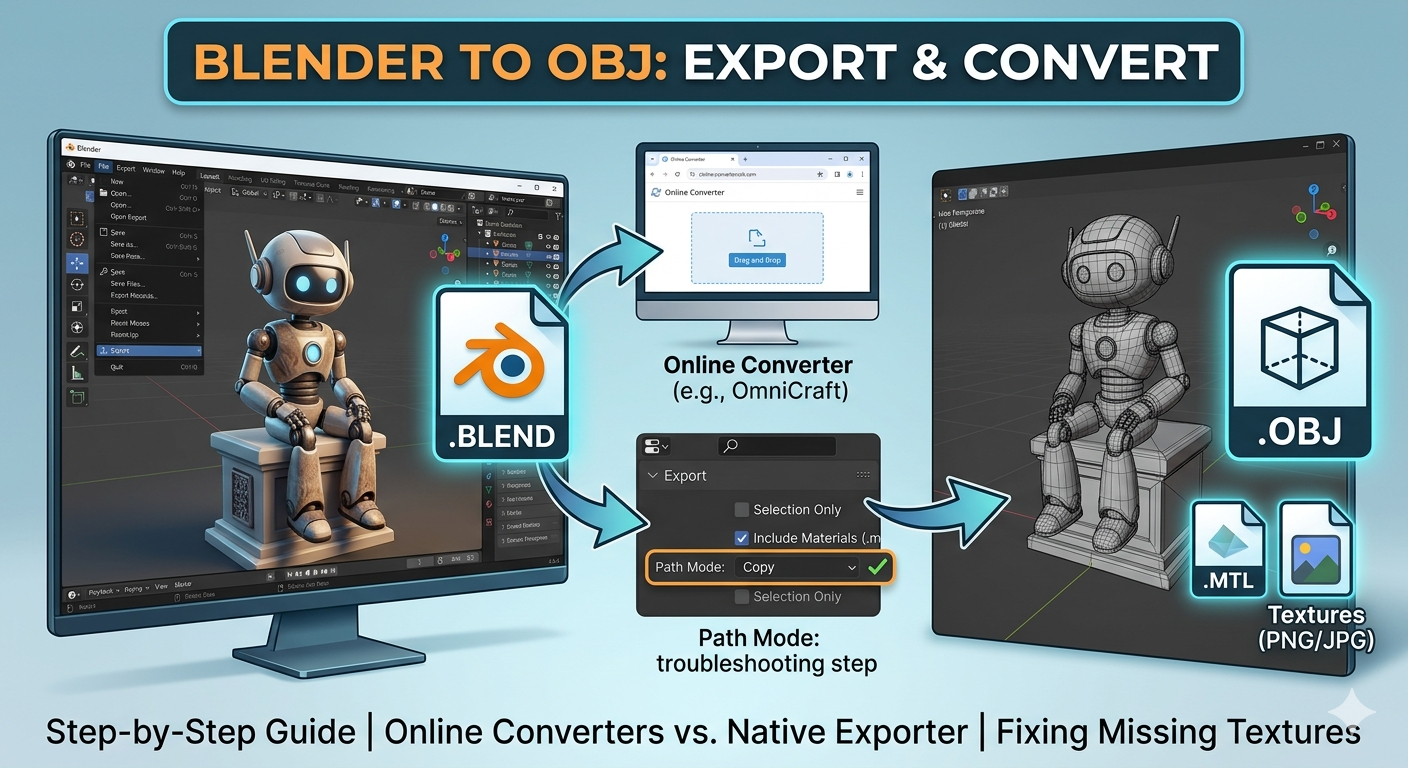
`.blend` dosyalarınızı `.obj` formatına dönüştürmenin iki temel yolu vardır: doğrudan Blender içinde veya çevrimiçi bir araç kullanarak. Her iki yöntemi de inceleyelim.
Yöntem 1: Blender'ın Yerleşik Dışa Aktarıcısını Kullanma
Blender kuruluysa, dosyanızı dönüştürmenin en doğrudan yolu yerel dışa aktarma işlevini kullanmaktır. Bu size çıktı üzerinde en fazla kontrolü sağlar.
1. Dosyanızı Blender'da açın.
2. `File > Export > Wavefront (.obj)` yoluna gidin.
3. Sağ taraftaki dışa aktarma ayarlarında birkaç önemli seçenek bulunur:
- Selection Only: Yalnızca belirli bir nesneyi dışa aktarmak istiyorsanız, sahnenizde onu seçin ve bu kutuyu işaretleyin.
- Include: Materyal bilgilerini depolayan eşlik eden bir `.mtl` dosyası oluşturmak için `Write Materials` seçeneğini işaretlediğinizden emin olun. Ayrıca hedef uygulamanız üçgen geometri gerektiriyorsa `Triangulate Faces` seçeneğinin de işaretli olduğundan emin olun.
- Path Mode: Gerekli tüm doku görsellerini toplamak ve bunları `.obj` dosyanızla aynı klasöre kaydetmek için bunu `Copy` olarak ayarlayın. Bu, eksik dokuları önlemek için kritik bir adımdır.
4. Bir dosya adı ve konum seçin, ardından `Export OBJ` seçeneğine tıklayın.
Bu işlem size başka bir programa içe aktarılmaya hazır bir `.obj` dosyası, bir `.mtl` dosyası ve dokularınızı içeren bir klasör sağlar.
Yöntem 2: Çevrimiçi bir BLEND to OBJ Converter Kullanma
Elinizin altında Blender yoksa veya sadece hızlı bir dönüştürme yapmanız gerekiyorsa, çevrimiçi araçlar harika bir seçenektir. Sizin için ağır işi yapan basit bir sürükle-bırak arayüzü sunarlar. Hyper3D olarak, bu dönüştürmeleri gerçekleştirebilen OmniCraft dahil kendi araç paketimize sahibiz.
Çevrimiçi bir dönüştürücü kullanmak oldukça basittir:
1. Dönüştürücü web sitesine gidin.
2. `.blend` dosyanızı yükleyin.
3. Araç dosyayı işleyecek ve size indirilebilir bir `.obj` dosyası (ve genellikle eşlik eden `.mtl` ve doku dosyaları) sunacaktır.
Bu araçlar son derece kullanışlıdır, ancak Blender'ın yerel dışa aktarıcısına göre daha az özelleştirme seçeneği sunabilirler.
BLEND'den OBJ'ye Dönüştürme Konusundaki İlk El Deneyimim
Blender'daki ayrıntılı bir mimari modeli gerçek zamanlı bir render motoruna aktarmam gereken bir projede çalıştığımı hatırlıyorum. Blender'da modeli ve materyallerini mükemmelleştirmek için günler harcamıştım. Dışa aktarma zamanı geldiğinde, ayarlara çok dikkat etmeden doğrudan `File > Export > OBJ` yolunu izledim. Her zamanki gibi acelem vardı.
`.obj` dosyasını diğer programa içe aktardığımda model oradaydı, ama tamamen beyazdı. Özenle hazırladığım tüm dokular ve materyaller kaybolmuştu. Neyin yanlış gittiğini anlamaya çalışırken sinir bozucu bir saat geçirdim. Biraz araştırdıktan sonra hatamı fark ettim: Blender'a dışa aktarma sırasında dokuları da paketlemesini söylememiştim. Geri dönüp `Path Mode: Copy` ayarını buldum ve yeniden dışa aktardım. İkinci seferde her şey kusursuz şekilde aktarıldı. Basit bir onay kutusuydu, ama tüm farkı yarattı. Bu deneyim bana dışa aktarma ayarlarına her zaman dikkat etmeyi öğretti; o günden beri de bu dersi yanımda taşıyorum.
Dönüştürme Yöntemlerinin Nesnel Karşılaştırması
| Feature | Blender's Built-in Exporter | Online Converters |
|---|---|---|
| Pros | - Dışa aktarma ayarları üzerinde tam kontrol - Dosya yüklemeye gerek yok - Ücretsiz ve her zaman erişilebilir | - Kullanımı kolay, kurulum gerektirmez - Basit modeller için hızlıdır - Her cihazdan erişilebilir |
| Cons | - Yeni başlayanlar için kafa karıştırıcı olabilir - Blender'ın kurulu olmasını gerektirir - Sorun giderme gerekebilir | - Ayarlar üzerinde daha az kontrol - Olası gizlilik endişeleri - Dosya boyutu sınırları olabilir |
Sonuç olarak, en iyi yöntem ihtiyaçlarınıza bağlıdır. İnce ayarlı kontrol gerektiren karmaşık sahneler için Blender'ın dışa aktarıcısını kullanmak en doğru yoldur. Uğraşmadan hızlı ve kolay bir dönüştürme içinse çevrimiçi bir araç en iyi seçeneğinizdir.
Sıkça Sorulan Sorular (SSS)
.obj formatına dönüştürdükten sonra dokularım neden eksik?
Bu en yaygın sorundur. Genellikle doku dosyaları dışa aktarmaya dahil edilmediği için olur. Blender kullanırken, dışa aktarma ayarlarında `Path Mode` seçeneğini `Copy` olarak ayarladığınızdan emin olun. Çevrimiçi bir dönüştürücü kullanıyorsanız, doku çıkarımını desteklediğinden emin olun.
Blender olmadan bir .blend dosyasını .obj formatına dönüştürebilir miyim?
Evet, dönüştürebilirsiniz! Çevrimiçi dosya dönüştürücüler tam olarak bu amaç için tasarlanmıştır. Bilgisayarınızda Blender kurulu olmasına gerek kalmadan bir `.blend` dosyası yüklemenize ve karşılığında bir `.obj` dosyası almanıza olanak tanırlar.
En iyi çevrimiçi blend to obj converter hangisidir?
Kullanılabilir birçok harika çevrimiçi blend to obj converter aracı vardır. Hızlı, güvenli, doku ve materyal desteği sunan bir dönüştürücü aramanızı öneririz. Kendi Blender to OBJ converter aracımız bu süreci sorunsuz şekilde yönetmek için tasarlanmıştır ve mükemmel bir blend to obj converter seçeneğidir.
Harika birçok araç mevcut olsa da, hızlı, güvenli ve doku ile materyalleri destekleyen bir dönüştürücü aramanızı öneririz. Kendi Blender to OBJ converter aracımız bu süreci sorunsuz şekilde yönetmek için tasarlanmıştır.
.obj formatına aktarırken materyallerimi nasıl korurum?
Blender'da, dışa aktarma sırasında `Write Materials` seçeneğinin işaretli olduğundan emin olun. Bu, `.obj` dosyanızın yanında bir `.mtl` (Material Template Library) dosyası oluşturur. Bu dosya materyaller hakkında bilgi içerir ve ardından modeli içe aktardığınız uygulama tarafından okunabilir.
Çevrimiçi dosya dönüştürücüleri kullanmak güvenli midir?
Güvenilir çevrimiçi dönüştürücüler gizlilik ve güvenliği ciddiye alır. Genellikle dosyalarınızı kısa bir süre sonra sunucularından silerler. Ancak hassas veya gizli dosyalarla çalışıyorsanız, Blender'ın yerel dışa aktarıcısı gibi çevrimdışı bir yöntem kullanmak her zaman daha iyidir.
Dönüştürmenin Ötesinde: 3D Modelleri Düzenleme ve Oluşturma
Dosyaları dönüştürmek, 3D oluşturma sürecinin yalnızca bir parçasıdır. Modelinizi doğru formata getirdikten sonra, onu daha fazla düzenlemeniz veya hatta sıfırdan yeni modeller oluşturmanız gerekebilir. Hyper3D olarak, yaratıcı yolculuğunuzun her aşamasında size yardımcı olacak çeşitli araçlar sunuyoruz. Rodin ile metin istemlerinden inanılmaz 3D modeller oluşturabilirsiniz. Ve bir görseli 3D modele dönüştürmeniz gerekiyorsa, Image to 3D aracımız yanınızda. Amacımız, 3D üreticileri için eksiksiz bir ekosistem sunmaktır.
Sonuç
3D modellerinizi Blender'dan `.obj` formatına aktarmak baş ağrısına dönüşmek zorunda değil. İyi bir blend to obj converter bu süreci sorunsuz hale getirebilir. İster Blender'ın yerel dışa aktarıcısının sunduğu ayrıntılı kontrolü ister çevrimiçi bir aracın sunduğu kolaylığı tercih edin, seçenekleriniz var. Süreci anlayarak ve birkaç temel ayara dikkat ederek modellerinizin, materyallerinizin ve dokularınızın sorunsuz şekilde aktarılmasını sağlayabilirsiniz. Öyleyse devam edin, güvenle dışa aktarın ve harika şeyler üretmeye devam edin.