

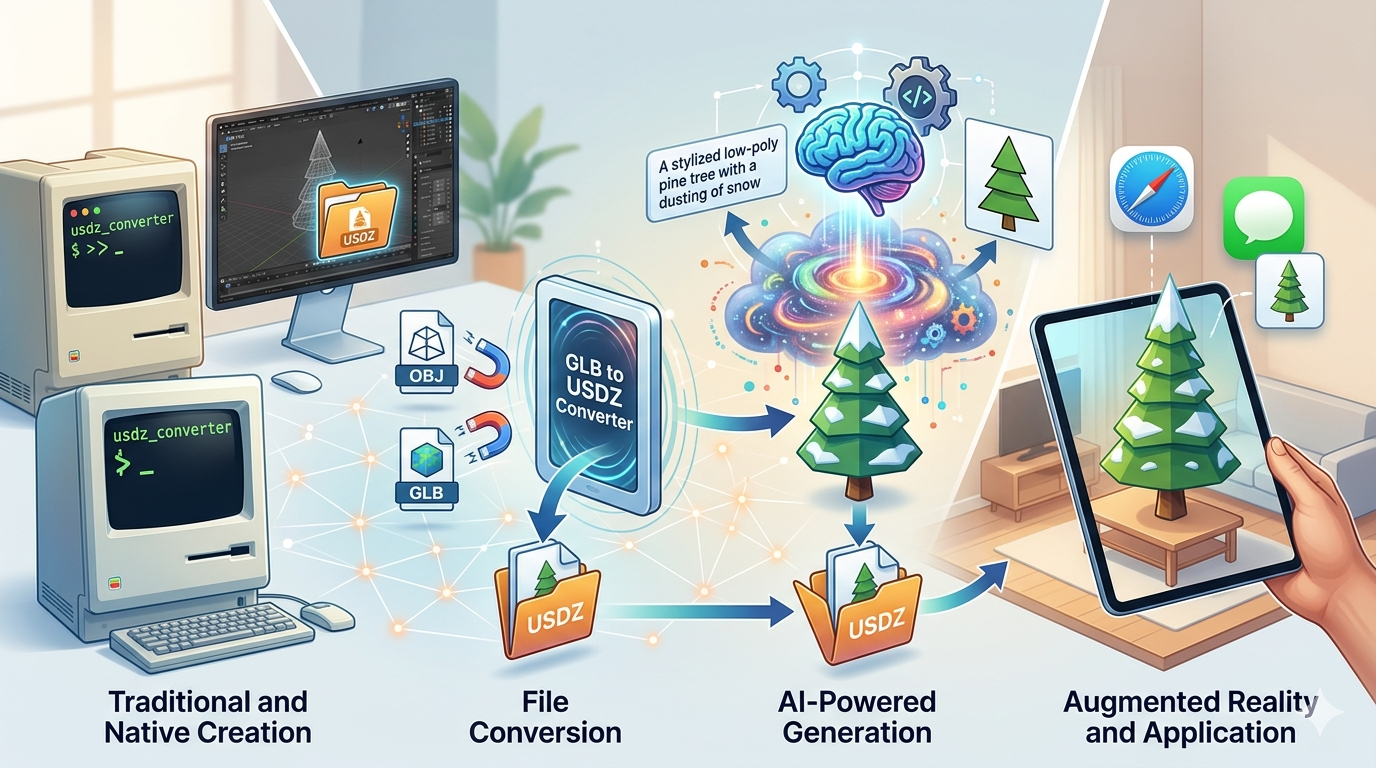
Cómo crear archivos USDZ: creación de modelos AR impulsada por IA
Con el auge de la realidad aumentada, los modelos 3D ya no están confinados a las pantallas. Están apareciendo en nuestras salas de estar, sobre nuestros escritorios y en nuestras manos. Para cualquiera que tenga un dispositivo Apple, la clave de este mundo es el formato de archivo USDZ. Si eres desarrollador, diseñador o simplemente un creador curioso, probablemente te hayas preguntado cómo hacer estos archivos. Este artículo te mostrará cómo crear archivos USDZ, desde métodos tradicionales hasta nuevos flujos de trabajo impulsados por IA, dándote el conocimiento para dar vida a tus ideas en AR. Si quieres crear recursos de archivos usdz, esta guía es para ti.
¿Qué es un archivo USDZ?: Create Usdz File
USDZ es un formato de archivo 3D desarrollado por Apple en colaboración con Pixar. Es esencialmente un paquete, un archivo zip sin compresión y sin cifrar que puede contener archivos USD (Universal Scene Description), junto con texturas y animaciones. Piensa en él como un modelo 3D listo para visualizarse que funciona sin problemas en todo el ecosistema de Apple. La parte USD del formato proporciona un potente marco para describir escenas 3D, incluyendo geometría, materiales, iluminación y cámaras. La Z al final significa que es un paquete comprimido, lo que lo convierte en un archivo autocontenido y fácil de compartir.
¿Por qué es importante para AR?
La principal ventaja de USDZ es su integración nativa con iOS, iPadOS y macOS. Esto significa que los usuarios pueden ver contenido AR directamente en apps como Safari, Messages y Mail sin necesidad de descargar una app independiente. Esta facilidad de uso ha convertido a USDZ en el estándar para experiencias AR en dispositivos Apple, desde vistas previas de productos de e-commerce hasta modelos educativos interactivos. Para las empresas, esto significa que un cliente puede pasar de navegar por un producto en un sitio web a verlo en su propia casa en cuestión de segundos. Para los educadores, significa crear experiencias de aprendizaje inmersivas accesibles para cualquiera con un iPhone o iPad.
Cómo crear archivos USDZ: una visión general de los métodos
Hay varios caminos que puedes seguir para crear un archivo USDZ, cada uno con su propio conjunto de herramientas y curvas de aprendizaje. Aprender a crear recursos de archivos usdz es una habilidad valiosa para cualquiera en el espacio AR. El método que elijas dependerá de tus habilidades actuales, los requisitos de tu proyecto y los recursos que tengas disponibles.
Usar las herramientas para desarrolladores de Apple
Para quienes se sienten cómodos con la línea de comandos, Apple proporciona una herramienta llamada `usdz_converter` como parte de Xcode. Esta es una excelente manera de crear recursos de archivos usdz de forma programática. Esto te permite convertir otros formatos, como OBJ y GLB, a USDZ. Es una opción potente para desarrolladores que quieren integrar la creación de USDZ en sus flujos de trabajo automatizados. Por ejemplo, un gran sitio de e-commerce podría usar esta herramienta para convertir automáticamente todo su catálogo de modelos 3D de productos a USDZ. Aunque carece de una interfaz gráfica, sus capacidades de scripting la convierten en una herramienta valiosa para proyectos a gran escala.
Convertir desde otros formatos 3D
Si ya tienes modelos 3D en formatos como FBX, OBJ o GLB, la forma más sencilla de crear recursos de archivos usdz es convertirlos. Hay muchas herramientas en línea y fuera de línea disponibles para esto, incluidos convertidores dedicados y software de modelado 3D con capacidades de exportación. Muchos creadores usan un GLB to USDZ converter para un flujo de trabajo rápido y sencillo. Este método es ideal para artistas y diseñadores que ya se sienten cómodos trabajando en otro software 3D y solo necesitan una forma fiable de llevar sus modelos al ecosistema de Apple.
Crear desde cero con software 3D
Para tener control total sobre tus modelos 3D, puedes crearlos desde cero usando software como Blender, Maya o Cinema 4D. Esta es la forma más práctica de crear recursos de archivos usdz. Estos programas te permiten modelar, texturizar y animar tus creaciones antes de exportarlas a un formato que pueda convertirse a USDZ. Este es el método que más tiempo consume, pero también ofrece la mayor libertad creativa. Puedes construir modelos personalizados muy detallados que estén perfectamente optimizados para tus necesidades específicas.
El auge de la creación impulsada por IA
Un método más nuevo y accesible para crear recursos de archivos usdz es usar herramientas de generación de modelos 3D impulsadas por IA. Estas plataformas pueden crear modelos 3D a partir de prompts de texto o imágenes 2D, y muchas pueden exportar directamente a USDZ. Este enfoque reduce drásticamente la barrera de entrada para la creación de contenido 3D. Ahora, cualquiera con una idea puede generar un modelo 3D sin necesidad de aprender software complejo. Esto no es solo para principiantes; los artistas experimentados pueden usar estas herramientas para prototipar ideas rápidamente o generar mallas base para refinarlas después.
Comparación de las mejores herramientas para crear archivos USDZ
Veamos algunas de las herramientas más populares para crear recursos de archivos usdz, cada una adecuada para diferentes necesidades.
Para desarrolladores: Xcode y línea de comandos
- Pros: Acceso directo a la herramienta oficial de conversión de Apple, se puede automatizar con scripts para procesamiento por lotes, no se necesita software adicional si ya tienes Xcode. Es la forma más "nativa" de crear archivos USDZ en una Mac.
- Cons: Requiere una Mac, tiene una curva de aprendizaje pronunciada para quienes no están familiarizados con la línea de comandos, se limita a la conversión. No ofrece capacidades de modelado ni edición.
Para diseñadores: Blender con plugins
- Pros: Gratis y de código abierto, increíblemente potente y versátil para modelado 3D, gran comunidad para soporte. Puedes hacer de todo, desde modelado y escultura hasta texturizado y animación.
- Cons: Interfaz compleja para principiantes, requiere plugins para exportación directa a USDZ, puede ser excesivo para conversiones simples. La curva de aprendizaje es pronunciada y puede llevar una cantidad considerable de tiempo dominarlo.
Para conversiones rápidas: convertidores en línea
Hay varias herramientas basadas en web que ofrecen conversiones de archivos rápidas y sencillas. Aquí tienes algunas opciones populares:
Hyper3D
- Pros: Ofrece un conjunto de herramientas impulsadas por IA, incluido un GLB to USDZ converter. La plataforma también permite generar modelos a partir de texto e imágenes con su herramienta Rodin, y editarlos con OmniCraft. Admite exportaciones en STL, FBX, OBJ, GLB y USDZ. La generación con IA es una forma rápida de crear nuevos recursos.
- Cons: Al ser una plataforma más nueva, algunas funciones avanzadas aún están en desarrollo. La calidad de los modelos generados por IA puede variar y puede requerir algo de limpieza manual.
Vectary
- Pros: Herramienta de diseño 3D basada en navegador con sólidas capacidades de exportación a USDZ. Buena para crear y personalizar modelos antes de exportarlos. Tiene una interfaz fácil de usar que es más sencilla de aprender que Blender.
- Cons: El nivel gratuito tiene limitaciones y la interfaz puede ser compleja para los recién llegados. Para funciones avanzadas, se requiere una suscripción de pago.
Adobe Aero
- Pros: Parte del ecosistema de Adobe, excelente para crear experiencias AR interactivas. Puede importar varios tipos de archivo y exportar a USDZ. Se integra bien con otros productos de Adobe como Photoshop e Illustrator.
- Cons: Requiere una suscripción a Creative Cloud, está más enfocado en la experiencia AR que en la creación del modelo en sí. No es una herramienta completa de modelado 3D.
Guía paso a paso: crear un archivo USDZ con una herramienta de IA
Veamos cómo crear recursos de archivos usdz con una herramienta de IA. Para este ejemplo, usaremos Rodin de Hyper3D.
1. Regístrate e inicia sesión: Ve al sitio web de Hyper3D y crea una cuenta. El proceso es rápido y solo requiere una dirección de correo electrónico.
2. Ve a Rodin: Una vez dentro, encuentra la herramienta Rodin para generación de modelos 3D. Está destacada de forma visible en el panel.
3. Introduce tu prompt: En el cuadro de texto, describe el modelo que quieres crear. Sé lo más específico posible. Por ejemplo, en lugar de "un coche", prueba con "un coche deportivo clásico rojo de los años 60".
4. Elige tu modo de generación: Hyper3D ofrece varios modos como Gen-2, Default y Speedy. Para un primer intento, 'Default' es un buen punto de partida. 'Speedy' es más rápido pero puede producir resultados de menor calidad, mientras que 'Gen-2' es más avanzado.
5. Genera y refina: Deja que la IA haga su magia. Una vez generado el modelo, puedes usar la herramienta OmniCraft para hacer ajustes, como cambiar colores, suavizar superficies o incluso añadir pequeños detalles. Aquí es donde realmente puedes hacer tuyo el modelo.
6. Exporta como USDZ: Cuando estés satisfecho con tu modelo, ve a las opciones de exportación y selecciona USDZ. Tu archivo estará listo para descargar y usar. Luego puedes enviarlo por AirDrop a tu iPhone y verlo en AR de inmediato.
Mi experiencia de primera mano
He pasado años trabajando con software tradicional de modelado 3D como Blender. Es potente, pero me llevó mucho tiempo sentirme cómodo con su interfaz. Crear un modelo simple podía llevar horas de ajustar vértices y pelear con mapas UV. El proceso es meticuloso y requiere una gran dosis de paciencia.
Recientemente, probé las herramientas de IA de Hyper3D para crear un modelo para un proyecto. Necesitaba un árbol estilizado de low-poly. En Blender, esto habría implicado crear el tronco, extruir ramas y luego colocar cuidadosamente las hojas. Habría tenido que pensar en la topología, el conteo de polígonos y el desempaquetado UV. En cambio, simplemente escribí "a low-poly pine tree with a dusting of snow" en Rodin. En menos de un minuto, tenía un modelo que estaba al 90% del resultado final. La geometría era limpia y el estilo era exactamente lo que estaba buscando. Pasé otros diez minutos en OmniCraft ajustando la distribución de la nieve y retocando los ángulos de las ramas. Luego lo exporté directamente a USDZ. Todo el proceso tomó menos de 15 minutos. Fue una forma de trabajar completamente distinta, mucho más intuitiva y rápida para este tipo de recurso. Se sintió menos como modelado técnico y más como dirección creativa.
Consejos avanzados para la creación de USDZ
Una vez que domines lo básico, aquí tienes algunos consejos para llevar tus esfuerzos por crear recursos de archivos usdz al siguiente nivel.
Optimizar el tamaño del archivo
Para AR, el rendimiento es clave. Los archivos grandes pueden provocar tiempos de carga largos y una mala experiencia de usuario. Para optimizar tus modelos, reduce el tamaño de las texturas, simplifica la geometría y elimina cualquier elemento innecesario. Una buena regla general es mantener el tamaño total del archivo por debajo de 100 MB, e idealmente por debajo de 10 MB para objetos simples. Usa herramientas como ImageOptim para comprimir tus texturas sin sacrificar demasiada calidad.
Añadir interactividad
Los archivos USDZ pueden incluir animaciones y elementos interactivos simples. Puedes crearlos en tu software de modelado 3D antes de exportar, o usar una herramienta como Reality Composer para añadir comportamientos a tus modelos. Por ejemplo, podrías hacer una lámpara que se encienda al tocarla, o un coche cuyas puertas se abran. Esto puede hacer que tus experiencias AR sean mucho más atractivas.
Buenas prácticas de materiales y texturas
USDZ usa un modelo de materiales Physically Based Rendering (PBR). Para que tus modelos se vean lo mejor posible, usa texturas PBR para propiedades como rugosidad, metalicidad y oclusión ambiental. Esto garantizará que tus modelos se vean realistas en diferentes condiciones de iluminación. Asegúrate de que tus texturas estén en un formato compatible con USDZ, como PNG o JPG. Evita los materiales procedurales, ya que pueden no convertirse correctamente.
FAQ
¿Puedo crear un archivo USDZ en Windows?
Sí. Aunque las herramientas nativas de Apple son exclusivas de Mac, puedes usar software multiplataforma como Blender o herramientas en línea como Hyper3D para crear recursos de archivos usdz en una máquina con Windows. El flujo de trabajo es ligeramente diferente, pero el resultado final es el mismo.
¿Cuál es la diferencia entre USD y USDZ?
USD (Universal Scene Description) es el formato de archivo subyacente que describe la escena 3D. USDZ es un paquete que contiene el archivo USD junto con todas sus dependencias, como texturas y animaciones, en un único archivo fácil de compartir. Piensa en ello como una página web: USD es el HTML, y USDZ es un archivo zip que contiene el HTML, el CSS y las imágenes.
¿Cómo veo un archivo USDZ?
En un dispositivo Apple, puedes ver archivos USDZ de forma nativa en muchas apps. Para otras plataformas, o para una experiencia más rica en funciones, puedes usar un USDZ file viewer dedicado. Estos visores suelen proporcionar herramientas adicionales para inspeccionar y manipular el modelo.
¿Los archivos USDZ son solo para dispositivos Apple?
Aunque están optimizados para el ecosistema de Apple, los archivos USDZ pueden visualizarse en otras plataformas con el software adecuado. Sin embargo, la experiencia AR fluida y sin app sigue siendo actualmente exclusiva de los dispositivos Apple. Otras plataformas pueden requerir una app dedicada para ver el contenido.
¿Puedo animar un modelo USDZ?
Sí, USDZ admite animaciones esqueléticas y basadas en transformaciones. Puedes crear estas animaciones en tu software 3D e incluirlas en el archivo exportado. Esto te permite crear desde objetos giratorios simples hasta animaciones complejas de personajes.
*Para más tutoriales y herramientas 3D impulsadas por IA, consulta los recursos en hyper3d.ai*.
*Explora nuestros otros artículos sobre 3D file formats y AI in 3D design*.