

FBX to STL: 3D Baskı için Dönüştürme
Elinizde bir FBX dosyasında ayrıntılı bir 3D model var ve bunu bir 3D yazıcıyla hayata geçirmek istiyorsunuz. Ancak küçük bir sorun var: çoğu 3D yazıcı farklı bir dil konuşur; STL dili. Bu da dosyanızı dönüştürmeniz gerektiği anlamına gelir ve bu dönüşüm süreci tam da burada devreye girer. Yine de endişelenmeyin. Bu süreçten sayısız kez geçtim ve öğrendiklerimi paylaşmak için buradayım. İster hızlı bir online araç ister daha güçlü bir masaüstü uygulaması tercih edin, sizin için bir çözüm var. Hyper3D’nin kullanışlı FBX to STL converter aracı da dahil olmak üzere, bu dönüşüm için birkaç seçeneği ve internette bulunan diğer harika araçları inceleyeceğiz.
FBX ve STL Dosyaları Nedir?
Bu format dönüşüm sürecine geçmeden önce, bu iki dosya türünü farklı kılan şeyleri kısaca gözden geçirelim. Güçlü ve zayıf yönlerini anlamak, bu dosya türü dönüşümünün neden gerekli olduğunu netleştirecektir.
FBX Formatını Anlamak
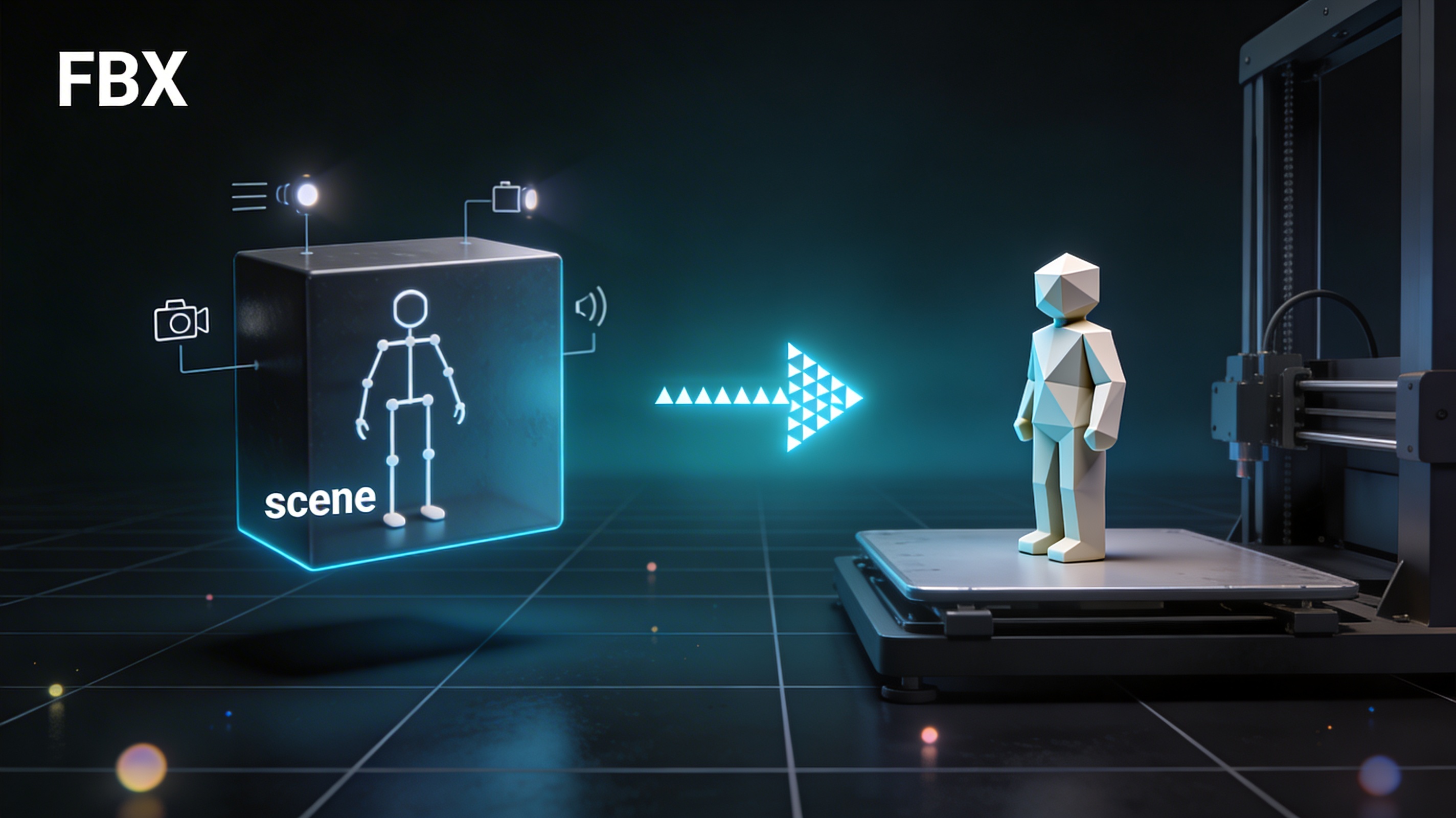
FBX, yani Filmbox, Autodesk tarafından geliştirilen popüler bir dosya formatıdır. 3D sanatçılar, animatörler ve oyun geliştiricileri için son derece güçlüdür çünkü tek bir dosyada bütün bir sahneyi saklayabilir. Buna yalnızca 3D modelin geometrisi değil, aynı zamanda materyaller, dokular, ışıklandırma ve hatta animasyonlar da dahildir. Bu da onu dijital içerik üretimi için inanılmaz derecede çok yönlü yapar, ancak tüm bu ek veriler 3D baskı için sorun yaratabilir.
3D Baskı için Neden STL Standarttır?
STL ya da Stereolithography, 3D baskı formatlarının tartışmasız kralıdır. FBX’e göre çok daha basit bir görevi vardır: bir 3D nesnenin yüzey geometrisini üçgenlerden oluşan bir ağ kullanarak tanımlar. Hepsi bu kadar. Renk yok, doku yok, animasyon yok. Bu sadelik, 3D baskı için en büyük gücüdür; çünkü dilimleme yazılımının yazıcı için takım yolunu oluşturmasına yönelik açık ve net bir plan sunar.
FBX to STL Dönüşümü Nasıl Çalışır?
Bu seçenek dönüşümü temelde bir sadeleştirme sürecidir. Dönüştürücü, FBX dosyasından temel 3D model geometrisini çıkarır ve dokular, materyaller ve animasyonlar gibi diğer tüm verileri atar. Ardından modelin yüzeyini üçgensel bir ağ olarak yeniden oluşturur ve bunu bir STL dosyası olarak kaydeder. Kulağa basit gelse de, bu yaklaşım dönüşümünün kalitesi kullandığınız araca ve modelinizin karmaşıklığına bağlı olarak değişebilir.
FBX to STL Dönüşümü için En İyi Araçlar
FBX dosyalarını STL’ye dönüştürmek için kullanılabilecek birçok araç vardır ve her birinin kendine özgü artıları ve eksileri bulunur. Format dönüşümü için en popüler seçeneklerden bazılarına göz atalım.
Online Dönüştürücüler
Online dönüştürücüler, hızlı ve tek seferlik dönüşümler için harika bir seçimdir. Kullanımları kolaydır ve herhangi bir yazılım kurulumu gerektirmezler. İşte en iyilerinden birkaçı:
| Tool | Pros | Cons |
|---|---|---|
| Hyper3D | Hızlıdır, kullanımı kolaydır ve yüksek kaliteli dönüşümler üretir. | Dosya yüklemeleriyle sınırlıdır, toplu işlem desteği yoktur. |
| Aspose | Geniş bir format yelpazesini destekler, toplu dönüşümler için iyidir. | Daha büyük dosyalarda daha yavaş olabilir. |
| Convert3D | Basit sürükle-bırak arayüzü, kayıt gerektirmez. | Daha az gelişmiş seçenek sunar. |
| ImageToStl | Hızlı ve ücretsizdir, basit bir arayüze sahiptir. | Temel işlevsellik sunar, karmaşık modelleri iyi işleyemeyebilir. |
Masaüstü Yazılımlar
Daha karmaşık modeller için veya dönüşüm süreci üzerinde daha fazla kontrol isteyenler için masaüstü yazılımlar doğru tercihtir. Bu uygulamalar genellikle dönüştürmeden önce modellerinizi onarmaya ve optimize etmeye yönelik araçlar da içerir.
- Blender: Bu ücretsiz ve açık kaynaklı 3D oluşturma paketi, 3D modelleri dönüştürmek ve düzenlemek için güçlü bir araçtır. Online dönüştürücülere göre öğrenme eğrisi daha diktir, ancak çok büyük bir esneklik sunar.
- Autodesk FBX Converter: Autodesk, FBX dosyalarını dönüştürmek için kendi ücretsiz aracını da sunar. İşini yapan, sade ve gösterişsiz bir uygulamadır.
Adım Adım Rehber: Online Bir Araçla FBX to STL Dönüştürme
Bir online dönüştürücü kullanmak, FBX dosyanızı 3D baskıya hazırlamanın en kolay yoludur. İşte çoğu online araç için geçerli genel bir rehber:
1. Güvenilir bir online dönüştürücü bulun. "FBX to STL converter" şeklinde yapacağınız hızlı bir arama size pek çok seçenek sunacaktır. Başlangıç için Hyper3D’nin güvenilir 3D format converter aracını öneririm.
2. FBX dosyanızı yükleyin. Çoğu online dönüştürücüde basit bir yükleme düğmesi veya sürükle-bırak arayüzü bulunur.
3. Çıktı formatı olarak STL’yi seçin. Dönüşümünüz için hedef format olarak STL’yi seçtiğinizden emin olun.
4. Dönüştürmeyi başlatın. "Convert" düğmesine tıklayın ve aracın dosyanızı işlemesini bekleyin.
5. STL dosyanızı indirin. Dönüşüm tamamlandığında yeni STL dosyanızı indirebilirsiniz.
FBX to STL Dönüştürücülerle İlk El Deneyimim
Kısa süre önce bir müşteri için karmaşık bir mimari modeli FBX’ten STL’ye dönüştürmem gerekti. Model son derece ayrıntılıydı; çok sayıda küçük özellik ve karmaşık doku içeriyordu. Önce birkaç ücretsiz online dönüştürücü denedim, ancak bazı sorunlarla karşılaştım. Bazıları dosya boyutunda zorlandı, bazıları ise çok sayıda hata içeren dağınık bir STL dosyası üretti. Ardından Hyper3D’nin dönüştürücüsünü denedim ve dosyayı kusursuz şekilde işledi. Dönüşüm hızlıydı ve ortaya çıkan STL dosyası temizdi, baskıya hazırdı. Temel fark, dönüştürücülerin mimari modelin karmaşık, non-manifold geometrisini nasıl ele aldığında yatıyordu. Ücretsiz online araçlar bu konuda zorlanıyor gibiydi ve sonuçta çok sayıda deliğe sahip dağınık bir STL ortaya çıkıyordu. Buna karşılık Hyper3D’nin dönüştürücüsü, bu tür sorunları ele almak için daha gelişmiş bir algoritmaya sahip görünüyordu; bu da çok daha temiz ve daha baskı alınabilir bir dosya ile sonuçlandı. Bu deneyim bana, karmaşık fbx to stl dönüşümleri için daha güçlü bir araç kullanmanın değerli olduğunu öğretti. Kendi 3D modellerini sıfırdan oluşturmak isteyenler için bir AI 3D model generator harika bir başlangıç noktası olabilir.
Kusursuz Bir FBX to STL Dönüşümü için İleri Düzey İpuçları
En iyi sonuçları almak için, dosyanızı dönüştürmeden önce ve sonra yapmanız gereken birkaç şey vardır.
Manifold Hatalarını Kontrol Etme
Manifold hataları ya da 3D modelinizdeki delikler, 3D baskı sırasında büyük sorunlara yol açabilir. Dosyanızı dönüştürmeden önce manifold hatalarını kontrol etmek ve onarmak iyi bir fikirdir. Meshmixer veya Blender gibi araçlar bu konuda size yardımcı olabilir.
Modelinizi Basitleştirme
FBX dosyanız çok büyük veya karmaşıksa, dönüştürmeden önce onu basitleştirmek iyi bir fikirdir. Bu, dosya boyutunu azaltmaya ve dönüşüm sürecinde hataları önlemeye yardımcı olabilir. Bunu çoğu 3D modelleme yazılımında modelinizin poligon sayısını azaltarak yapabilirsiniz.
STL Dosyasını Doğrulama
Dosyanızı dönüştürdükten sonra, her şeyin doğru göründüğünden emin olmak için onu bir STL file viewer içinde açmak her zaman iyi bir fikirdir. Bu, dosyayı 3D yazıcınıza göndermeden önce herhangi bir hata veya sorunu kontrol etmenizi sağlar. Bu, fbx to stl iş akışında kritik bir adımdır. Bir görseli 3D modele dönüştürmeniz gerekiyorsa, bir image to 3D aracı kullanabilirsiniz.
Poligon Sayısını Anlamak
Modelinizin poligon sayısı, bu yöntem dönüşümünün başarısı üzerinde büyük bir etkiye sahip olabilir. Daha yüksek poligon sayısı daha ayrıntılı bir modelle sonuçlanır, ancak aynı zamanda işlenmesi daha zor olan daha büyük bir dosya da oluşturur. Çoğu 3D baskı uygulaması için yaklaşık 200.000 poligon iyi bir başlangıç noktasıdır. Modelinizin poligon sayısı bundan çok daha yüksekse, STL’ye dönüştürmeden önce bunu azaltmayı düşünebilirsiniz. Bu işlem, çoğu 3D modelleme yazılımında decimation adı verilen bir süreçle yapılabilir.
FBX to STL için Doğru Dönüştürücüyü Seçme
Bu kadar çok seçenek varken, doğru yaklaşım dönüştürücüsünü seçmek zor olabilir. Basit modeller ve tek seferlik dönüşümler için online bir araç genellikle en iyi seçenektir. Hızlıdırlar, kullanımları kolaydır ve herhangi bir yazılım kurulumu gerektirmezler. Daha karmaşık modeller veya dönüşüm süreci üzerinde daha fazla kontrol isteyenler için Blender gibi bir masaüstü uygulaması daha iyi bir seçimdir. Bu uygulamalar genellikle dönüştürmeden önce modellerinizi onarmaya ve optimize etmeye yönelik araçlar içerir; bu da başarılı bir baskı elde etmenize yardımcı olabilir. Sonuç olarak, sizin için en iyi yöntem dönüştürücüsü, özel ihtiyaçlarınıza ve modelinizin karmaşıklığına bağlı olacaktır.
Doğru STL Formatını Seçme
İki tür STL dosyası vardır: ASCII ve binary. Binary STL dosyaları ASCII dosyalarından çok daha küçüktür, bu nedenle genellikle 3D baskı için tercih edilen format budur. Bu dosya türünü dönüştürürken, mevcutsa binary formatını seçtiğinizden emin olun.
Sıkça Sorulan Sorular (FAQ)
Animasyonlu bir FBX’i STL’ye dönüştürebilir miyim?
Hayır, STL formatı animasyonları desteklemez. Animasyonlu bu formatı dönüştürdüğünüzde animasyon verileri kaybolur. STL dosyası yalnızca dışa aktardığınız karedeki statik 3D modeli içerir.
FBX’ten STL’ye dönüştürürken dokularımı kaybeder miyim?
Evet, dokularınızı kaybedersiniz. STL formatı renkleri veya dokuları desteklemez. Renkli 3D baskı almanız gerekiyorsa, VRML veya 3MF gibi farklı bir dosya formatı kullanmanız gerekir.
En iyi fbx to stl converter hangisidir?
Tek bir "en iyi" dönüştürücü yoktur. Sizin için en iyi araç ihtiyaçlarınıza bağlı olacaktır. Hızlı ve kolay dönüşümler için Hyper3D gibi bir online araç harika bir seçenektir. Daha karmaşık modeller için Blender gibi bir masaüstü uygulaması kullanmanız gerekebilir.
Online FBX to STL dönüştürücüleri kullanmak güvenli midir?
Çoğu saygın online dönüştürücü güvenlidir. Ancak hassas veya gizli dosyaları herhangi bir online hizmete yüklerken her zaman dikkatli olmalısınız. Gizlilik konusunda endişeleriniz varsa, dosyalarınızı yerel olarak dönüştürmek için bir masaüstü uygulaması kullanabilirsiniz.
Dönüştürme için FBX dosyası ne kadar büyük olabilir?
Dönüştürme için maksimum dosya boyutu kullandığınız araca göre değişir. Çoğu online dönüştürücü yaklaşık 100 MB sınırına sahiptir. Daha büyük bir dosyanız varsa, bir masaüstü uygulaması veya ücretli bir online hizmet kullanmanız gerekebilir.