

Como fazer UV Unwrap no Blender: Passo a passo
Se você é um artista 3D, provavelmente já ouviu o termo "UV unwrapping" por aí. Pode parecer complicado, mas é uma habilidade fundamental e essencial para criar modelos 3D realistas e detalhados. Seja usando Blender, Maya, 3ds Max ou outro software 3D, entender como fazer UV unwrap é indispensável. Neste tutorial, vamos detalhar o processo de UV unwrapping no Blender, passo a passo. E, depois de dominar o UV unwrapping, você pode levar sua texturização para o próximo nível com ferramentas como o AI texture generator da Hyper3D, o que é relevante ao trabalhar com uv unwrap blender.
O que é UV Unwrapping?: Uv Unwrap Blender
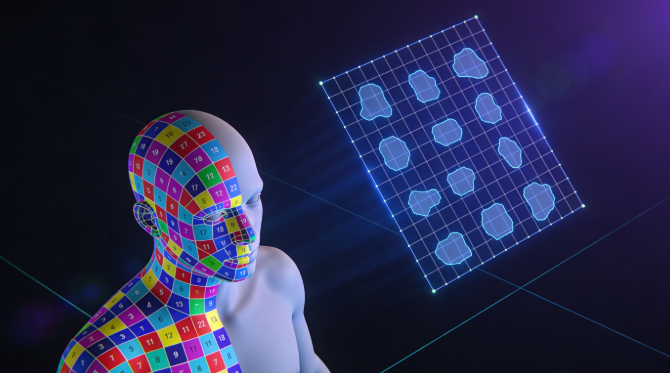
Então, o que exatamente é UV unwrapping? Pense nisso como descascar uma laranja. Você pega a superfície 3D do seu modelo e a achata em uma imagem 2D. Essa representação 2D é chamada de mapa UV. O "U" e o "V" são os eixos da textura 2D, assim como X, Y e Z são os eixos do modelo 3D. Ao criar um mapa UV, você está dizendo ao software 3D como aplicar uma textura 2D ao seu objeto 3D. Sem um mapa UV adequado, suas texturas ficarão esticadas, distorcidas e com aparência pouco profissional, o que é relevante ao trabalhar com uv unwrap blender.
Fazer um bom UV unwrapping é crucial para criar texturas suaves e realistas. Isso permite controlar exatamente como uma textura envolve seu modelo, garantindo que não haja emendas visíveis nem distorções estranhas. Isso é especialmente importante para modelos de personagens, nos quais você precisa aplicar texturas detalhadas para pele, roupas e acessórios, o que é relevante ao trabalhar com uv unwrap blender.
Como o UV Unwrapping funciona no Blender: Uv Unwrap Blender
No Blender, o processo de UV unwrapping envolve algumas etapas principais: marcar seams, fazer o unwrap do modelo e depois editar as UVs no UV Editor. O Blender oferece vários métodos de unwrapping, cada um com seus próprios pontos fortes e fracos. Os métodos mais comuns são:, o que é relevante ao trabalhar com uv unwrap blender.
- Unwrap: Este é o método manual, no qual você marca seams no seu modelo para orientar o processo de unwrapping. Isso dá a você o maior controle sobre o resultado final.
- Smart UV Project: Este é um método automático ótimo para unwraps rápidos e simples. No entanto, às vezes ele pode criar muitas pequenas ilhas UV, o que pode ser difícil de gerenciar.
- Project from View: Este método faz o unwrap do modelo com base na visualização atual na viewport 3D. É útil para objetos simples ou para criar decals.
Principais ferramentas para UV Unwrapping
Embora as ferramentas nativas de UV unwrapping do Blender sejam poderosas, também existem várias ferramentas de terceiros que podem ajudar você a criar mapas UV ainda melhores. Aqui está uma comparação de algumas das principais ferramentas para UV unwrapping:, o que é relevante ao trabalhar com uv unwrap blender.
| Tool | Pros | Cons |
|---|---|---|
| Blender | Gratuito, poderoso e bem integrado ao fluxo de trabalho do Blender. | Pode consumir muito tempo em modelos complexos, e o algoritmo de packing não é o mais eficiente. |
| UV Packmaster | Algoritmos avançados de packing para uso eficiente do espaço UV, muitos recursos para otimizar UVs. | Add-on pago. |
| RizomUV | Software standalone com foco em UV unwrapping, muito poderoso e rápido. | Software pago, exige exportar e importar modelos. |
Guia passo a passo para UV Unwrapping no Blender
Agora, vamos mergulhar no processo passo a passo de UV unwrapping no Blender.
Preparando seu modelo
Antes de começar o unwrapping, é importante preparar seu modelo. Isso inclui aplicar a escala e a rotação do seu objeto. Você pode fazer isso selecionando o objeto, pressionando `Ctrl+A` e escolhendo "All Transforms". Também é uma boa ideia verificar e corrigir problemas comuns de geometria, como geometria non-manifold, o que é relevante ao trabalhar com uv unwrap blender.
Marcando seams
Marcar seams é a etapa mais importante do processo de UV unwrapping. As seams dizem ao Blender onde "cortar" o modelo para achatá-lo. Uma boa regra prática é colocar seams ao longo de hard edges ou em áreas menos visíveis, como a parte interna do braço de um personagem ou a parte inferior de um prop. Para marcar uma seam, selecione uma aresta ou uma série de arestas no Edit Mode e depois pressione `Ctrl+E` e escolha "Mark Seam", o que é relevante ao trabalhar com uv unwrap blender.
Fazendo o unwrap do seu modelo
Depois de marcar suas seams, é hora de fazer o unwrap do seu modelo. No Edit Mode, selecione todas as faces do seu modelo e depois pressione `U` e escolha "Unwrap". O Blender então fará o unwrap do seu modelo com base nas seams que você marcou. Você também pode experimentar o método "Smart UV Project" para um unwrap rápido e automático, o que é relevante ao trabalhar com uv unwrap blender.
Editando e otimizando suas UVs
Depois de fazer o unwrap do seu modelo, você precisará editar e otimizar suas UVs no UV Editor. O UV Editor é onde você pode ver seu mapa UV 2D. Você pode mover, rotacionar e escalar suas ilhas UV para aproveitar ao máximo o espaço da textura. Também é uma boa ideia endireitar UVs tortas e uniformizar a escala das suas ilhas UV para garantir que as texturas sejam aplicadas de forma homogênea.
Minha experiência prática com ferramentas de UV Unwrapping
Uso Blender há anos e já fiz unwrap de inúmeros modelos. Lembro de um projeto em particular, um modelo de personagem detalhado para um curta-metragem. Passei horas marcando seams manualmente e ajustando as UVs até ficarem perfeitas. Foi um processo tedioso, mas o resultado final valeu a pena. As texturas ficaram realistas, e o personagem ganhou vida na tela.
Mais recentemente, comecei a usar o UV Packmaster, e ele tem sido uma enorme economia de tempo. O algoritmo de packing é muito mais eficiente do que o packer padrão do Blender, e ele tem muitos recursos excelentes para otimizar UVs. Também experimentei o RizomUV uma vez e, embora seja incrivelmente poderoso, achei o processo de exportar e importar modelos um pouco trabalhoso. Para o meu fluxo de trabalho, prefiro permanecer dentro do Blender o máximo possível.
Dicas avançadas de UV Unwrapping
Depois de dominar o básico de UV unwrapping, você pode começar a explorar algumas técnicas mais avançadas.
Trabalhando com modelos complexos
Fazer unwrap de modelos complexos, como personagens ou veículos, pode ser um desafio. O segredo é dividir o modelo em partes menores e mais fáceis de gerenciar. Para um personagem, por exemplo, você pode fazer o unwrap da cabeça, tronco, braços e pernas separadamente. Isso facilitará o gerenciamento das UVs e ajudará a obter um unwrap limpo.
Densidade de texel
Densidade de texel é a quantidade de resolução de textura aplicada a uma determinada área do seu modelo. É importante manter uma densidade de texel consistente em todo o modelo para garantir que as texturas tenham uma aparência uniforme. Você pode usar uma textura quadriculada para ajudar a visualizar a densidade de texel do seu modelo.
UDIMs
UDIMs (U-Dimension) são uma forma de usar múltiplas grades UV para um único modelo. Isso é útil para modelos que exigem muito detalhe de textura, como um personagem em alta resolução ou um ambiente detalhado. Ao usar UDIMs, você pode atribuir texturas diferentes a partes diferentes do seu modelo, o que pode ajudar a melhorar o desempenho e tornar suas texturas mais fáceis de gerenciar.
FAQ
Como sei onde colocar seams?
Uma boa regra prática é colocar seams ao longo de hard edges ou em áreas menos visíveis. Para modelos orgânicos, como personagens, você vai querer colocar seams em dobras naturais, como a parte interna dos braços ou a parte de trás das pernas.
Por que minhas texturas estão esticadas ou distorcidas?
Texturas esticadas ou distorcidas geralmente são sinal de um UV unwrap ruim. Certifique-se de que você marcou suas seams corretamente e de que aplicou a escala e a rotação do seu objeto.
Qual é o melhor método de UV unwrapping?
Não existe um único método "melhor" para UV unwrapping. O melhor método vai depender da complexidade do seu modelo e do seu fluxo de trabalho pessoal. Para modelos simples, o método "Smart UV Project" pode ser uma solução rápida e fácil. Para modelos mais complexos, você vai querer usar o método manual "Unwrap" para ter o máximo de controle sobre suas UVs.
Posso fazer UV unwrap de vários objetos ao mesmo tempo?
Sim, você pode fazer unwrap de vários objetos ao mesmo tempo no Blender. Basta selecionar todos os objetos dos quais deseja fazer unwrap e depois entrar no Edit Mode. Em seguida, você pode marcar seams e fazer o unwrap dos objetos como se fossem um único objeto.
Como posso tornar minhas UVs mais eficientes?
Para tornar suas UVs mais eficientes, você vai querer empacotar suas ilhas UV o mais firmemente possível. Isso ajudará a minimizar o desperdício de espaço de textura. Você também pode usar uma ferramenta como o UV Packmaster para empacotar automaticamente suas UVs para você.
Conclusão
UV unwrapping é uma habilidade fundamental para qualquer artista 3D. Pode parecer intimidador no começo, mas com um pouco de prática, você será capaz de criar mapas UV limpos e eficientes para todos os seus modelos. E, depois de dominar o UV unwrapping, você pode levar sua texturização para o próximo nível com ferramentas como o AI texture generator e o conversor de image to 3D da Hyper3D. Então, o que você está esperando? Comece a praticar suas habilidades de UV unwrapping hoje mesmo!
E se você está procurando mais maneiras de aprimorar seus modelos 3D, não deixe de conferir nossas outras ferramentas, como o 3D model converter e o 3D model viewer. Também temos um ótimo artigo sobre como criar um modelo 3D a partir de fotos.