

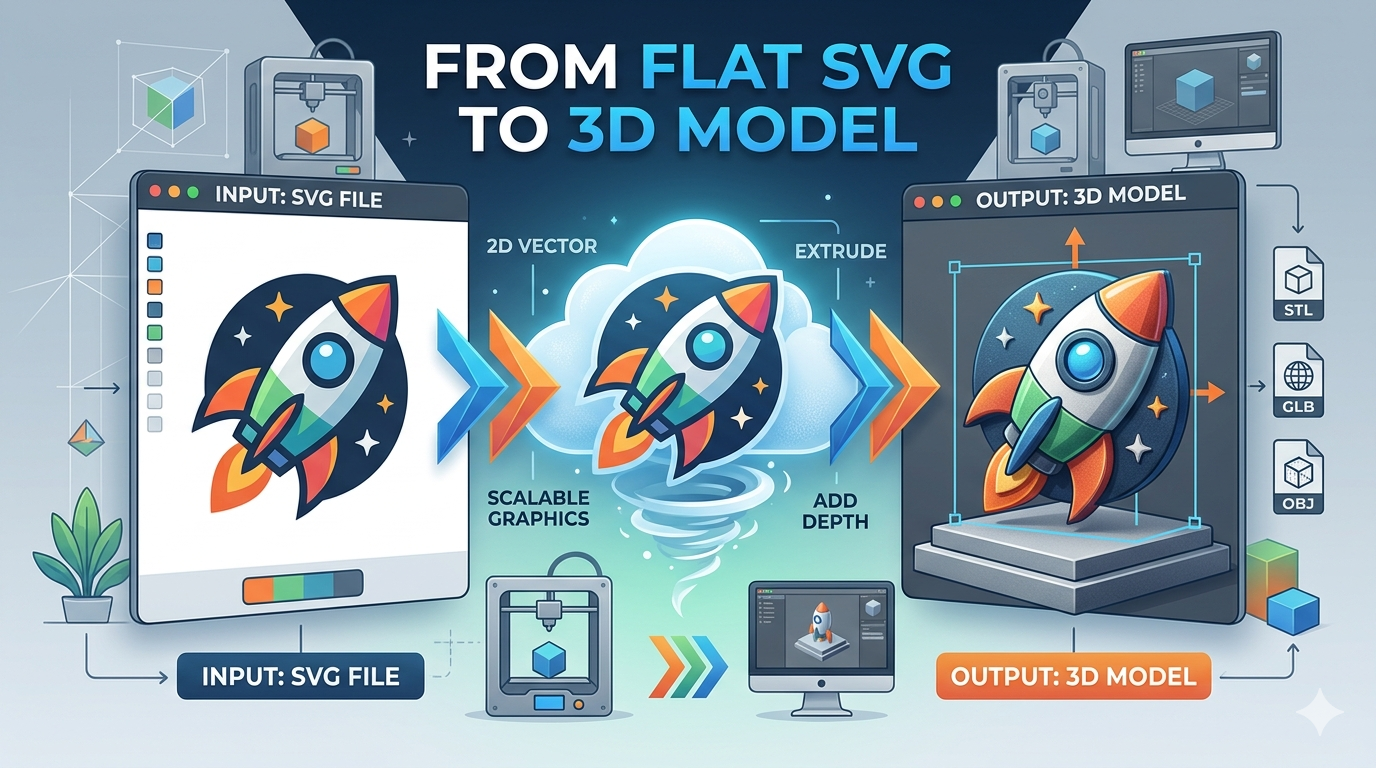
SVG a modelo 3D: Convierte gráficos vectoriales en 3D
Convertir un diseño plano de dos dimensiones en un objeto tridimensional solía ser un proceso complejo reservado para artistas 3D experimentados. Hoy, gracias a una variedad de herramientas accesibles, cualquiera puede convertir gráficos vectoriales, como SVG, en modelos 3D. Ya seas un diseñador gráfico que busca añadir una nueva dimensión a su trabajo, un diseñador de producto que está creando un prototipo de un nuevo concepto, o un aficionado que explora el mundo de la impresión 3D, la capacidad de transformar un vector to 3d model es una habilidad poderosa. En este artículo, exploraremos varias plataformas que hacen posible esta conversión, incluidos convertidores en línea especializados como Vecto3D de Hyper3D, software de diseño integral como Adobe Illustrator con Project Neo, y otras herramientas dedicadas.
Cómo convertir un SVG en un modelo 3D
El proceso de convertir un archivo SVG en un modelo 3D generalmente implica algunos pasos clave, independientemente de la herramienta que elijas. Comienza con tu gráfico vectorial 2D, que luego se extruye para darle profundidad. A partir de ahí, a menudo puedes refinar el modelo ajustando materiales, iluminación y otras propiedades para lograr el aspecto deseado. El paso final es exportar el modelo 3D en un formato adecuado para tus necesidades, como STL para impresión 3D o GLB para usar en aplicaciones web.
Uso de un convertidor en línea de vector a 3D
Para quienes quieren una solución rápida y directa, los convertidores en línea son una excelente opción. Vecto3D de Hyper3D es un gran ejemplo de una herramienta que simplifica el proceso de convertir un vector to 3d model. Simplemente subes tu archivo SVG y la herramienta genera automáticamente un modelo 3D. Esto es especialmente útil para crear logotipos, iconos u otros gráficos en 3D sin necesidad de software complejo. Muchos convertidores en línea también ofrecen opciones de personalización básica, como ajustar la profundidad de extrusión y las propiedades del material. Si buscas una experiencia similar con imágenes rasterizadas, también podría interesarte un convertidor de image to 3D.
Aprovechar software de diseño para la conversión a 3D
Si ya trabajas dentro de un ecosistema de diseño como Adobe Creative Cloud, puedes usar herramientas como Adobe Illustrator junto con Project Neo para crear modelos 3D a partir de tus diseños vectoriales. Este enfoque ofrece un alto grado de control y permite un flujo de trabajo más integrado. Puedes crear tu gráfico vectorial en Illustrator, enviarlo a Project Neo para añadir profundidad y dimensión, y luego devolverlo a Illustrator como un objeto 3D. Esto es ideal para diseñadores que quieren mantener una apariencia coherente entre sus recursos 2D y 3D.
Mi experiencia de primera mano con convertidores de SVG a 3D
Para tener una idea real de cómo funcionan estas herramientas, decidí probar algunas de ellas con un logotipo SVG sencillo. Mi objetivo era ver qué tan fácil era obtener un modelo 3D con un aspecto decente sin dedicar mucho tiempo a ajustar configuraciones.
Vecto3D de Hyper3D
Mi primera parada fue el convertidor de vector a 3D de Hyper3D. La interfaz era limpia e intuitiva. Subí mi SVG y, en cuestión de segundos, apareció un modelo 3D en el visor. Me impresionó la calidad de la conversión inicial. Los bordes eran limpios y la extrusión uniforme. Jugué un poco con los ajustes de profundidad y material, que eran fáciles de entender y aplicar. Todo el proceso tomó menos de cinco minutos, y pude descargar el modelo en varios formatos, incluidos GLB y USDZ. Para cualquiera que necesite generar rápidamente un vector to 3d model a partir de un gráfico existente, esta herramienta es una opción fantástica.
Project Neo de Adobe
Después, probé Project Neo de Adobe. Como alguien que usa Illustrator con regularidad, tenía curiosidad por ver cómo se integraba con mi flujo de trabajo actual. El proceso fue un poco más complejo que con Vecto3D, pero también ofrecía más control creativo. Pude importar mi SVG directamente a Project Neo y usar una variedad de herramientas para manipular la forma 3D. La integración con Adobe Fonts fue un buen detalle, ya que me permitió crear tipografía 3D fácilmente. Aunque me llevó un poco más acostumbrarme, la capacidad de ajustar con precisión cada aspecto del modelo fue una gran ventaja. Esta es una excelente opción para diseñadores que quieren crear recursos 3D altamente personalizados.
Otras herramientas
También exploré algunos otros convertidores en línea. Aunque la mayoría pudo convertir mi SVG en un modelo 3D, la calidad de los resultados varió. Algunos produjeron modelos con bordes dentados u otros artefactos que requerirían limpieza en otro programa. Sin embargo, para formas simples y maquetas rápidas, estas herramientas pueden seguir siendo útiles. Vale la pena probar varias para ver cuál funciona mejor para tus necesidades específicas.
Comparación objetiva de herramientas de SVG a 3D
Después de probar varias opciones, está claro que no existe una única herramienta
"mejor" para convertir un vector to 3d model. La elección correcta depende de tus necesidades específicas y de tu flujo de trabajo.
Hyper3D Vecto3D
- Ventajas: Increíblemente rápido y fácil de usar, excelente para conversiones rápidas, produce modelos de alta calidad con topología limpia, ofrece múltiples formatos de exportación.
- Desventajas: Opciones de personalización limitadas en comparación con software 3D con todas las funciones.
- Ideal para: Diseñadores gráficos, marketers y cualquier persona que necesite crear rápidamente versiones 3D de logotipos, iconos y otros gráficos vectoriales.
Adobe Project Neo
- Ventajas: Integración profunda con Adobe Illustrator, ofrece un alto grado de control creativo, herramientas potentes para manipular formas 3D y texto.
- Desventajas: Curva de aprendizaje más pronunciada, requiere una suscripción a Creative Cloud.
- Ideal para: Diseñadores y artistas profesionales que ya están dentro del ecosistema de Adobe y necesitan crear recursos 3D altamente personalizados.
Otros convertidores en línea
- Ventajas: Muchos son gratuitos, pueden ser una buena opción para conversiones simples.
- Desventajas: La calidad puede ser inconsistente, pueden producir modelos que requieran limpieza, funciones y opciones de exportación limitadas.
- Ideal para: Aficionados y quienes solo necesitan realizar conversiones simples de forma ocasional.
Preguntas frecuentes sobre la conversión de SVG a 3D
¿Cuál es el mejor convertidor de SVG a 3D?
Como hemos comentado, el convertidor "mejor" depende de tus necesidades. En cuanto a velocidad y facilidad de uso, Vecto3D de Hyper3D es uno de los principales candidatos. Para un control creativo máximo, Project Neo de Adobe es una excelente elección. Siempre es buena idea probar algunas opciones diferentes para ver cuál prefieres.
¿Puedo convertir cualquier SVG en un modelo 3D?
En su mayor parte, sí. Sin embargo, los SVG muy complejos con muchas rutas superpuestas o detalles intrincados pueden no convertirse perfectamente. Para obtener los mejores resultados, conviene simplificar tu SVG tanto como sea posible antes de convertirlo. Esto puede implicar fusionar rutas, eliminar puntos innecesarios y asegurarte de que todas las formas estén cerradas.
¿Cuáles son las ventajas de usar un convertidor de vector a modelo 3D?
La principal ventaja es la velocidad y la eficiencia. En lugar de construir un modelo 3D desde cero, puedes usar tus diseños 2D existentes. Esto ahorra muchísimo tiempo, especialmente para crear logotipos 3D, tipografía y otros elementos gráficos. También permite a diseñadores con experiencia limitada en modelado 3D crear recursos 3D con aspecto profesional.
¿Cómo preparo mi archivo SVG para la conversión a 3D?
Para garantizar una conversión fluida, asegúrate de que tu archivo SVG esté limpio y bien organizado. Esto incluye desagrupar todos los elementos, convertir el texto en rutas y asegurarte de que no haya rutas abiertas. Cuanto más simple y limpio sea tu SVG, mejor será tu modelo 3D.
¿Cuáles son los problemas comunes al convertir SVG a 3D?
Los problemas comunes incluyen artefactos, geometría rota y escalado incorrecto. Estos problemas suelen surgir por archivos SVG complejos o mal construidos. Si encuentras problemas, intenta simplificar tu SVG y volver a pasarlo por el convertidor. También puedes explorar otras herramientas de Hyper3D como el generador de text to 3D model para diferentes opciones creativas.
Conclusión
La capacidad de convertir un vector to 3d model abre un mundo de posibilidades creativas. Tanto si eres un diseñador experimentado como si estás empezando, las herramientas disponibles hoy hacen que sea más fácil que nunca dar vida a tus diseños 2D en 3D. Desde las conversiones ultrarrápidas de Vecto3D de Hyper3D hasta el profundo control creativo de Project Neo de Adobe, existe una solución para cada flujo de trabajo. Así que adelante, pruébalo y descubre lo que puedes crear. No olvides explorar otras potentes herramientas de Hyper3D como Rodin para IA generativa y OmniCraft para conversión de formatos y así completar tu kit de herramientas 3D.
Un análisis más profundo del flujo de trabajo de SVG a 3D
Para ofrecer una comprensión más completa, recorramos un flujo de trabajo más detallado para convertir un gráfico vectorial complejo en un modelo 3D. Para este ejemplo, usaremos el logotipo ficticio de una marca con múltiples capas y colores.
Paso 1: Preparar el SVG
El primer paso, y el más crítico, es preparar el archivo SVG. Un SVG limpio dará como resultado un modelo 3D limpio. Abrí el logotipo en un editor vectorial y me aseguré de:
- Separar capas: Cada color del logotipo estaba en su propia capa. Esto es importante para aplicar diferentes materiales a distintas partes del modelo 3D más adelante.
- Convertir texto en rutas: Todos los elementos de texto se convirtieron en rutas para garantizar que se renderizaran correctamente en 3D.
- Simplificar rutas: Usé la herramienta de simplificación del editor vectorial para reducir el número de puntos de anclaje en las rutas sin sacrificar la forma general. Esto ayuda a crear un modelo 3D más optimizado.
- Comprobar rutas abiertas: Me aseguré de que todas las rutas estuvieran cerradas. Las rutas abiertas pueden causar problemas durante el proceso de extrusión.
Paso 2: El proceso de conversión
Con el SVG preparado, probé la conversión tanto en Vecto3D de Hyper3D como en Project Neo de Adobe.
- Con Vecto3D: Subí el SVG multicapa. La herramienta pudo reconocer las diferentes capas y me permitió aplicar distintos colores a cada parte del modelo. La vista previa en tiempo real fue increíblemente útil para visualizar el resultado final. Todo el proceso, desde la carga hasta la descarga, tomó solo unos minutos.
- Con Project Neo: El proceso fue más manual. Importé cada capa del SVG como un objeto separado. Esto me dio un control granular sobre la profundidad de extrusión y la posición de cada elemento. Podía, por ejemplo, hacer que el texto principal del logotipo fuera más grueso que los elementos gráficos que lo acompañaban. Este nivel de control es una ventaja significativa para crear modelos 3D más dinámicos y visualmente interesantes.
Paso 3: Refinamientos posteriores a la conversión
Una vez generado el modelo 3D inicial, dediqué algo de tiempo a refinarlo.
- En Hyper3D: Las opciones de material eran sencillas pero efectivas. Pude elegir entre una variedad de ajustes preestablecidos, incluidos acabados mate, brillantes y metálicos. Los ajustes de iluminación también eran fáciles de usar y tuvieron un impacto significativo en el aspecto final del modelo.
- En Project Neo: Las opciones de refinamiento eran mucho más amplias. Podía crear materiales personalizados, ajustar la iluminación con mayor precisión e incluso añadir texturas al modelo. La posibilidad de ver el modelo en un entorno realista con sombras y reflejos fue una gran ventaja.
Ampliando la sección de preguntas frecuentes
¿Puedo animar los modelos 3D que creo a partir de SVG?
¡Sí, puedes! Una vez que hayas exportado tu modelo 3D en un formato como GLB o FBX, puedes importarlo a un programa de animación 3D como Blender o Cinema 4D. A partir de ahí, puedes preparar el rig del modelo y crear animaciones. Algunas plataformas en línea también están empezando a ofrecer funciones básicas de animación.
¿Cuáles son las mejores prácticas para crear SVG para conversión a 3D?
Además de los pasos de preparación mencionados antes, también conviene pensar en cómo las formas 2D se traducirán a 3D. Evita líneas muy finas o detalles pequeños, ya que pueden no ser visibles o causar problemas durante la conversión. También es útil trabajar con una paleta de colores limitada, ya que esto facilitará la aplicación de materiales al modelo 3D.
¿En qué se diferencia el proceso de vector to 3d model de la fotogrametría?
La fotogrametría es el proceso de crear un modelo 3D a partir de una serie de fotografías. Es una gran técnica para crear modelos realistas de objetos del mundo real. El proceso de vector to 3d model, por otro lado, consiste en crear modelos 3D a partir de gráficos vectoriales 2D. Es un enfoque más estilizado, ideal para crear logotipos, iconos y otros elementos gráficos en 3D.