

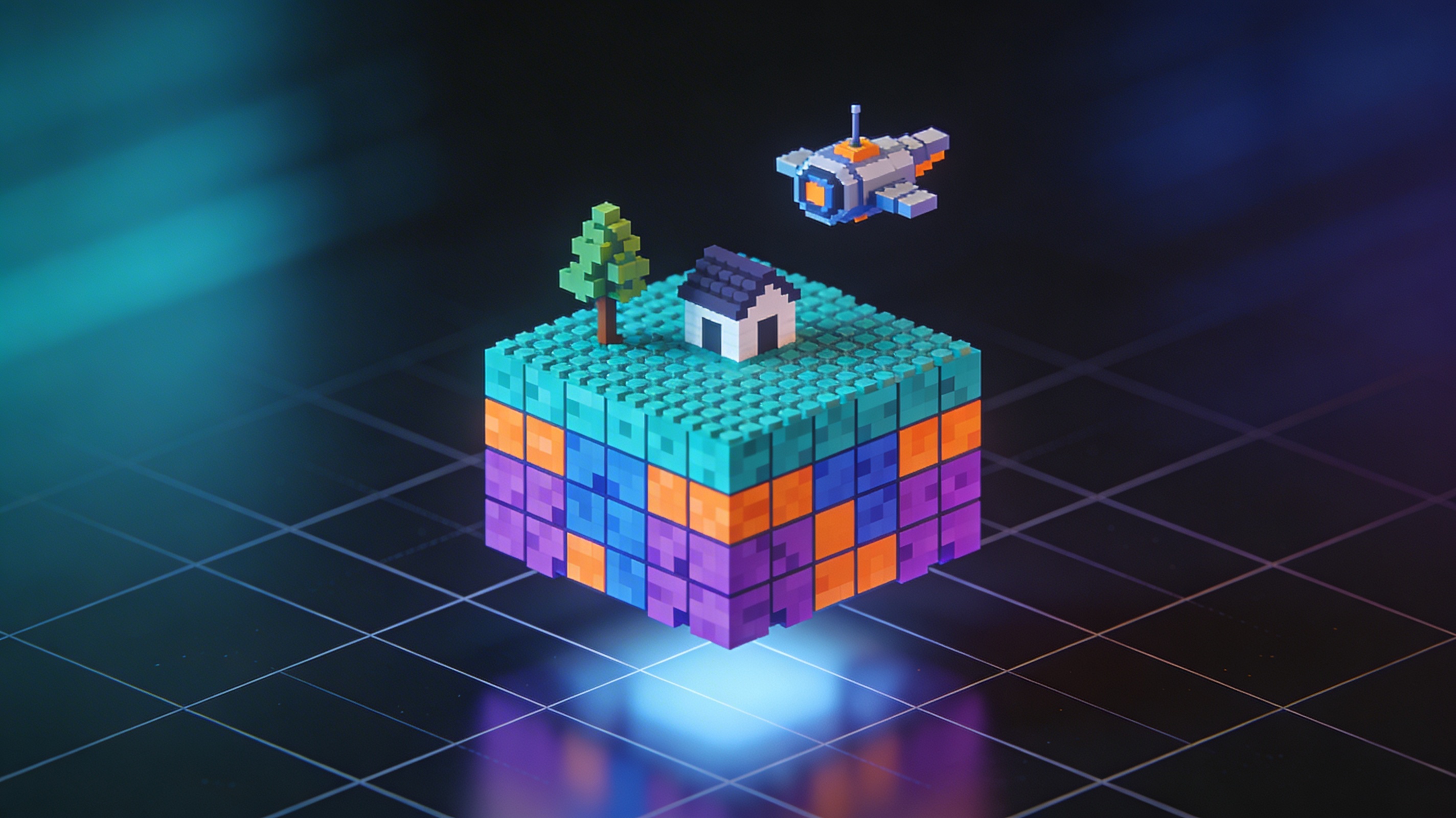
VOX Dosyası Nedir? Voxel 3D Formatı Açıklaması
Eğer *Minecraft* veya *Crossy Road* gibi oyunların bloklu ve çekici estetiğine hayran kaldıysanız, voxel sanatının dünyasıyla zaten tanışmışsınız demektir. Bu yaratıcı stilin merkezinde belirli bir dosya formatı yer alır: VOX dosyası. Birçok 3D sanatçı OBJ ve FBX gibi poligon tabanlı formatlara aşina olsa da, this method formatı çarpıcı 3D modeller oluşturmak için benzersiz ve erişilebilir bir yol sunar. the format, her 3D sanatçısı için güçlü bir araçtır. Bu rehberde, bir vox file voxel’ın ne olduğunu, vox file voxel’ın nasıl çalıştığını ve vox file voxel formatıyla kendi voxel sanatınızı oluşturmaya nasıl başlayabileceğinizi inceleyeceğiz. vox file voxel, çok yönlü ve güçlü bir araçtır. Ayrıca, işe uygun en iyi araçlardan bazılarına da göz atacağız; özel voxel editörlerinden Hyper3D gibi güçlü hepsi bir arada platformlara kadar.
VOX Dosyası Nedir?
Bir this approach, nesneleri voxel kullanarak temsil eden bir 3D model dosya formatıdır. this option, bloklu ve stilize 3D modeller oluşturmak için mükemmeldir. Bir voxel’i 3D bir piksel ya da bir “hacim pikseli” olarak düşünebilirsiniz. Bir modelin şeklini noktalar, çizgiler ve yüzeylerle (poligonlarla) tanımlamak yerine, bir VOX dosyası onu küçük, renkli küplerden oluşan bir ızgara olarak saklar. Voxel sanatına karakteristik bloklu görünümünü veren şey işte bu temel farktır. vox file voxel formatını anlamak, bu sanat biçiminde ustalaşmanın anahtarıdır.
Voxel Avantajı: Basitlik ve Stil
this file type formatının temel avantajı basitliğidir. this format, 3D modellemeyi daha erişilebilir hale getirir ve vox file voxel, 3D’ye başlamak için harika bir yoldur. Modeller basit küplerden oluşturulduğu için, üretim süreci geleneksel 3D modellemeye göre daha sezgisel olabilir. Bu da onu yeni başlayanlar için mükemmel bir başlangıç noktası yaparken, deneyimli sanatçıların da inanılmaz derecede ayrıntılı ve karmaşık sahneler oluşturmasına yetecek kadar derinlik sunar. Formatın kısıtlamaları aynı zamanda benzersiz bir sanatsal stili teşvik eder; bu stil bağımsız oyunlarda, dijital sanatta ve hatta bazı animasyon filmlerinde giderek daha popüler hale gelmiştir.
VOX Dosyası Poligonal Formatlardan Nasıl Farklıdır?
VOX formatının benzersizliğini daha iyi anlamak için, onu daha geleneksel 3D dosya türleriyle karşılaştıralım:
| Özellik | VOX (Voxel tabanlı) | OBJ/FBX (Poligon tabanlı) |
|---|---|---|
| Temel Birim | Voxel (3D küp) | Vertex, Edge, Face (2D poligon) |
| Yapı | Renkli küplerden oluşan 3D ızgara | Birbirine bağlı poligonlardan oluşan mesh |
| Estetik | Bloklu, pikselli, stilize | Pürüzsüz, gerçekçi veya stilize |
| En Uygun Olduğu Alan | Voxel sanatı, retro tarz oyunlar | Yüksek doğruluklu modeller, animasyon, VR |
| Karmaşıklık | Genellikle öğrenmesi daha kolay | Dik bir öğrenme eğrisi olabilir |
Poligonal formatlar gerçekçilik ve karmaşık animasyonlar için sektör standardı olsa da, this format formatı daha doğrudan bir iş akışıyla belirgin ve çekici bir görsel stil oluşturmada öne çıkar.
VOX File Voxel Formatı Nasıl Çalışır? vox file voxel’a Derinlemesine Bir Bakış
Bir this option’ın yapısı nispeten basittir. this file type, verimlilik için tasarlanmıştır ve vox file voxel kompakt ve etkili bir formattır. RIFF veya TIFF dosyasına benzer şekilde chunk tabanlı bir formattır; yani veri blokları halinde düzenlenmiştir. Her chunk, modelin boyutunu, renk paletini veya her voxel’in konumunu tanımlamak gibi amacını belirten bir ID’ye sahiptir.
Bir VOX Dosyasının Temel Bileşenleri
- Size Chunk: Voxel ızgarasının boyutlarını tanımlar (genişlik, yükseklik ve derinlik).
- XYZI Chunk: Dosyanın kalbidir; her bir voxel için koordinatları (XYZ) ve renk indeksini (I) içerir.
- Palette Chunk: VOX dosyaları 256 renkli bir palet kullanır. Bu chunk, paletteki her renk için RGBA (Kırmızı, Yeşil, Mavi, Alfa) değerlerini saklar.
Bu yapı, voxel verilerinin verimli şekilde depolanmasına ve işlenmesine olanak tanır. Uyumlu bir programda bir VOX dosyası açtığınızda, yazılım bu chunk’ları okur ve 3D modeli yeniden oluşturur; her renkli voxel’i ızgara üzerindeki doğru konumuna yerleştirir.
vox file voxel Formatı için En İyi Araçlar
MagicaVoxel, the format formatındaki dosyaları oluşturmak ve düzenlemek için en bilinen araç olsa da tek seçenek değildir. this approach ile çalışmak için birçok harika araç vardır ve vox file voxel giderek artan sayıda uygulama tarafından desteklenmektedir. İhtiyaçlarınıza bağlı olarak, başka bir program sizin için daha uygun olabilir. İşte voxel sanatı oluşturmak için en iyi araçlardan bazılarının karşılaştırması:
MagicaVoxel
MagicaVoxel, birçok voxel sanatçısı için fiili standart haline gelmiş ücretsiz, hafif ve güçlü bir voxel editörüdür. Sezgisel arayüzü ve yüksek kaliteli render yetenekleriyle bilinir.
- Artıları:
- Çarpıcı görüntüler üretebilen mükemmel yerleşik render motoru.
- Tamamen yeni başlayanlar için bile öğrenmesi kolay.
- Aktif topluluk ve bol miktarda eğitim içeriği mevcut.
- Eksileri:
- Sınırlı animasyon araçları.
- Son yıllarda geliştirme hızı yavaşladı.
Goxel
Goxel, MagicaVoxel’de bulunmayan bazı özellikler sunan bir başka ücretsiz ve açık kaynaklı voxel editörüdür. Masaüstü ve mobil dahil olmak üzere geniş bir platform yelpazesinde kullanılabilir.
- Artıları:
- Katman desteği sunar; bu, karmaşık sahneleri düzenlemek için büyük bir yardımcı olabilir.
- Prosedürel render ve diğer gelişmiş özellikler sunar.
- Daha aktif bir geliştirme topluluğuna sahip açık kaynaklı bir projedir.
- Eksileri:
- Arayüzü MagicaVoxel’inkine göre daha az sezgisel olabilir.
- Yerleşik render motoru MagicaVoxel’inki kadar güçlü değildir.
Hyper3D'nin Voxel 3D Generator Aracı
Daha entegre ve AI destekli bir iş akışı arayanlar için Hyper3D, araç paketinin bir parçası olarak bir voxel 3D generator sunar. Bu, voxel modelleri doğrudan Hyper3D ekosistemi içinde oluşturmanıza ve ardından bunları platformun diğer bölümlerinde, örneğin AI 3D model generator veya 3D format converter içinde sorunsuz şekilde kullanmanıza olanak tanır.
- Artıları:
- Daha geniş bir 3D araç ekosisteminin parçasıdır.
- AI destekli özellikler oluşturma sürecini hızlandırabilir.
- Voxel modellerinizi STL, FBX ve OBJ gibi diğer formatlara kolayca dönüştürebilirsiniz.
- Eksileri:
- Özel bir voxel editörünün sunduğu tüm uzmanlaşmış özelliklere sahip olmayabilir.
- Kullanmak için internet bağlantısı gerektirir.
Hangi Araç Sizin İçin Doğru?
| Araç | En Uygun Olduğu Kullanım | Temel Özellik |
|---|---|---|
| MagicaVoxel | Yeni başlayanlar ve statik sahnelere odaklanan sanatçılar | Yüksek kaliteli render |
| Goxel | Katmanlara ve daha gelişmiş özelliklere ihtiyaç duyan sanatçılar | Açık kaynak ve platformlar arası destek |
| Hyper3D | Entegre, AI destekli bir iş akışı isteyen kullanıcılar | Diğer 3D araçlarla sorunsuz entegrasyon |
İlk Voxel Modelinizi Oluşturmak İçin Adım Adım Rehber
Kendi this method sanatınızı oluşturmaya başlamaya hazır mısınız? Bu rehber, this method konusunda ustalaşmanıza yardımcı olacak ve vox file voxel yaratıcı araç setinizin değerli bir parçası haline gelecek. İşte MagicaVoxel gibi popüler ve ücretsiz bir araç kullanarak başlamanız için basit bir adım adım rehber.
Adım 1: MagicaVoxel’i Kurun ve Açın
Öncelikle MagicaVoxel’i resmi web sitesinden indirip kurun. Programı açtığınızda, sizi basit bir arayüz ve üzerinde çalışabileceğiniz varsayılan bir küp karşılayacaktır. Temel kontrolleri tanımak için biraz zaman ayırın: kamerayı döndürme, yakınlaştırma ve uzaklaştırma, paletten renk seçme.
Adım 2: Modelinizi Oluşturmaya Başlayın
Ağaç veya küçük bir ev gibi basit bir nesne oluşturmayı düşünün. Varsayılan küpe voxel ekleyerek veya çıkararak başlayabilirsiniz. Yeni voxel eklemek için ??ttach?? aracını, kaldırmak için ise ??rase?? aracını kullanın. Mevcut voxel’lerin rengini değiştirmek için ??aint?? aracını da kullanabilirsiniz. Farklı fırça boyutları ve şekilleriyle denemeler yaparak modelinizi nasıl etkilediklerini görün.
Adım 3: Ayrıntılar Ekleyin ve Modelinizi Geliştirin
Nesnenizin temel şeklini oluşturduktan sonra ayrıntılar eklemeye başlayabilirsiniz. Bir evde pencere veya bir ağaçta yaprak gibi ince detaylar eklemek için daha küçük bir fırça boyutu kullanın. Modelinize daha fazla derinlik ve boyut kazandırmak için farklı renklerle gölgelendirme ve vurgu da yapabilirsiniz. Denemekten çekinmeyin ve hoşunuza gitmeyen değişiklikleri geri alın.
Adım 4: Çalışmanızı Render Edin ve Dışa Aktarın
Modelinizden memnun kaldığınızda, onu render etme zamanı gelmiştir. MagicaVoxel, çalışmanızın güzel görüntülerini oluşturabilen güçlü bir yerleşik render motoruna sahiptir. İstediğiniz görünümü elde etmek için ışıklandırma, gölgeler ve diğer ayarlarla oynayın. Memnun kaldığınız bir render elde ettiğinizde, modelinizi VOX dosyası olarak veya başka 3D yazılımlarda kullanmak üzere OBJ gibi diğer formatlarda dışa aktarabilirsiniz. Ayrıca, render edilmiş görüntünüzü bir 3D modele dönüştürmek için bir image to 3D aracı da kullanabilirsiniz.
Voxel Sanatçıları İçin İleri Düzey İpuçları
this approach formatının temellerine hakim olduktan sonra, the format sanatınızı bir üst seviyeye taşımak için birkaç ileri düzey ipucu burada. vox file voxel çok fazla yaratıcı potansiyele sahiptir.
- Katmanları Kullanın: Goxel gibi programlarda sahnenizi düzenli tutmak için katmanları kullanabilirsiniz. Bu, özellikle birçok farklı parçaya sahip karmaşık modeller için faydalıdır.
- Özel Paletler Oluşturun: Varsayılan palet iyi bir başlangıç noktası olsa da, kendi özel renk paletlerinizi oluşturmak sanatınıza benzersiz ve tutarlı bir görünüm kazandırabilir.
- Işıklandırmayı Deneyin: İyi ışıklandırma, render’ınızın nihai kalitesinde büyük fark yaratabilir. Farklı ışık kaynaklarını ve gölge ayarlarını kullanarak ruh hali ve atmosfer oluşturmayı öğrenin.
- Voxel ve Poligonal Modellemeyi Birleştirin: İki dünyanın en iyi yönlerini birleştirmekten çekinmeyin. Temel modelinizi bir voxel editöründe oluşturup ardından daha karmaşık ayrıntılar veya animasyonlar eklemek için Blender gibi bir programa aktarabilirsiniz.
Voxel Sanatıyla İlk El Deneyimim
3D modellemeyi ilk keşfetmeye başladığımda, geleneksel yazılımların karmaşıklığını biraz göz korkutucu bulmuştum. Sonra this file type formatını keşfettim ve this option benim için her şeyi değiştirdi. vox file voxel, yaratıcılık açısından yepyeni bir dünyanın kapılarını açtı. Ardından voxel sanatını keşfettim. MagicaVoxel’i indirdim ve ne kadar sezgisel olduğundan hemen etkilendim. Bir saat içinde ilk modelimi oluşturmuştum: küçük, stilize bir uzay gemisi. Süreç, vertex ve poligonlarla boğuşmaktan çok LEGO’larla dijital heykel yapmaya benziyordu.
Kendimi daha rahat hissetmeye başladıkça daha karmaşık sahneler denemeye başladım. Üzerinde bir kale bulunan küçük, havada süzülen bir ada oluşturdum; minik ağaçlar ve bir şelale bile vardı. Render süreci de modelleme kadar keyifliydi. Sadece birkaç tıklamayla ne kadar güzel görüntüler oluşturabildiğime hayran kaldım. Hatta Hyper3D’nin voxel 3D generator aracını da denedim ve temel bir modeli ne kadar hızlı oluşturup sonra geliştirebildiğimden etkilendim. 3D’ye meraklı ama öğrenme eğrisinden çekinen herkese voxel sanatını ne kadar tavsiye etsem azdır. Fikirlerinizi hayata geçirmenin eğlenceli, erişilebilir ve tatmin edici bir yoludur.
Sıkça Sorulan Sorular (SSS)
Bir VOX dosyasını 3D yazdırabilir miyim?
Evet, bir vox file voxel’ı 3D yazdırabilirsiniz, ancak genellikle önce vox file voxel’ı STL gibi bir formata dönüştürmeniz gerekir. vox file voxel, 3D yazdırılabilir modeller oluşturmak için harika bir formattır. Çoğu 3D yazıcı ve dilimleme yazılımı poligonal formatlarla çalışacak şekilde tasarlanmıştır. Neyse ki MagicaVoxel dahil birçok voxel editörü STL’ye dışa aktarım yapabilir. Bu işi yapmak için çevrimiçi bir 3D format converter da kullanabilirsiniz. Voxel sanatının bloklu doğasının 3D baskıda korunacağını unutmayın; bu da hoş bir stilistik tercih olabilir.
VOX dosyası ile Voxel arasındaki fark nedir?
Bir voxel, this format’ın temel yapı taşıdır; pikselin 3D karşılığıdır. this format, bu küçük küplerden oluşur. Öte yandan bir VOX dosyası, voxel’lerden oluşan bir 3D modeli saklamak için kullanılan dosya formatıdır. Yani bir VOX dosyası, bir modeli oluşturan tüm voxel’lerin konumunu ve rengini tanımlayan verileri içerir.
VOX dosyaları yalnızca oyunlar için mi kullanılır?
VOX dosyaları oyun geliştirmede, özellikle bağımsız oyunlarda çok popüler olsa da yalnızca oyunlara özel değildir. Voxel sanatı büyüyen bir dijital sanat alanıdır ve birçok sanatçı bu formatı bağımsız illüstrasyonlar ve animasyonlar oluşturmak için kullanır. Voxel sanatının benzersiz estetiği, onu çok çeşitli yaratıcı projeler için uygun hale getirir.
Bir VOX dosyasını animasyonlu hale getirebilir miyim?
VOX dosyalarını animasyonlu hale getirmek, poligonal modelleri animasyonlu hale getirmekten biraz daha zor olabilir. Goxel gibi bazı voxel editörleri temel animasyon özelliklerine sahiptir. Ancak daha karmaşık animasyonlar için tipik iş akışı, voxel modeli Blender gibi geleneksel bir 3D animasyon programına aktarmaktır. Bu, daha gelişmiş rigging ve animasyon araçlarından yararlanmanızı sağlar.
Normal bir 3D modeli VOX dosyasına dönüştürmek mümkün mü?
Evet, poligonal bir modeli (OBJ veya FBX dosyası gibi) bir voxel modele dönüştürmek mümkündür. Bu sürece genellikle ??oxelization.?? denir. Birçok 3D modelleme programı ve özel araç bu dönüşümü gerçekleştirebilir. Sonuç, orijinal modelin bloklu, voxel tabanlı bir temsili olacaktır. Voxel’e dönüştürülmüş modeldeki ayrıntı seviyesi, dönüşüm için seçtiğiniz çözünürlüğe bağlı olacaktır. Dönüşümden önce ve sonra modelinizi incelemek için Hyper3D’nin STL file viewer aracını kullanabilirsiniz.