

كيفية فتح ملفات OBJ: دليل العرض والاستيراد
قد يبدو فتح نموذج ثلاثي الأبعاد لأول مرة وكأنه لغز، خاصة عندما تصادف تنسيق ملف مثل OBJ. سواء كنت فنانًا متمرسًا في مجال 3D أو كنت في البداية فقط، فإن معرفة كيفية فتح ملف obj تُعد مهارة أساسية. سيرشدك هذا الدليل عبر طرق مختلفة، بدءًا من برامج سطح المكتب المخصصة وصولًا إلى أدوات العرض المريحة عبر الإنترنت، مما يضمن لك إمكانية الوصول إلى نماذجك ثلاثية الأبعاد والعمل عليها على أي منصة.
ما هو ملف OBJ؟
ملف OBJ هو تنسيق صور ثلاثي الأبعاد قياسي يخزّن معلومات حول النماذج ثلاثية الأبعاد. وقد طوّرته Wavefront Technologies، وأصبح تنسيقًا واسع الاستخدام لتبادل الرسومات ثلاثية الأبعاد. يمكن لملفات OBJ تخزين ليس فقط هندسة النموذج ثلاثي الأبعاد، بل أيضًا خرائط القوام (texture maps)، وهي الصور ثنائية الأبعاد التي تُلف حول النموذج ثلاثي الأبعاد لمنحه اللون والتفاصيل. وهذا يجعلها متعددة الاستخدامات لمجموعة واسعة من التطبيقات، من الطباعة ثلاثية الأبعاد إلى ألعاب الفيديو والرسوم المتحركة.
إحدى المزايا الرئيسية لتنسيق OBJ هي طبيعته المفتوحة. وهذا يعني أنه ليس مملوكًا لبرنامج واحد بعينه، ونتيجة لذلك فهو مدعوم من مجموعة كبيرة جدًا من تطبيقات نمذجة وعرض 3D. هذا التوافق الواسع يجعله خيارًا شائعًا لمشاركة النماذج ثلاثية الأبعاد بين البرامج المختلفة.
كيفية فتح ملف OBJ: طرق مختلفة
هناك عدة طرق لمعرفة كيفية فتح ملف obj، ولكل منها مزاياها الخاصة. يمكنك استخدام برامج سطح المكتب للحصول على ميزات أكثر تقدمًا والوصول دون اتصال بالإنترنت، أو يمكنك استخدام أدوات العرض عبر الإنترنت للوصول السريع والسهل دون أي تثبيت.
استخدام برامج سطح المكتب
بالنسبة لأولئك الذين يعملون بشكل متكرر مع النماذج ثلاثية الأبعاد، غالبًا ما تكون برامج سطح المكتب هي الخيار المفضل. توفر هذه التطبيقات عادةً ميزات أكثر من أدوات العرض عبر الإنترنت، مثل أدوات التحرير والتصيير والرسوم المتحركة. تدعم العديد من برامج النمذجة ثلاثية الأبعاد الشائعة، بما في ذلك Blender وAutodesk Maya و3ds Max، تنسيق OBJ.
يمتلك مستخدمو Windows خيارًا مدمجًا هو Paint 3D. وعلى الرغم من أنه ليس غنيًا بالميزات مثل بعض برامج 3D المخصصة الأخرى، فإنه يوفر طريقة بسيطة لعرض هذه النماذج ثلاثية الأبعاد وإجراء تعديلات أساسية عليها. أما بالنسبة لمستخدمي Mac، فإن MeshLab يُعد خيارًا قويًا مفتوح المصدر يوفر مجموعة شاملة من الأدوات لمعالجة النماذج ثلاثية الأبعاد وتحريرها.
استخدام أدوات العرض عبر الإنترنت
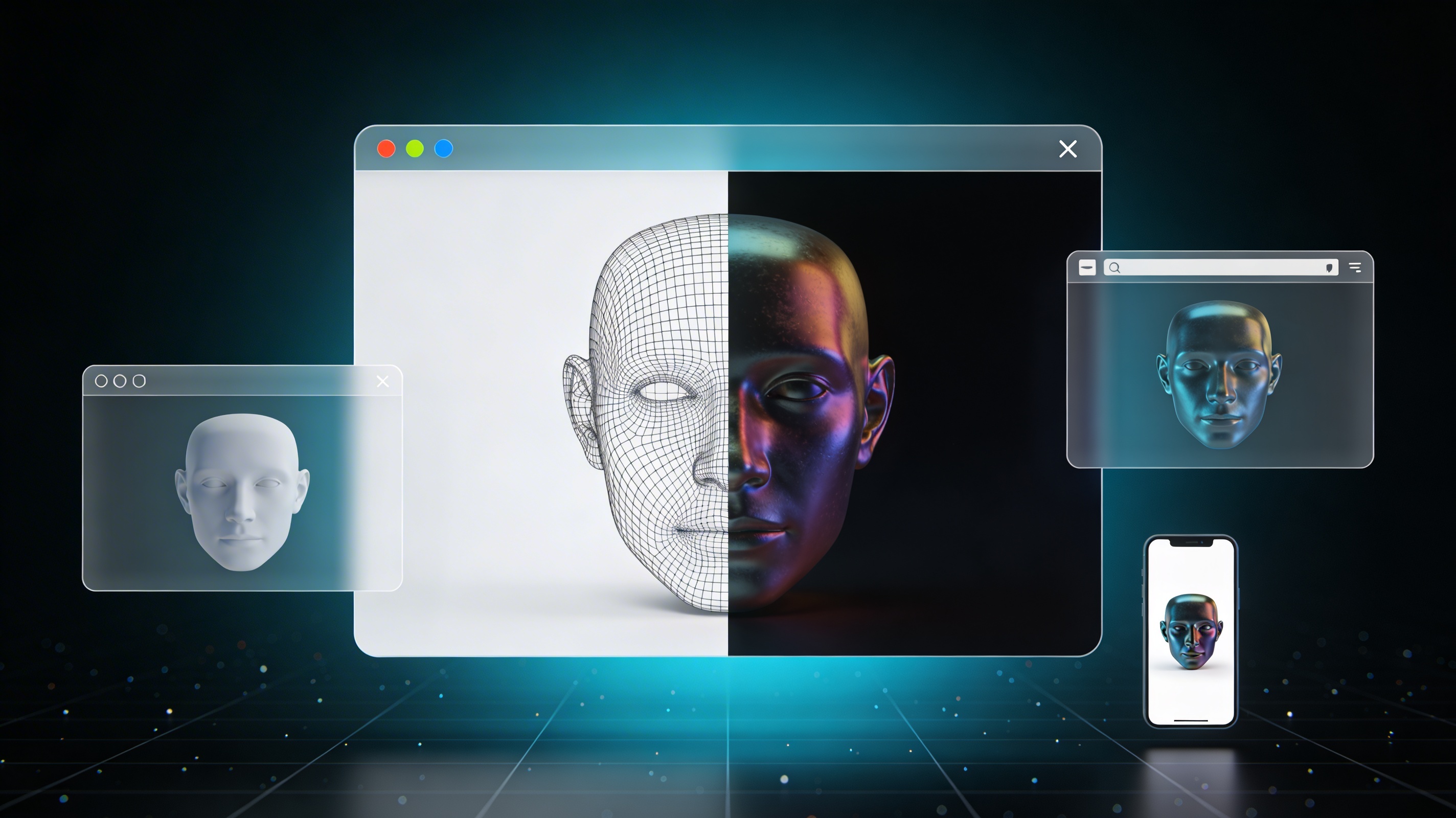
إذا كنت تحتاج فقط إلى إلقاء نظرة سريعة على ملف OBJ أو لا ترغب في تثبيت أي برنامج، فإن أدوات العرض عبر الإنترنت تُعد خيارًا ممتازًا. تتيح لك هذه الأدوات المستندة إلى الويب رفع نماذجك ثلاثية الأبعاد وعرضها مباشرة في المتصفح. العديد من أدوات العرض عبر الإنترنت، مثل OBJ file viewer من Hyper3D، مجانية الاستخدام وتدعم مجموعة متنوعة من تنسيقات الملفات ثلاثية الأبعاد.
تُعد أدوات العرض عبر الإنترنت مفيدة بشكل خاص لمشاركة النماذج ثلاثية الأبعاد مع الآخرين، إذ لا يحتاج المستلم إلى تثبيت أي برنامج خاص. يمكنه ببساطة النقر على رابط وعرض النموذج في متصفحه. وهذا يجعلها خيارًا رائعًا للتعاون والعروض التقديمية للعملاء.
مقارنة أفضل أدوات OBJ Viewer
مع توفر هذا العدد الكبير من الخيارات، قد يكون اختيار أداة OBJ viewer المناسبة أمرًا صعبًا. إليك مقارنة لبعض أفضل الأدوات لمساعدتك في تحديد الأنسب لاحتياجاتك.
| Tool | Platform | Price | Pros | Cons |
|---|---|---|---|---|
| Hyper3D | Web | Free | سهل الاستخدام، يدعم تنسيقات متعددة، لا يتطلب تثبيتًا | يتطلب اتصالًا بالإنترنت |
| MeshLab | Windows, macOS, Linux | Free | أدوات قوية للتحرير والمعالجة، مفتوح المصدر | منحنى تعلم أكثر حدة للمبتدئين |
| Autodesk Viewer | Web | Free (with account) | يدعم مجموعة واسعة من تنسيقات الملفات، جيد للتعاون | يتطلب حساب Autodesk |
Hyper3D
يوفر Hyper3D مجموعة من الأدوات عبر الإنترنت لمنشئي المحتوى ثلاثي الأبعاد، بما في ذلك OBJ file viewer. إنه خيار رائع لمن يريدون طريقة سريعة وسهلة لعرض ملفات OBJ الخاصة بهم دون أي تعقيد. أداة العرض تعتمد بالكامل على الويب، لذلك لا حاجة إلى تنزيل أو تثبيت أي برنامج. بالإضافة إلى العرض، يوفر Hyper3D أيضًا 3D format converter قويًا وAI 3D model generator.
MeshLab
MeshLab هو تطبيق مجاني ومفتوح المصدر لمعالجة وتحرير الشبكات المثلثية ثلاثية الأبعاد. يوفر مجموعة واسعة من الأدوات لتنظيف النماذج ثلاثية الأبعاد وإصلاحها وتحويلها، مما يجعله خيارًا شائعًا بين فناني 3D والمهندسين. وعلى الرغم من أن مجموعته الواسعة من الميزات قد تكون مربكة للمبتدئين، فإنه أداة لا تُقدّر بثمن لمن يحتاجون إلى إمكانات أكثر تقدمًا.
Autodesk Viewer
Autodesk Viewer هو عارض مجاني عبر الإنترنت يدعم مجموعة واسعة من تنسيقات الملفات ثنائية وثلاثية الأبعاد، بما في ذلك OBJ. وهو خيار جيد لأولئك الذين يعملون مع أنواع ملفات متنوعة ويحتاجون إلى عارض واحد للتعامل معها جميعًا. كما يتضمن العارض ميزات للتعاون، مما يتيح لك مشاركة التصاميم ومراجعتها مع الآخرين.
كيفية فتح ملف OBJ: دليل خطوة بخطوة
إليك دليلًا بسيطًا خطوة بخطوة حول كيفية فتح ملف obj باستخدام أداة عرض عبر الإنترنت:
1. ابحث عن أداة عرض OBJ عبر الإنترنت: هناك العديد من أدوات العرض المجانية المتاحة عبر الإنترنت. سيمنحك بحث سريع عن "online OBJ viewer" الكثير من الخيارات. نوصي باستخدام OBJ file viewer من Hyper3D لسهولة استخدامه.
2. ارفع ملفك: تحتوي معظم أدوات العرض عبر الإنترنت على واجهة سحب وإفلات بسيطة. ما عليك سوى سحب ملف OBJ إلى نافذة المتصفح أو النقر على زر "upload" لتحديد الملف من جهاز الكمبيوتر الخاص بك.
3. اعرض نموذجك: بمجرد رفع الملف، ستقوم أداة العرض بتصيير نموذجك ثلاثي الأبعاد. يمكنك بعد ذلك استخدام الفأرة للتدوير والتحريك والتكبير لفحص النموذج من جميع الزوايا.
نصائح متقدمة للعمل مع ملفات OBJ
بمجرد أن تصبح مرتاحًا لفتح ملفات OBJ، يمكنك البدء في استكشاف تقنيات أكثر تقدمًا. على سبيل المثال، يمكنك استخدام OBJ to GLB converter لتحويل ملفات OBJ إلى تنسيق أكثر ملاءمة للويب. ملفات GLB هي النسخة الثنائية من تنسيق glTF، وهو مُحسّن للويب والأجهزة المحمولة.
إذا كنت تشعر بالإبداع، يمكنك حتى تجربة إنشاء نماذجك ثلاثية الأبعاد الخاصة من الصور. باستخدام أدوات مثل محول image to 3D من Hyper3D، يمكنك تحويل صورك ثنائية الأبعاد إلى نماذج ثلاثية الأبعاد.
تجربتي المباشرة
بصفتي فنان 3D، أعمل مع ملفات OBJ بشكل يومي. لقد استخدمت مجموعة متنوعة من الأدوات للعمل معها، من Blender القوي ولكن المعقد إلى أدوات العرض السريعة والمريحة عبر الإنترنت. بالنسبة للمعاينات السريعة والمشاركة مع العملاء، أجد أن أدوات العرض عبر الإنترنت مثل Hyper3D فعّالة للغاية. إن القدرة على مجرد إرسال رابط وجعل العميل يعرض النموذج في متصفحه دون أي تثبيت للبرامج توفّر الكثير من الوقت.
أما بالنسبة للعمل الأكثر تعمقًا، فأنا أعتمد على برامج سطح المكتب مثل Blender. إن مستوى التحكم ومجموعة الميزات الواسعة أمران أساسيان للنمذجة ثلاثية الأبعاد الاحترافية. ومع ذلك، لأي شخص يبدأ للتو أو يحتاج إلى طريقة سريعة لعرض نموذج، أوصي دائمًا بالبدء باستخدام أداة عرض عبر الإنترنت. إنها أسهل طريقة للتعرّف على التنسيق ورؤية إبداعاتك ثلاثية الأبعاد تنبض بالحياة.
الأسئلة الشائعة (FAQ)
ما الفرق بين OBJ وFBX؟
كل من OBJ وFBX تنسيقان شائعان لملفات 3D، لكن بينهما بعض الاختلافات الرئيسية. OBJ هو تنسيق مفتوح ومدعوم على نطاق واسع، بينما FBX هو تنسيق مملوك طوّرته Autodesk. يمكن لملفات FBX تخزين بيانات أكثر تعقيدًا من ملفات OBJ، مثل الرسوم المتحركة ومعلومات الكاميرا.
هل يمكنني عرض ملف OBJ على هاتفي؟
نعم، يمكنك عرض ملف OBJ على هاتفك باستخدام أداة عرض عبر الإنترنت متوافقة مع الأجهزة المحمولة. العديد من أدوات العرض عبر الإنترنت المذكورة في هذا الدليل متجاوبة وستعمل على كل من أجهزة سطح المكتب والأجهزة المحمولة.
كيف أعرض ملف OBJ مع القوام؟
لعرض ملف OBJ مع القوام، تحتاج إلى التأكد من أن ملفات القوام (عادةً بتنسيقات مثل JPG أو PNG) موجودة في الدليل نفسه الذي يوجد فيه ملف OBJ. يحتوي ملف OBJ على مراجع إلى ملفات القوام، لذلك يجب أن تكون متاحة لكي يتمكن العارض من عرضها بشكل صحيح.
ما أفضل أداة مجانية لمعرفة كيفية فتح ملف obj؟
تعتمد أفضل أداة مجانية لفتح ملفات obj على احتياجاتك. للعرض السريع والسهل، تُعد أداة عرض عبر الإنترنت مثل Hyper3D خيارًا رائعًا. أما للحصول على ميزات أكثر تقدمًا، فإن تطبيق سطح مكتب مثل MeshLab أو Blender هو الخيار الأفضل.
هل يمكنني تعديل ملف OBJ؟
نعم، يمكنك تعديل ملف OBJ باستخدام برامج نمذجة ثلاثية الأبعاد مثل Blender أو Autodesk Maya أو 3ds Max. تتيح لك هذه البرامج تعديل الهندسة والقوام والخصائص الأخرى للنموذج ثلاثي الأبعاد.