

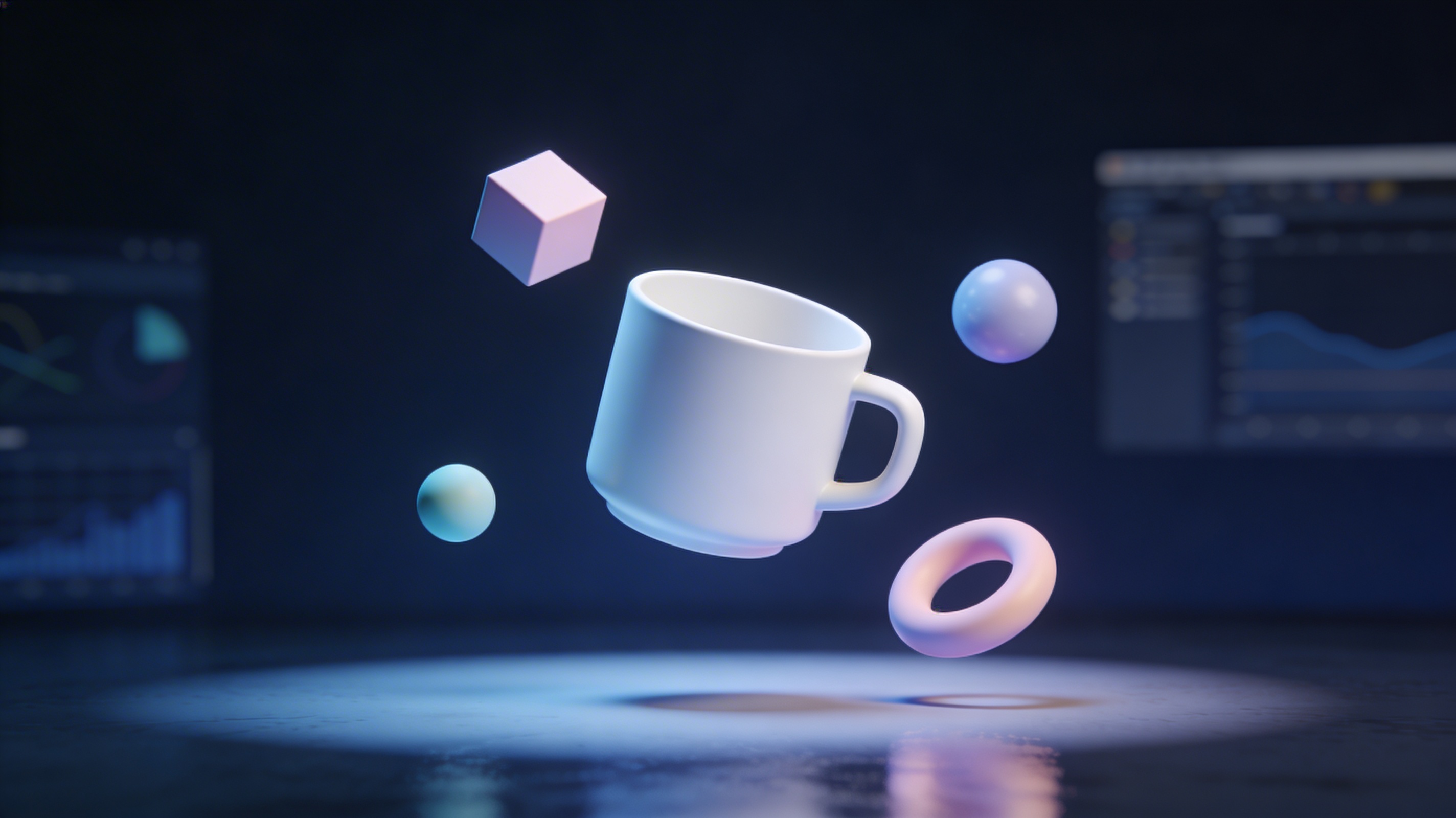
Blender Nasıl Kullanılır: Başlangıç İçin Kapsamlı Rehber
Blender, 3D üretim dünyasında güçlü bir araçtır ve bunun iyi bir nedeni vardır. Neredeyse önünüze çıkan her görevi yerine getirebilen ücretsiz, açık kaynaklı bir araç paketidir; ayrıntılı 3D modeller oluşturmaktan uzun metrajlı filmleri canlandırmaya kadar. Autodesk Maya veya Cinema 4D gibi birçok platform profesyonel düzeyde özellikler sunsa da Blender, herkesin erişebileceği, topluluk odaklı sağlam bir alternatif sunar. Bu makale, bu yöntemin temel unsurlarında size yol gösterecek ve sizi tamamen yeni başlayan birinden, temel özelliklerini rahatça kullanabilen birine dönüştürecek. Bu yapıyı öğrenmek ödüllendirici bir yolculuktur.
Blender Nedir?
Blender; animasyon filmleri, görsel efektler, sanat çalışmaları, 3D baskı modelleri, hareketli grafikler, etkileşimli 3D uygulamalar ve sanal gerçeklik oluşturmak için kullanılan kapsamlı bir 3D bilgisayar grafikleri yazılım uygulamasıdır. Bu yaklaşımı öğrenmek istiyorsanız, doğru yerdesiniz. Geliştirilmesine 1994 yılında başlandı ve 2002'de açık kaynak hâline geldi; bu da sürekli gelişimine katkıda bulunan tutkulu bir küresel sanatçı, geliştirici ve meraklı topluluğunun oluşmasını sağladı. Blender'ın özellik seti oldukça geniştir; modelleme, heykeltraşlık, rigging, animasyon, simülasyon, render alma, compositing, motion tracking ve hatta video düzenlemeyi içerir.
Blender'ın en çekici yönlerinden biri, herhangi bir abonelik ücreti veya gizli maliyet olmadan tamamen ücretsiz olmasıdır. Bu da onu, diğer sektör standardı yazılımların gerektirdiği finansal taahhüt olmadan 3D sanata ilgi duyan herkes için ideal bir başlangıç noktası yapar. Bu dosya türünü tanımak istiyorsanız öğrenmek için mükemmel bir yazılımdır.
Blender Nasıl Kullanılır: Yeni Başlayanlar İçin Temeller
Yeni bir yazılıma başlamak göz korkutucu gelebilir, ancak Blender'ın arayüzü ilk bakışta göründüğünden daha sezgiseldir. Bu yapıyı etkili şekilde anlamak için bilmeniz gereken temel kavramları parçalara ayıralım. Bu seçenek üzerinde ustalaşmanın kritik ilk adımıdır.
Blender Nasıl Kullanılır: Arayüzü Anlamak
Blender'ı ilk açtığınızda ana kullanıcı arayüzü sizi karşılar. Birkaç temel alana ayrılmıştır:
- 3D Viewport: Bu sizin ana çalışma alanınızdır; 3D nesnelerinizle burada etkileşim kurarsınız. Modelinizi, kamerayı ve ışıkları görebileceğiniz büyük merkezi penceredir.
- Outliner: Sağ üstte bulunan Outliner, sahnenizdeki tüm öğelerin hiyerarşik bir görünümünü sunar. Projeniz için bir dosya gezgini gibidir; nesneleri seçmenize, gizlemenize veya düzenlemenize olanak tanır.
- Properties Editor: Outliner'ın altında bulunan bu panel bağlama duyarlıdır ve etkin nesne veya araç için ayarları gösterir. Materyal özelliklerinden render ayarlarına kadar her şeyi burada düzenlersiniz.
- Timeline: Ekranın altındaki zaman çizelgesi animasyon için kullanılır. Burada keyframe oluşturabilir ve animasyon dizilerinizin oynatımını kontrol edebilirsiniz.
3D Uzayda Gezinme
Verimli gezinme, akıcı bir iş akışı için kritik öneme sahiptir. Bu seçeneği öğrenmenin önemli bir parçası da gezinmeye hâkim olmaktır. İyi gezinme becerileri, bu yapıyı ciddiye alan herkes için gereklidir. 3D Viewport içinde hareket etmek için temel kontroller şunlardır:
- Orbit: Orta fare düğmesini basılı tutup fareyi hareket ettirerek görünümü merkezi bir pivot noktası etrafında döndürün.
- Pan: `Shift` + orta fare düğmesini basılı tutup fareyi hareket ettirerek görünümü yatay veya dikey olarak kaydırın.
- Zoom: Yakınlaştırmak ve uzaklaştırmak için farenizin kaydırma tekerleğini kullanın.
Object Mode ve Edit Mode
Blender'da sürekli olarak arasında geçiş yapacağınız iki ana mod vardır. Bunları anlamak, bu yapıyı bilmenin temelidir. Bunu anlamadan bu dosya türünü bildiğinizi söylemek pek mümkün değildir. `Tab` tuşunu kullanarak aralarında geçiş yapabilirsiniz.
- Object Mode: Bu varsayılan moddur. Object Mode'da tüm nesneleri tek bir birim olarak taşıyabilir, döndürebilir ve ölçeklendirebilirsiniz.
- Edit Mode: Bu mod, bir nesnenin gerçek geometrisini değiştirmenizi sağlar. Modelinizi şekillendirmek için tek tek vertex, edge ve face öğelerini seçip düzenleyebilirsiniz.
Modelleme ve Heykeltraşlık İçin Blender Nasıl Kullanılır
Bu yöntemin temellerine alıştıktan sonra modelleme ve heykeltraşlığın yaratıcı sürecine dalabilirsiniz. Bu yaklaşımın eğlencesi asıl burada başlar.
Temel Modelleme Teknikleri
Modelleme, 3D nesnenizin şeklini oluşturma sürecidir. Bu yaklaşımı öğrenmenin temel becerilerinden biridir. Bazı temel işlemler şunlardır:
- Extruding (`E` tuşu): Yeni geometri oluşturmak için seçili vertex, edge veya face öğelerini uzatmanızı sağlar.
- Scaling (`S` tuşu): Bir seçimi büyütmek veya küçültmek için yeniden boyutlandırabilirsiniz.
- Rotating (`R` tuşu): Bir seçimi pivot noktası etrafında döndürmenizi sağlar.
Modifier'lar, bir nesnenin geometrisini yıkıcı olmayan şekilde etkileyen otomatik işlemlerdir. Yeni başlayanlar için popüler olanlardan biri, modelinizi daha organik bir görünüme kavuşturmak için yumuşatan Subdivision Surface modifier'ıdır.
Heykeltraşlığa Giriş
Blender'da heykeltraşlık, dijital kil ile çalışmaya benzer. Bu da bu dosya türünün bir başka önemli yönüdür. Özellikle karakterler veya yaratıklar gibi organik şekiller için daha sezgisel ve sanatsal bir modelleme yoludur. Sculpting çalışma alanı, mesh'inizi istenen forma çekmek, itmek, yumuşatmak ve sıkıştırmak için çeşitli fırçalar sunar.
Blender'da Texturing ve Rendering
Modelinizi oluşturduktan sonra, bu yapıyı öğrenmenin sonraki adımları ona renk vermek ve nihai bir görüntü oluşturmaktır. Bu, 'bu yöntem' iş akışının önemli bir parçasıdır.
Texturing İş Akışı
Texturing, modelinize rengini, parlaklığını ve pürüzlülüğünü tanımlayan materyaller uygulamayı içerir. Blender'ı nasıl kullanacağınızı öğrenirken bu önemli bir adımdır. Blender'ın node tabanlı shader editörünü kullanarak karmaşık materyaller oluşturabilirsiniz. Daha ayrıntılı yüzeyler için modelinizi UV unwrap yapmanız gerekir; bu, üzerine doku boyayabilmeniz için 3D yüzeyini 2D bir görüntüye düzleştirme işlemidir. Bu süreci hızlandırmak isteyenler için bir AI texture generator, basit metin istemlerinden ayrıntılı materyaller oluşturabilir.
Sahnenizi Render Almak
Rendering, 3D sahnenizden 2D bir görüntü üretme sürecidir. Blender, yerleşik olarak iki güçlü render motoru içerir:
- Eevee: Hızlı önizlemeler ve stilize görünümler için harika olan gerçek zamanlı bir render motoru.
- Cycles: Daha gerçekçi ışıklandırma ve materyaller sağlayan, ancak render süresi daha uzun olan bir path-tracing render motoru.
Bir render oluşturmak için bakış açısını tanımlayan bir kamera kurmanız ve sahnenizi aydınlatmak için ışıklar eklemeniz gerekir.
En İyi Araçların Karşılaştırması
Blender piyasadaki tek 3D araç değildir. İşte yeni başlayanlar için diğer bazı popüler seçeneklerle karşılaştırması.
| Feature | Blender | ZBrush | SketchUp |
|---|---|---|---|
| Primary Use | Genel Amaçlı 3D (Modelleme, Animasyon, VFX) | Dijital Heykeltraşlık ve Boyama | Mimari ve Ürün Tasarımı |
| Cost | Ücretsiz | Ücretli (Abonelik veya Kalıcı Lisans) | Ücretsiz ve Ücretli Katmanlar |
| Pros | Son derece çok yönlü, büyük topluluk, ücretsiz | Heykeltraşlıkta sektör standardı, güçlü araçlar | Öğrenmesi kolay, temiz çizgiler için harika |
| Cons | Öğrenme eğrisi dik olabilir | Oldukça uzmanlaşmış, pahalı | Organik modelleme yetenekleri sınırlı |
Blender Nasıl Kullanılır: İlk 3D Modeliniz
Basit bir kahve kupası oluşturarak bu seçeneğin teorisini pratiğe dökelim. Bu, Blender'ı nasıl kullanacağınızı öğrenmenin harika bir yoludur.
1. Yeni Bir Dosya Başlatın: Blender'ı açın. Varsayılan küpü seçip (`Right-click` veya tuş eşlemenize bağlı olarak `Left-click`) `X` > `Delete` tuşlarına basarak silin.
2. Bir Cylinder Ekleyin: `Shift + A` tuşlarına basın ve `Mesh` > `Cylinder` yolunu izleyin. Bu, kupamızın gövdesi olacak.
3. Kupayı Şekillendirin: Edit Mode'a girmek için `Tab` tuşuna basın. Cylinder'ın üst yüzünü seçin. Yüzü biraz içe almak için `I`, ardından kupanın iç kısmını oluşturmak üzere aşağı doğru extrude etmek için `E` tuşuna basın.
4. Kulpu Oluşturun: Object Mode'da bir Torus ekleyin (`Shift + A` > `Mesh` > `Torus`). Onu kulp şeklini alacak şekilde konumlandırın ve döndürün. Her iki nesneyi de seçip (`Shift` basılı tutun) `Ctrl + J` tuşlarına basarak birleştirin.
5. Yumuşatın: Kupa seçiliyken Properties Editor'a gidin, anahtar simgesine (Modifier Properties) tıklayın ve modeli yumuşatmak için bir `Subdivision Surface` modifier'ı ekleyin.
İleri Düzey İpuçları
Bu yapının temellerine hâkim olduktan sonra gelişmeye devam etmek için birkaç ipucu:
- Klavye Kısayollarını Öğrenin: Blender kısayollarla kullanılmak üzere tasarlanmıştır. Bunları öğrenmek iş akışınızı büyük ölçüde hızlandırır ve bu yöntemi verimli şekilde öğrenmenin önemli bir parçasıdır.
- Add-on'ları Keşfedin: Blender, işlevselliğini genişleten geniş bir add-on kütüphanesine sahiptir. Birçoğu önceden yüklüdür, diğerleri ise topluluktan indirilebilir. Add-on'ları keşfetmek, bu yaklaşıma dair bilginizi genişletmenin harika bir yoludur.
- Topluluğa Katılın: Blender Artists gibi forumlarda veya sosyal medyada diğer Blender kullanıcılarıyla etkileşime geçin. Geri bildirim almak ve yeni teknikler öğrenmek için harika bir yoldur; bu da bu dosya türünü öğrenirken son derece değerlidir.
İlk El Deneyimim
Bu yapıyı ilk öğrenmeye başladığımda arayüz, milyonlarca düğmesi olan bir kokpit gibi gelmişti. İlk projem, internetteki popüler bir eğitimi takip ederek yaptığım basit bir donut'tı. Kamerayı doğru şekilde nasıl hareket ettireceğimi anlamak için saatlerce uğraştığımı hatırlıyorum. Her şeyin yerine oturduğu an, aynı anda her şeyi öğrenmeye çalışmak yerine tek seferde küçük bir göreve odaklanmaya başladığım andı. Sadece donut'un şeklini modellemeye odaklandım. Sonra kremasına, ardından süslemelerine geçtim. Süreci parçalara ayırmak onu yönetilebilir hâle getirdi.
Daha sonra, kendimi daha rahat hissetmeye başladıkça süreci daha da hızlandıran araçlar keşfettim. Karmaşık modeller için bir AI 3D model generator harika bir başlangıç noktası sağlayabilir. Farklı kullanımlar için dosyaları dönüştürmek gerektiğinde ise bir 3D format converter inanılmaz derecede faydalıdır. 3D nesneye dönüştürmek istediğiniz bir dizi görüntünüz varsa, bir image to 3D aracı işin büyük bölümünü otomatikleştirebilir. Bu araçlar temel becerilerin yerini almaz, ancak yaratıcı süreci kesinlikle hızlandırır.
SSS
Blender'ı ücretsiz kullanmaya nasıl başlayabilirim?
Blender her zaman ücretsizdir. En son sürümü resmi web sitesi olan blender.org üzerinden indirebilirsiniz. Gizli maliyetler veya öğrenci lisansları gerekmez.
Blender'ı öğrenmenin en iyi yolu nedir?
Birçok kişi, yeni başlayanlara yönelik yapılandırılmış eğitimleri takip ederek başarılı olur. Basit projeleri baştan sona oluşturmak, tüm iş akışını öğrenmenin harika bir yoludur. Tutarlılık anahtardır.
Blender'ı profesyonel işler için kullanabilir miyim?
Kesinlikle. Blender, dünya çapında serbest çalışanlar ve stüdyolar tarafından filmler, oyunlar ve mimari görselleştirme dâhil olmak üzere çok çeşitli ticari projelerde kullanılmaktadır.
Blender'ı öğrenmek zor mu?
Blender'ın zor olduğuna dair bir ünü vardır, ancak son güncellemeler onu çok daha kullanıcı dostu hâle getirdi. Her profesyonel yazılım gibi ustalaşmak için adanmışlık gerektirir, ancak temeller zaman ayırmaya istekli herkes için erişilebilirdir.
Blender ile diğer 3D yazılımlar arasındaki temel farklar nelerdir?
En büyük fark, Blender'ın modellemeden video düzenlemeye kadar tüm 3D üretim hattını ücretsiz kapsayan eksiksiz bir paket olmasıdır. Diğer yazılımlar genellikle tek bir alanda uzmanlaşır (örneğin heykeltraşlık için ZBrush) veya önemli bir maliyetle gelir. Blender dosyalarınızı dönüştürmeniz gerekiyorsa, bir Blender to OBJ converter kullanışlı bir yardımcı araç olabilir.