

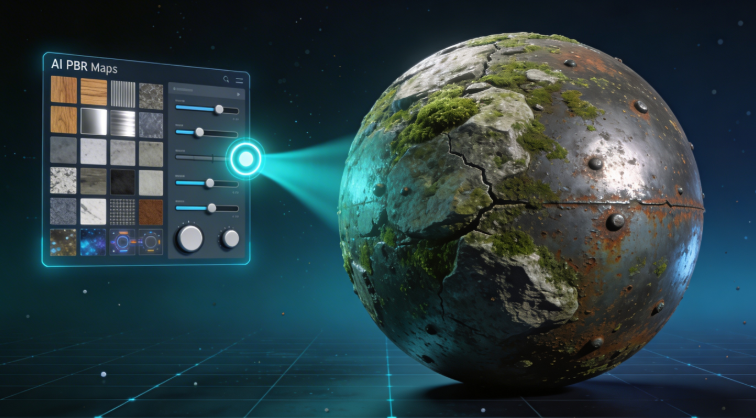
Generador de texturas PBR: crea texturas basadas en la física
Crear modelos 3D realistas requiere más que una buena geometría; exige materiales realistas que simulen con precisión cómo interactúa la luz con las superficies en el mundo real. Aquí es donde entra en juego el Physically Based Rendering (PBR), y un generador de texturas PBR es la herramienta que lo hace posible. Estos generadores toman una única imagen de origen y producen un conjunto completo de mapas de textura que controlan desde el color y el relieve hasta el brillo y las propiedades metálicas. Aunque antes los artistas tenían que crear estos mapas a mano, las herramientas modernas usan AI para automatizar el proceso, haciendo que la creación de materiales de alta calidad sea más accesible que nunca.
Tanto si eres un desarrollador de videojuegos que construye mundos inmersivos, un animador que crea una escena cinematográfica o un artista 3D que diseña visualizaciones de productos, el texturizado PBR es una habilidad fundamental. El mercado está lleno de opciones potentes, desde software estándar de la industria como Adobe Substance 3D Sampler hasta herramientas en línea accesibles como el AI texture generator de Hyper3D. Cada una ofrece un enfoque único para transformar una foto simple en un material completo y físicamente preciso, listo para cualquier motor 3D.
Este artículo explora el mundo de los generadores de texturas PBR, explicando qué hacen, cómo funcionan y qué herramientas se adaptan mejor a distintas necesidades. Compararemos las principales soluciones, recorreremos una experiencia de primera mano generando texturas con AI y ofreceremos una guía paso a paso para que empieces. Al final, entenderás cómo usar estas herramientas para crear materiales impresionantes y realistas para tus propios proyectos 3D.
¿Qué es un generador de texturas PBR y cómo funciona?
Un generador de texturas PBR es una herramienta de software que analiza una imagen de origen para crear una colección de mapas de textura, conocidos como mapas PBR. Estos mapas trabajan juntos dentro de un motor de renderizado 3D para describir cómo debe verse una superficie y cómo debe reaccionar a la luz. En lugar de simplemente envolver un modelo con una foto plana, PBR utiliza múltiples capas de información para simular propiedades de materiales del mundo real, lo que da como resultado visuales mucho más convincentes y dinámicos. El proceso suele implicar algoritmos de AI que identifican detalles en la imagen de origen, como grietas, bultos y distintos tipos de material, para generar de forma inteligente los mapas correspondientes.
Comprender los mapas PBR
Para sacar el máximo partido de un flujo de trabajo PBR, es esencial comprender los mapas de textura principales. Aunque distintos motores a veces usan nombres ligeramente diferentes, los cinco mapas más comunes son:
- Albedo (o Base Color): Este es el color puro de la superficie sin ninguna información de iluminación o sombras. Define los colores fundamentales del material, como el rojo de un ladrillo o el marrón de la veta de la madera.
- Normal: Este mapa crea la ilusión de detalle fino y profundidad en la superficie sin añadir polígonos extra al modelo. Le indica al motor de renderizado cómo simular bultos, grietas, poros y arañazos manipulando la forma en que la luz se refleja en la superficie.
- Roughness (o Glossiness): Este mapa en escala de grises controla cuán rugosa o lisa es una superficie. Un valor blanco indica una superficie muy rugosa (como el hormigón) que dispersa ampliamente la luz, mientras que un valor negro indica una superficie perfectamente lisa (como un espejo) que refleja la luz con claridad.
- Metallic (o Metalness): Este mapa define qué partes del material son metálicas y cuáles no lo son (dieléctricas). Normalmente es un mapa en escala de grises donde el blanco significa 100% metálico y el negro significa no metálico. Esta propiedad cambia drásticamente la forma en que un material refleja la luz.
- Ambient Occlusion (AO): El mapa AO añade sombras sutiles y suaves a las zonas donde la luz ambiental tendría dificultades para llegar, como hendiduras, grietas y esquinas. Esto añade una sensación de profundidad y realismo al modelo al integrarlo mejor en su entorno.
Comparativa de las principales herramientas generadoras de texturas PBR
Elegir el generador de texturas PBR adecuado depende de las necesidades de tu proyecto, tu presupuesto y tu experiencia técnica. Aquí tienes una comparación de algunas de las herramientas más populares disponibles hoy en día.
Adobe Substance 3D Sampler
- Ideal para: Artistas profesionales y estudios que necesitan el máximo control e integración.
- Ventajas: Herramienta estándar de la industria con funciones increíblemente potentes para crear materiales a partir de fotos o mediante generación procedural. Ofrece opciones de personalización profundas, funciones impulsadas por AI como Image to Material e integración fluida con otro software de Adobe y de 3D.
- Desventajas: Requiere una suscripción a Adobe Substance 3D, que puede resultar costosa. La interfaz tiene una curva de aprendizaje más pronunciada en comparación con herramientas más simples y de un solo propósito.
Quixel Mixer
- Ideal para: Desarrolladores de videojuegos y artistas que usan el ecosistema de Unreal Engine.
- Ventajas: Es completamente gratuito y se integra directamente con la enorme biblioteca Quixel Megascans. Ofrece un potente e intuitivo flujo de trabajo basado en capas para mezclar y personalizar materiales. Su sistema de materiales inteligentes facilita la creación rápida de texturas complejas.
- Desventajas: Está centrado principalmente en el pipeline de Unreal Engine, y aunque puede exportar para otros motores, la integración más estrecha es con UE. Es más una herramienta de mezcla de materiales que un generador puro a partir de una sola imagen.
AI Texture Generator de Hyper3D
- Ideal para: Flujos de trabajo todo en uno y usuarios que quieren generar un modelo 3D y texturizarlo en el mismo lugar.
- Ventajas: Está integrado directamente en el ecosistema de Hyper3D, lo que te permite pasar de una image to 3D a un modelo y luego generar y aplicar texturas PBR inmediatamente sin salir del navegador. Es rápido, basado en web y forma parte del conjunto de herramientas OmniCraft.
- Desventajas: Al ser una herramienta más nueva, puede que no tenga el control profundo y granular de una aplicación de escritorio dedicada como Substance. Está diseñada para texturizar modelos generados dentro de Hyper3D.
Meshy AI
- Ideal para: Artistas que priorizan una experiencia de usuario pulida y excelentes resultados de texturizado.
- Ventajas: Es ampliamente reconocida por tener uno de los mejores motores de texturizado con AI, produciendo mapas PBR detallados y de alta calidad. La interfaz de usuario es limpia, moderna y fácil de navegar, lo que la convierte en una gran opción tanto para principiantes como para profesionales.
- Desventajas: La geometría de los modelos generados en Meshy a veces puede ser menos refinada que la de sus competidores. Funciona con un sistema de créditos que puede volverse más caro para usuarios intensivos.
Material Maker
- Ideal para: Artistas técnicos y desarrolladores que disfrutan de flujos de trabajo procedurales basados en nodos.
- Ventajas: Es gratuito y de código abierto, y ofrece un sistema altamente flexible basado en grafos para crear materiales PBR desde cero o transformando texturas. Es ligero y puede exportar materiales para Godot, Unity y Unreal Engine.
- Desventajas: La interfaz basada en nodos no es igual de intuitiva para todo el mundo y requiere una mentalidad más técnica. Carece de las funciones de Image to Material impulsadas por AI de herramientas como Substance.
Mi experiencia de primera mano con un generador de texturas PBR con AI
Para hacerme una idea del flujo de trabajo moderno impulsado por AI, probé el AI texture generator de Hyper3D. Mi objetivo era texturizar un modelo 3D simple de una roca que ya había generado usando su herramienta de image to 3D. Todo el proceso tuvo lugar dentro del espacio de trabajo Rodin, de tema oscuro, que mantiene todo consolidado y fácil de encontrar.
Después de generar mi modelo, localicé la barra lateral de OmniCraft a la izquierda y seleccioné la herramienta "AI Texture Generator". La interfaz era sencilla. Me pedía que describiera el material que quería. Decidí probar una textura de "granito con musgo". Escribí el prompt y pulsé el botón GENERATE. No había modos complejos entre los que elegir para el texturizado; era un proceso simple de un solo clic.
En unos 30 segundos, la AI había producido un conjunto completo de mapas PBR y los había aplicado a mi modelo de roca. El resultado fue impresionante para la velocidad. El mapa de albedo tenía una buena mezcla de tonos grises de granito con parches de musgo verde. El mapa normal añadía una capa convincente de detalle rugoso que hacía que la superficie de la roca se viera áspera y natural. El mapa de roughness hacía correctamente que las zonas con musgo parecieran menos brillantes que la piedra desnuda. Pude previsualizar el modelo texturizado directamente en el navegador, rotándolo para ver cómo la luz incidía sobre el nuevo material. Desde ahí, podía exportar el modelo como GLB o FBX con las texturas ya empaquetadas, listo para colocarlo en Blender o Unity.
Guía paso a paso para usar un generador de texturas PBR
Aunque cada herramienta es diferente, el flujo de trabajo básico para usar un generador de texturas PBR impulsado por AI es bastante similar en todas las plataformas. Aquí tienes una guía general paso a paso:
1. Prepara tu imagen de origen: Empieza con una foto del material que quieras crear que sea de alta calidad y esté bien iluminada. La imagen debe tener una iluminación uniforme, estar enfocada y recortada a una relación de aspecto cuadrada para permitir un mosaico sin costuras.
2. Súbela al generador: Abre el generador PBR que hayas elegido y sube la imagen de origen. Puede ser una herramienta como un AI Texture Generator dedicado o un programa más completo.
3. Genera los mapas PBR: En la mayoría de las herramientas impulsadas por AI, este es un paso de un solo clic. El software analizará la imagen y generará automáticamente los mapas de albedo, normal, roughness, metallic y AO.
4. Ajusta y refina (opcional): En herramientas más avanzadas como Substance 3D Sampler, puedes ajustar deslizadores y parámetros para afinar cada mapa. Podrías aumentar la intensidad del mapa normal para una superficie más rugosa o ajustar los niveles de roughness para hacerla más brillante.
5. Previsualiza el material: Aplica el material generado a un modelo 3D de vista previa (la mayoría de las herramientas proporcionan una esfera o un cubo para esto). Rota el modelo bajo distintas condiciones de iluminación para asegurarte de que se vea correcto desde todos los ángulos.
6. Exporta tus texturas: Una vez que estés satisfecho, exporta los mapas de textura. Asegúrate de elegir el formato correcto y la convención de nombres adecuada para tu motor o software 3D de destino.
Casos de uso y aplicaciones
Los materiales PBR son esenciales en una amplia variedad de disciplinas 3D. Aquí tienes algunas aplicaciones clave en las que un generador de texturas PBR puede acelerar significativamente el flujo de trabajo:
- Desarrollo de videojuegos: Crea rápidamente materiales realistas para entornos, props y personajes. Un generador puede convertir fotos de superficies del mundo real en assets listos para juegos en cuestión de minutos.
- Visualización arquitectónica: Produce materiales convincentes como madera, hormigón, metal y tela para que los renders arquitectónicos se vean fotorrealistas.
- Efectos visuales (VFX): Genera texturas de superficie detalladas para assets CGI que necesiten integrarse suavemente en metraje de acción real.
- Diseño de producto: Crea materiales precisos para mockups de productos y anuncios, ayudando a los clientes a visualizar el producto final con un nivel de detalle realista.
Preguntas frecuentes (FAQ)
¿Cuál es el mejor generador de texturas PBR para principiantes?
Para principiantes, las herramientas basadas en web como el AI Texture Generator de Hyper3D o Meshy AI son excelentes puntos de partida. Tienen interfaces simples, no requieren instalación y automatizan la mayoría de los pasos complejos, lo que te permite obtener grandes resultados rápidamente.
¿Puedo crear texturas PBR gratis?
Sí, hay varias opciones gratuitas. Quixel Mixer es una herramienta potente y de nivel profesional que es completamente gratuita. Material Maker es otra gran opción gratuita y de código abierto para quienes se sienten cómodos con flujos de trabajo basados en nodos.
¿Necesito saber programar para usar un generador de texturas PBR?
En absoluto. La gran mayoría de los generadores PBR están diseñados para artistas y tienen interfaces visuales y fáciles de usar. Las herramientas que usan generación procedural, como Material Maker, implican conectar nodos visualmente en lugar de escribir código.
¿Cuál es la diferencia entre un mapa de roughness y uno metallic?
Un mapa de roughness controla el detalle de la microsuperficie, determinando si una superficie es lisa o mate. Un mapa metallic define si un material es un metal o un no metal (dieléctrico). Funcionan juntos, pero controlan propiedades físicas fundamentalmente distintas del material.
¿Cómo hago que mis texturas PBR sean seamless?
Muchas herramientas modernas de generador de texturas PBR, incluidas las de Substance 3D Sampler y varias herramientas AI en línea, tienen una función de "seamless" o "tiling". Esta función impulsada por AI analiza los bordes de la textura y los mezcla para que el material pueda repetirse sobre una superficie grande sin costuras visibles.