

Modelos 3D para Unity: Gere Assets de Jogo com IA para Unity
Criar mundos imersivos no Unity exige um fluxo constante de assets 3D de alta qualidade. Seja você um desenvolvedor indie ou parte de um grande estúdio, encontrar o formato certo é uma parte crítica do pipeline de desenvolvimento. No passado, suas opções se limitavam a criar modelos do zero, o que consome muito tempo, ou comprá-los em marketplaces. Hoje, uma nova opção está mudando o jogo: a geração com IA. Este artigo explora todos os caminhos para adquirir modelos 3D para Unity, desde a bem abastecida Unity Asset Store até sites de modelos gratuitos e a empolgante fronteira das ferramentas de IA como Hyper3D, Meshy e Tripo.
O que são modelos 3D para Unity?
Em sua essência, esse método são os objetos digitais que povoam o ambiente do seu jogo. Eles representam tudo o que o jogador vê e com o que interage, de personagens e criaturas a armas, veículos e o próprio cenário. Esses modelos são essencialmente coleções de pontos no espaço 3D, conectados por linhas e polígonos para formar uma malha. Essa malha então recebe texturas para ganhar cor, detalhes e a aparência de um objeto sólido.
Os blocos de construção dos mundos dos jogos
Pense nos modelos 3D como os blocos de construção fundamentais do seu jogo. Um modelo de personagem define sua forma e permite animação. Um modelo de prop, como uma espada ou uma cadeira, adiciona detalhe e interatividade a uma cena. Modelos de ambiente, como árvores, pedras e edifícios, constroem o mundo que seus jogadores exploram. A qualidade e o estilo dessa abordagem influenciam diretamente a identidade visual e o desempenho do seu jogo.
Por que FBX é o formato preferido
O Unity oferece suporte a vários formatos de arquivo de modelo 3D, incluindo .obj, .dae e .3ds, mas o formato FBX (.fbx) é o padrão da indústria e o mais recomendado para projetos em Unity. Desenvolvidos pela Autodesk, os arquivos FBX podem empacotar uma ampla variedade de dados em um único arquivo, incluindo a malha 3D, texturas, animações e rigs esqueléticos. Isso o torna incrivelmente conveniente para transferir assets complexos entre diferentes softwares de modelagem 3D e a engine Unity. Quando você importa um arquivo FBX, o Unity pode extrair e configurar automaticamente os materiais e as animações, simplificando significativamente o pipeline de assets.
Como obter modelos 3D para o seu projeto Unity
Adquirir esse tipo de arquivo para o seu jogo pode ser feito de várias maneiras, cada uma com seus próprios benefícios. Sua escolha geralmente dependerá do seu orçamento, cronograma e das necessidades específicas do seu projeto.
Unity Asset Store: um mundo de opções
A fonte mais direta de esse formato é a Unity Asset Store oficial. Ela é um enorme marketplace repleto de milhares de assets criados por outros desenvolvedores e artistas. Você pode encontrar de tudo, desde modelos individuais até pacotes completos de ambientes. Embora muitos assets sejam premium, também há uma grande seleção de conteúdo gratuito disponível, o que a torna um ótimo ponto de partida para qualquer projeto.
Refúgios de modelos gratuitos: Sketchfab e TurboSquid
Além da loja oficial, sites como Sketchfab e TurboSquid são verdadeiros tesouros de modelos 3D gratuitos. Essas plataformas hospedam vastas bibliotecas de conteúdo gerado por usuários. Muitos artistas compartilham seu trabalho sob licenças permissivas, permitindo que você baixe e use seus modelos em seus projetos gratuitamente. São excelentes recursos para prototipagem ou para encontrar props específicos sem gastar dinheiro.
A ascensão da IA: gerando assets personalizados
O método mais novo e talvez mais empolgante para criar modelos 3D para Unity é por meio da geração com IA. As ferramentas nesse espaço estão evoluindo rapidamente, permitindo gerar assets 3D únicos a partir de prompts de texto simples ou imagens. Um AI 3D model generator pode produzir de tudo, de personagens a props, em minutos. Essa abordagem oferece uma maneira poderosa de criar assets personalizados que combinam perfeitamente com sua visão artística, sem exigir habilidades profundas de modelagem 3D.
Principais ferramentas para obter modelos 3D para Unity
Decidir onde conseguir sua opção envolve pesar os prós e contras dos marketplaces tradicionais em comparação com a nova onda de ferramentas de IA. Ambos têm seu lugar em um fluxo de trabalho moderno de desenvolvimento.
Marketplaces tradicionais vs. geradores de IA
| Recurso | Marketplaces tradicionais (ex.: Unity Asset Store) | Geradores de IA (ex.: Hyper3D) |
|---|---|---|
| Personalização | Baixa (assets prontos) | Alta (geração a partir de prompts específicos) |
| Velocidade | Instantânea (download de assets existentes) | Rápida (minutos para gerar) |
| Exclusividade | Baixa (assets usados por muitos desenvolvedores) | Alta (únicos para sua geração) |
| Custo | Varia (de gratuito a caro) | Geralmente baseado em assinatura |
| Nível de habilidade exigido | Baixo (encontrar e baixar) | Baixo (escrever um prompt) |
Comparativo de ferramentas de IA: Hyper3D vs. Meshy vs. Tripo
Várias plataformas de IA surgiram como líderes no espaço de geração 3D. Aqui está uma análise objetiva de três opções populares:
- Hyper3D: Esta plataforma oferece um conjunto de ferramentas, incluindo Rodin para geração de texto para 3D e OmniCraft para edição e conversão de formatos. É uma solução all-in-one robusta.
- Prós: Excelente para gerar uma variedade de assets e oferece um poderoso 3D format converter. A capacidade de converter de image to GLB também é um recurso de destaque.
- Contras: Como qualquer ferramenta de IA, os resultados às vezes podem ser imprevisíveis e exigir refinamento.
- Meshy: Meshy é outro gerador de IA popular, conhecido por sua velocidade e facilidade de uso.
- Prós: Tempos de geração muito rápidos e interface amigável.
- Contras: A qualidade da topologia gerada às vezes pode ser menos limpa do que a dos concorrentes, exigindo mais trabalho de limpeza.
- Tripo: Tripo foca na criação de modelos de alta qualidade com boas texturas.
- Prós: Muitas vezes produz modelos visualmente impressionantes com texturas detalhadas logo de cara.
- Contras: O plano gratuito é bastante limitado, e a plataforma pode ser mais lenta do que outras.
Minha experiência prática com geração de modelos por IA
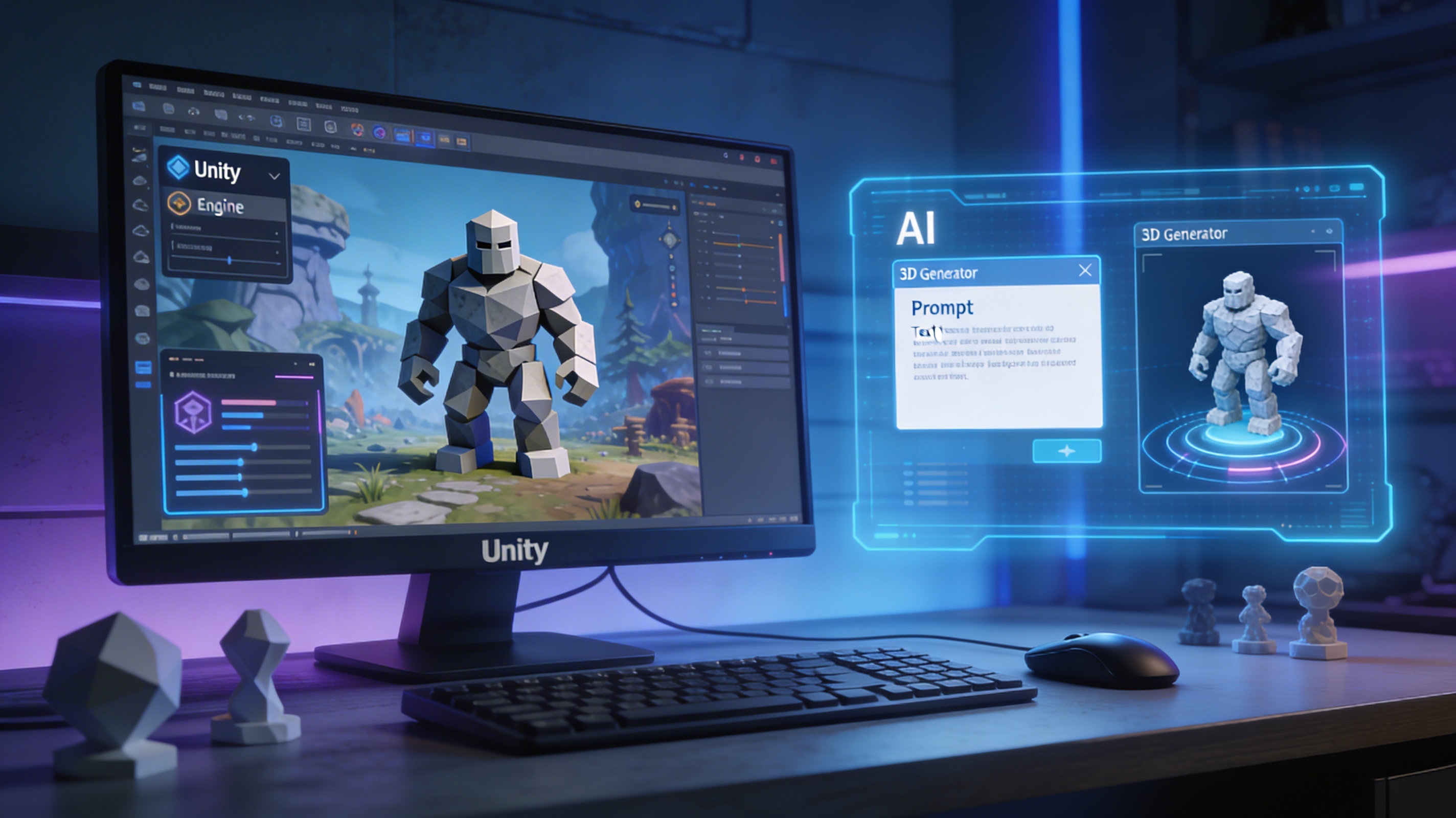
Decidi colocar o game 3D model generator com IA à prova em um projeto pessoal. Meu objetivo era criar um "golem de pedra ancestral" estilizado, low-poly, como um dos meus modelos 3D para Unity, para servir como inimigo em um jogo com temática de fantasia. Eu precisava de algo que parecesse único, mas que também tivesse desempenho suficiente para ser usado em um ambiente em tempo real.
Do prompt de texto ao asset para Unity
Comecei com a ferramenta Rodin do Hyper3D para gerar meu formato. Meu primeiro prompt foi simples: "ancient stone golem". Os resultados foram interessantes, mas um pouco genéricos. Fui iterando, refinando meu prompt para "mossy stone golem with glowing blue eyes, low-poly style". Isso me deu um ponto de partida muito melhor. Gereei algumas variações usando os modos "Focal" e "Default" e escolhi a que tinha a silhueta mais convincente. O modelo foi gerado como GLB, então usei a ferramenta OmniCraft para convertê-lo rapidamente para FBX, o formato ideal para Unity. Todo o processo, do prompt até ter um arquivo FBX pronto para importar, levou menos de dez minutos.
O bom, o ruim e o bugado
A experiência de gerar esse método foi extremamente positiva. A velocidade com que eu podia prototipar ideias para modelos 3D para Unity foi incrível. Em vez de passar horas modelando, eu podia gerar vários conceitos em uma única tarde. No entanto, não foi perfeito. Algumas gerações tinham pequenos artefatos na malha ou distorções estranhas de textura. Esses problemas geralmente podiam ser corrigidos com um pouco de limpeza em uma ferramenta de modelagem ou ajustando o prompt e gerando novamente. É um lembrete de que a IA é uma assistente poderosa, não um botão mágico. O segredo é usá-la como ponto de partida e estar preparado para fazer um pequeno refinamento manual.
Guia passo a passo: usando um gerador de modelos 3D com IA
Pronto para experimentar por conta própria? Aqui está um fluxo de trabalho simples para criar sua própria abordagem usando uma ferramenta de IA como Hyper3D. Esta é uma ótima maneira de obter modelos 3D para Unity personalizados.
Etapa 1: criando o prompt perfeito
Seu prompt é a parte mais importante do processo para criar um ótimo tipo de arquivo. Seja descritivo. Em vez de "sword", tente "ornate elven longsword with a glowing green gem in the hilt". Inclua detalhes sobre estilo (ex.: "cartoonish", "realistic", "low-poly") e materiais ("worn leather", "polished metal").
Etapa 2: gerando com o Rodin do Hyper3D
Insira seu prompt no gerador Rodin para começar a criar seu formato. Experimente diferentes modos de geração, como "Speedy" para rascunhos rápidos ou "Focal" para resultados mais detalhados. Não tenha medo de gerar várias opções para encontrar a melhor.
Etapa 3: refinando e convertendo com OmniCraft
Depois de ter um modelo de que goste, talvez seja necessário converter seus modelos 3D para Unity. A maioria das ferramentas de IA gera em formatos como GLB ou OBJ. Use uma ferramenta como o OmniCraft do Hyper3D ou um FBX to OBJ converter independente para colocar seu modelo no formato FBX para Unity.
Etapa 4: importando para o Unity
Basta arrastar e soltar seu novo arquivo FBX na pasta "Assets" do seu projeto Unity. O Unity processará o arquivo automaticamente. Em seguida, você pode arrastar o modelo da janela Project para sua cena. A partir daí, você pode ajustar seus materiais, adicionar componentes e dar vida a ele.
Dicas avançadas para trabalhar com modelos 3D para Unity
Colocar sua opção no Unity é apenas o começo. Para garantir que seu jogo rode sem problemas, você precisa otimizar seus assets.
Otimizando modelos para desempenho
Preste atenção à contagem de polígonos do seu formato. Modelos 3D para Unity high-poly ficam ótimos, mas podem prejudicar o desempenho. Use grupos de Level of Detail (LOD) no Unity para alternar para versões low-poly de um modelo à medida que ele se afasta da câmera. Além disso, otimize suas texturas usando tamanhos e configurações de compressão apropriados.
FAQ sobre modelos 3D para Unity
Qual é o melhor formato de arquivo para modelos 3D no Unity?
FBX é o formato recomendado porque pode conter a malha, as texturas e as animações em um único arquivo, o que simplifica o processo de importação no Unity.
Posso usar modelos do Sketchfab no meu jogo comercial?
Depende da licença desse método. Muitos modelos no Sketchfab estão disponíveis sob licenças Creative Commons. Você deve verificar a licença específica de cada modelo para ver se ela permite uso comercial e se exige atribuição.
Como funcionam os geradores de modelos 3D com IA?
Geradores de IA para essa abordagem normalmente usam modelos de difusão ou outras técnicas de machine learning treinadas em vastos conjuntos de dados de objetos 3D. Eles aprendem a relação entre descrições em texto e formas 3D, permitindo criar novos modelos com base nos seus prompts.
Os modelos gerados por IA estão prontos para uso em um jogo?
Muitas vezes, os tipos de arquivo gerados estão muito próximos de estarem prontos para uso em jogos. Talvez você precise fazer uma pequena limpeza, como otimizar a contagem de polígonos ou ajustar o mapeamento UV. Ainda assim, eles oferecem uma enorme vantagem inicial em comparação com modelar do zero.
Qual é a diferença entre um modelo high-poly e low-poly?
Um modelo high-poly, como um entre muitos formatos, tem um grande número de polígonos, resultando em uma superfície suave e detalhada. Um modelo low-poly tem menos polígonos, levando a um visual mais estilizado e blocado. Modelos low-poly têm melhor desempenho e são frequentemente usados em jogos para manter uma alta taxa de quadros.