

Unity Animation: come animare modelli 3D in Unity
Dare vita ai modelli 3D è una forma di magia davvero speciale. Che tu stia facendo camminare un personaggio, guidare un'auto o aprire una porta, l'animazione è ciò che infonde vita e interattività in un mondo virtuale. Sebbene esistano molti strumenti potenti per creare animazioni 3D, dai software standard del settore come Blender e Maya alle piattaforme specializzate, Unity offre una soluzione solida e integrata per gli sviluppatori. Questo articolo ti guiderà attraverso i fondamenti di Unity animation, mostrandoti come far muovere i tuoi modelli 3D direttamente all'interno del motore. Esploreremo le potenti funzionalità di Unity animation.
Che cos'è Unity Animation?
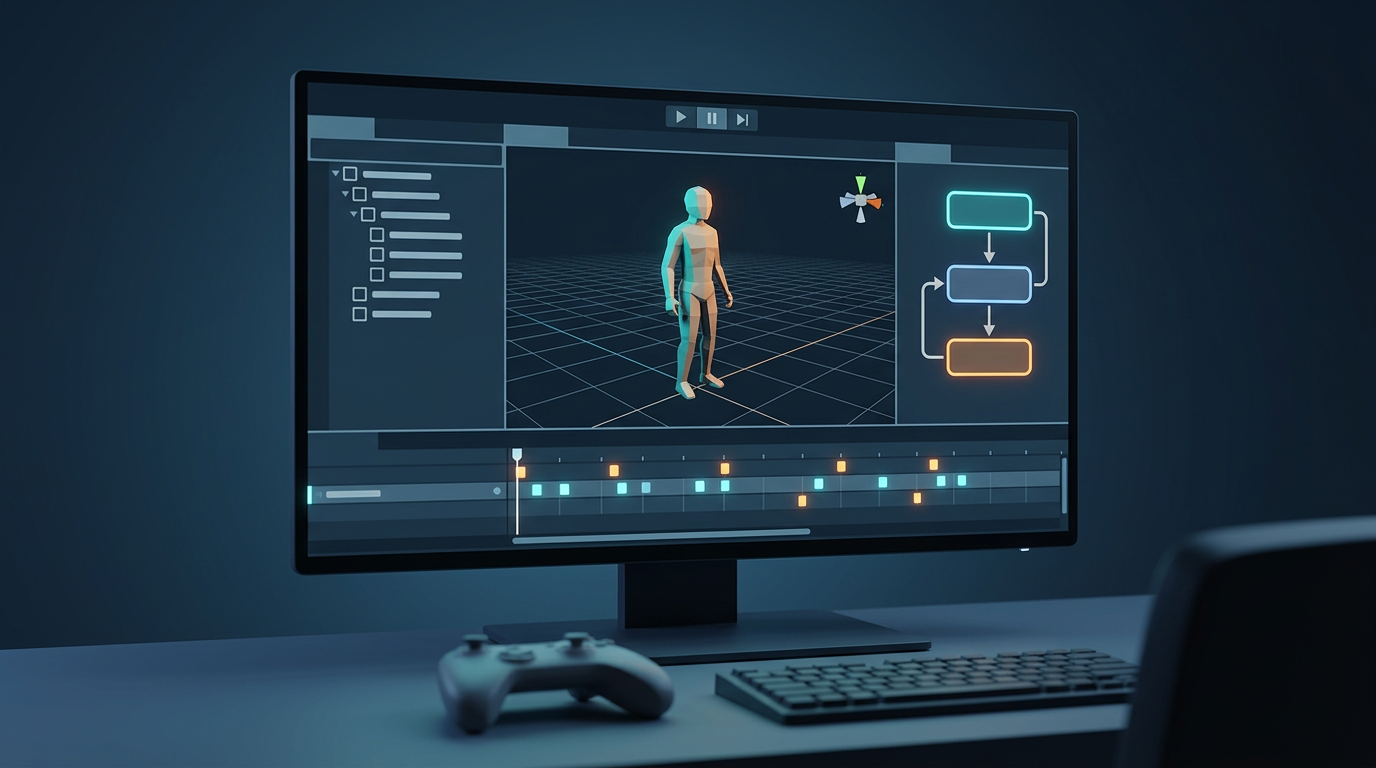
Nel suo nucleo, Unity animation è un sistema che ti consente di modificare nel tempo le proprietà di un GameObject. Può trattarsi di qualsiasi cosa, dalla sua posizione, rotazione e scala a proprietà più complesse come il colore di un materiale o l'intensità di una luce. Unity fornisce una suite di strumenti che lavorano insieme per creare, controllare e gestire queste animazioni. I componenti principali con cui lavorerai sono l'Animator, che funge da cervello delle tue animazioni; la finestra Animation, dove creerai e modificherai le clip di animazione vere e proprie; e Mecanim, il potente sistema a macchina a stati di Unity per gestire la logica complessa di Unity animation.
Come funziona Unity Animation?
Capire come le diverse parti del sistema di animazione di Unity si integrano tra loro è fondamentale per creare Unity animation coinvolgenti. Analizziamo i componenti principali di Unity animation.
Il componente Animator
Il componente Animator è il ponte tra le tue risorse di animazione e i tuoi GameObject. Lo colleghi al GameObject che vuoi animare e fa riferimento a un Animator Controller. Questo controller determina quale clip di animazione riprodurre e quando, in base alla logica che definisci. Pensa al componente Animator come al burattinaio che tira i fili del tuo personaggio animato.
La finestra Animation
La finestra Animation è il tuo spazio di lavoro principale per creare e modificare clip di animazione. Qui lavorerai con una timeline e dei keyframe per definire come le proprietà di un GameObject cambiano nel tempo. Puoi creare nuove clip da zero oppure modificare quelle esistenti. È uno strumento potente che ti offre un controllo preciso su ogni aspetto delle tue animazioni, dai movimenti più ampi ai dettagli più sottili.
Mecanim e le macchine a stati
Mecanim è il sofisticato sistema di animazione di Unity che utilizza una macchina a stati visiva per gestire le tue animazioni. Nella finestra Animator, puoi creare un grafo di stati, in cui ogni stato rappresenta una clip di animazione (come 'idle' o 'run'). Definisci poi le transizioni tra questi stati, che vengono attivate dai parametri che imposti. Questo ti consente di creare logiche di animazione complesse, ad esempio far passare un personaggio dal camminare al correre quando il giocatore preme un pulsante.
Blend Trees per transizioni fluide
I blend tree sono una potente funzionalità di Mecanim che ti consente di fondere più animazioni insieme per creare transizioni fluide e naturali. Ad esempio, potresti creare un blend tree che fonde un'animazione di camminata e una di corsa in base alla velocità del personaggio. Questo evita passaggi bruschi tra le animazioni e rende i tuoi personaggi più reattivi e vivi.
Lavorare con le clip di animazione
Le clip di animazione sono i mattoni fondamentali delle tue animazioni. Possono essere create direttamente nella finestra Animation di Unity oppure importate da software esterni di modellazione 3D. Puoi anche trovare una grande quantità di animazioni già pronte su piattaforme come Unity Asset Store e Mixamo. Per chi desidera semplificare ulteriormente il processo, un AI animation generator può essere un ottimo modo per iniziare con modelli riggati e animazioni di base.
Confronto tra i migliori strumenti per Unity Animation
Sebbene Unity offra un potente sistema di animazione integrato, non è l'unica opzione disponibile. Ecco un confronto tra alcuni degli strumenti più popolari per creare animazioni per i tuoi progetti Unity:
| Tool | Pro | Contro |
|---|---|---|
| Unity's Animation Tools | - Profondamente integrati con il motore. - Supportano sia animazioni semplici sia complesse. - Nessuna necessità di pipeline di import/export. | - Possono avere una curva di apprendimento ripida per i principianti. - Alcune funzionalità avanzate richiedono pacchetti aggiuntivi. |
| Blender | - Gratuito e open-source. - Una suite completa per la creazione 3D con strumenti avanzati di modellazione, sculpting e animazione. - Community ampia e attiva. | - Richiede l'esportazione di modelli e animazioni verso Unity. - Può risultare opprimente per i nuovi utenti. |
| Mixamo | - Enorme libreria di animazioni motion-capture gratuite e di alta qualità. - Estremamente facile da usare; rigga automaticamente i personaggi. | - Opzioni di personalizzazione limitate per le animazioni. - Non è una soluzione di animazione completa. |
| AI Animation Generators | - Incredibilmente rapidi nel generare modelli riggati e animazioni di base. - Possono creare animazioni da prompt testuali o immagini. - Un ottimo punto di partenza per i progetti. | - Essendo una tecnologia più recente, i risultati possono essere meno prevedibili. - Potrebbero non offrire lo stesso livello di controllo fine degli strumenti tradizionali. |
Per chi è agli inizi, usare un game 3D model generator può essere un ottimo modo per prendere confidenza con i modelli animati in Unity. E per gli utenti più avanzati, un AI 3D model generator può essere uno strumento potente per la prototipazione rapida e l'iterazione.
Guida passo passo per animare un modello 3D in Unity
Ora sporchiamoci le mani con un esempio pratico. Animeremo un semplice modello 3D per farlo muovere.
1. Impostare la scena
Per prima cosa, avrai bisogno di un modello 3D nella tua scena. Puoi crearne uno tuo oppure usarne uno già pronto. Per questo tutorial, supporremo che tu abbia già un modello pronto all'uso. Una volta che il modello è nella scena, selezionalo e aggiungi un componente Animator nella finestra Inspector.
2. Creare un Animator Controller
Successivamente, avrai bisogno di un Animator Controller. Puoi crearne uno facendo clic con il tasto destro nella finestra Project e selezionando `Create > Animator Controller`. Dagli un nome descrittivo, come "PlayerAnimatorController". Poi, nell'Inspector del tuo modello 3D, trascina il nuovo Animator Controller nel campo "Controller" del componente Animator.
3. Creare clip di animazione
Ora è il momento di creare alcune animazioni. Apri la finestra Animation andando su `Window > Animation > Animation`. Con il tuo modello 3D selezionato, vedrai un pulsante "Create" nella finestra Animation. Fai clic su di esso per creare una nuova clip di animazione. Creiamo prima un'animazione "Idle". Puoi aggiungere keyframe alla timeline per creare movimenti sottili, come un'animazione di respirazione.
4. Costruire la macchina a stati
Apri la finestra Animator facendo doppio clic sul tuo Animator Controller. Vedrai una rappresentazione visiva della tua macchina a stati. Trascina la tua clip di animazione "Idle" nella finestra Animator. Questo creerà un nuovo stato. Ora crea un'altra clip di animazione per una camminata "Walk" e trascina anche quella nella finestra Animator. Crea una transizione dallo stato "Idle" allo stato "Walk" e un'altra transizione di ritorno. Puoi quindi creare un parametro booleano, come "IsWalking", per controllare quando il personaggio deve passare da uno stato all'altro.
5. Scrivere lo script dell'animazione
Infine, avrai bisogno di uno script per controllare l'Animator. Crea un nuovo script C# e collegalo al tuo modello 3D. Nello script, otterrai un riferimento al componente Animator e lo userai per impostare il parametro "IsWalking" in base all'input del giocatore. Ad esempio, quando il giocatore preme il tasto 'W', imposterai "IsWalking" su true e, quando lo rilascia, lo imposterai su false.
La mia esperienza diretta con Unity Animation
Lavoro con Unity animation da anni e continuo a essere colpito dalla sua potenza e flessibilità. Il mio percorso con Unity animation è stato molto gratificante. Ricordo un progetto in cui dovevo animare una complessa creatura meccanica con più parti mobili. Usando una combinazione della finestra Animation per i movimenti di base e Mecanim per la logica degli stati, sono riuscito a dare vita alla creatura in un modo che risultava sia naturale sia intimidatorio. Una delle sfide più grandi è stata ottenere il giusto timing di tutte le diverse animazioni, ma con le curve di animazione di Unity sono riuscito a rifinire ogni dettaglio fino a renderlo perfetto. Per chi desidera convertire rapidamente i propri modelli, un 3D format converter può essere una vera salvezza.
Consigli avanzati per Unity Animation
Una volta padroneggiate le basi, ci sono molte tecniche avanzate che puoi usare per portare le tue animazioni al livello successivo.
Usare gli Animation Events
Gli Animation Events ti consentono di chiamare una funzione nel tuo script in un punto specifico di un'animazione. Questo è incredibilmente utile per cose come riprodurre un effetto sonoro di passi quando il piede di un personaggio tocca il terreno, oppure generare un effetto particellare quando viene sparata un'arma.
Root Motion
Il root motion è una funzionalità che consente all'animazione stessa di guidare il movimento del personaggio, invece di avere il movimento controllato da uno script. Questo può produrre un movimento del personaggio più realistico e fluido, soprattutto per animazioni complesse come arrampicarsi o scavalcare ostacoli.
Lavorare con rig umanoidi
Unity ha un sistema speciale per lavorare con personaggi umanoidi. Creando un rig umanoide per il tuo personaggio, puoi facilmente riadattare le animazioni da un personaggio a un altro, anche se hanno proporzioni diverse. Questo può farti risparmiare un'enorme quantità di tempo e fatica, poiché puoi riutilizzare le animazioni su più personaggi nel tuo gioco. Se stai cercando un modo per trasformare un'immagine 2D in un modello 3D, esistono strumenti che possono aiutarti, come un convertitore image to 3D.
FAQ su Unity Animation
Posso usare in Unity animazioni provenienti da altri software?
Sì, puoi importare animazioni dalla maggior parte dei software di modellazione 3D, come Blender, Maya e 3ds Max. Finché esporti le tue animazioni in un formato supportato da Unity (come FBX), puoi integrarle facilmente nel tuo progetto Unity.
Qual è il modo migliore per imparare Unity Animation?
Il modo migliore per imparare Unity animation è fare pratica. Inizia con progetti semplici e passa gradualmente a quelli più complessi. Ci sono anche molti ottimi tutorial e risorse disponibili online su Unity animation, inclusa la documentazione ufficiale di Unity e i forum della community.
Come posso rendere le mie animazioni più realistiche?
Ci sono molte cose che puoi fare per rendere le tue animazioni più realistiche, dallo studio di filmati di riferimento del mondo reale all'uso di tecniche avanzate come inverse kinematics (IK) e blend shapes. È anche importante prestare attenzione al timing e alla spaziatura delle tue animazioni, poiché possono avere un grande impatto su come vengono percepite.
Unity è adatto all'animazione 2D?
Sebbene Unity sia noto principalmente per le sue capacità 3D, dispone anche di un potente sistema di animazione 2D. Puoi usare gli stessi strumenti e le stesse tecniche di animazione per animare sprite 2D così come faresti per modelli 3D.
Quali sono alcuni errori comuni da evitare quando si anima in Unity?
Un errore comune è non usare una convenzione di denominazione coerente per le clip di animazione e i parametri. Questo può rendere il tuo Animator Controller difficile da gestire man mano che il progetto cresce in complessità. Un altro errore è non sfruttare funzionalità come blend tree e animation events, che nel lungo periodo possono farti risparmiare molto tempo e fatica.
Conclusione
Unity animation è un sistema profondo e potente che può essere usato per creare un'ampia gamma di animazioni, dai movimenti semplici alle complesse performance dei personaggi. Comprendendo i componenti principali del sistema di Unity animation e seguendo le best practice descritte in questo articolo, sarai sulla buona strada per dare vita ai tuoi modelli 3D con Unity animation. E se cerchi un piccolo aiuto per iniziare, non dimenticare di dare un'occhiata ai potenti strumenti AI disponibili su hyper3d.ai.