

# UV Mapping 3D 模型:完整初学者指南
创建逼真的 3D 模型,不仅仅需要出色的外形。纹理,以及赋予模型个性的精细细节,同样重要。但你如何让一张平面的 2D 图像完美包裹在复杂的 3D 对象表面呢?答案就是 UV mapping。这个基础的 UV mapping 过程是 3D 艺术的基石之一,在 Blender、Maya 和 3ds Max 等不同软件中都被广泛使用,用来让模型栩栩如生。无论你是在为游戏、电影还是建筑可视化创建资产,理解 UV mapping 都是每位 3D 艺术家必备的一项关键技能。
什么是 UV Mapping?
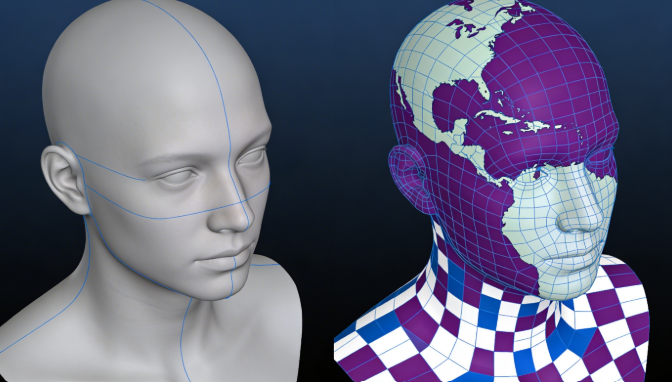
UV mapping 是将 3D 模型表面转换为 2D 表示形式的过程,从而让 2D 纹理能够包裹到模型上。名称中的 “U” 和 “V” 指的是 2D 坐标系的轴,就像 X、Y 和 Z 指的是 3D 空间中的坐标轴一样。你可以把它想象成拆开一份礼物的包装。你把一个 3D 对象展开,将其表面平铺开来,这样就可以在上面应用设计。如果没有这个过程,纹理就会被拉伸和扭曲,从而破坏模型的真实感。
它是如何工作的
UV mapping 的过程包含几个关键步骤。良好的 UV mapping 对于打造逼真的模型至关重要。首先,你需要在 3D 模型上标记“接缝”(seams)。这些接缝就像切割线,指示模型应当从哪里分开,以便能够被展平。接缝设置完成后,模型会被“展开”为一个称作 UV map 的 2D 布局。然后,这张 UV map 会作为应用 2D 纹理的参考指南。接着,3D 软件会利用这张 UV map 将纹理重新投射回模型表面,确保它与模型几何结构正确对齐。
UV Mapping 的顶级工具
为 UV mapping 选择合适的软件会显著影响你的工作流程。虽然许多 3D 建模应用都内置了 UV 编辑工具,但也有一些专门的软件提供更高级的功能。以下是一些值得关注的顶级工具:
Hyper3D OmniCraft
Hyper3D 的 OmniCraft 是 Hyper3D 套件中的一款强大 3D 编辑工具。它为 UV mapping 提供了流畅的工作流程,因此无论是初学者还是经验丰富的艺术家都很适合使用。
- 优点: 界面直观,可与 Hyper3D 的其他工具(如 AI texture generator)顺畅集成,并具备可靠的自动展开功能。
- 缺点: 作为一款较新的工具,它可能还不具备一些更成熟软件所拥有的高级功能。
Blender
Blender 是一款免费且开源的 3D 创作套件,已经成为行业标准之一。它的 UV 编辑工具功能强大且用途广泛,因此深受预算有限的艺术家欢迎。
- 优点: 免费使用、拥有庞大且活跃的社区,并提供全面的 UV mapping 工具集。
- 缺点: 对初学者来说学习曲线可能较陡,而且界面相比某些其他选项可能不够直观。
RizomUV
RizomUV 是一款专门用于 this approach 的应用程序,以速度快、效率高而闻名。它深受需要快速展开复杂模型的专业人士喜爱。
- 优点: 展开算法极其快速且强大,界面也很友好。
- 缺点: 它是一款专用工具,因此并不是完整的 3D 建模软件包。此外,它也是付费软件。
Autodesk Maya
Maya 是另一款行业标准级的 3D 应用,在电影和游戏行业中被广泛使用。它提供了一套扎实的 this approach 工具,足以处理最复杂的模型。
- 优点: UV 编辑工具强大且灵活,并且能与其他 Autodesk 产品顺畅集成。
- 缺点: Maya 是专业级工具,价格也同样专业级;对于较简单的项目来说,可能有些大材小用。
我的亲身体验
我有机会在自己的项目中使用过以上所有这些工具。对于快速且轻松的 UV mapping,尤其是在我已经处于 Hyper3D 生态系统中工作时,OmniCraft 是我的首选。它的自动展开工具好得出乎意料,而且与 AI texture generator 的集成能大幅节省时间。当我需要更多控制时,我通常会转向 Blender。很难否认它免费提供的强大功能和灵活性。在最近一个涉及高细节角色模型的项目中,我使用了 RizomUV 来处理展开工作。它算法的速度和效率简直是救星,这笔投入非常值得。我也曾在专业环境中大量使用 Maya,它的 UV 工具确实一流,但由于成本原因,在个人项目中我使用它的频率会低一些。
UV Mapping 分步指南
this approach 一开始看起来可能令人望而生畏,但它其实可以拆解为一系列简单步骤。以下是一个适用于大多数 3D 建模软件的通用工作流程:
1. 准备你的模型
在开始 this approach 过程之前,请确保你的模型干净且已准备就绪。这意味着要检查几何体是否存在任何问题,例如面重叠或非流形边。一个干净的模型会让展开过程顺畅得多。
2. 标记接缝
接下来,你需要在模型上标记接缝。想一想现实世界中的物体通常会在哪里有接缝。例如,一件衬衫的接缝通常位于两侧、肩部以及袖子周围。将接缝放在这些自然位置,有助于隐藏它们,并让你的纹理看起来更真实。
3. 展开模型
当接缝标记完成后,你就可以展开模型了。大多数 3D 软件都有自动展开工具,通常能完成相当不错的工作。不过,为了获得最佳结果,你可能仍需要手动调整 UV。目标是以尽量减少失真的方式来布局 UV,并最高效地利用纹理空间。
4. 排列并优化 UV
初步展开后,你需要在 UV 编辑器中排列生成的 UV 岛。这有点像拼图游戏,你希望尽可能紧密地把所有碎片拼在一起,以最大化纹理的利用率。你还应该检查是否有纹理被拉伸或压缩的区域,并相应调整 UV。许多艺术家会使用棋盘格图案来帮助发现失真。
5. 应用纹理
当 UV 布局完成后,你就可以开始应用纹理了。你可以从零开始创建自己的纹理,也可以使用 AI texture generator 来为你生成纹理。你甚至还可以使用像 Hyper3D 的 image to 3D 这样的工具,从单张图像生成 3D 模型,这可以成为纹理制作工作的一个很好的起点。
高级 UV Mapping 技巧
当你掌握了 this approach 的基础之后,还有许多高级技巧可以帮助你将 UV mapping 技能提升到新的水平。
重叠 UV
在某些情况下,你可以通过重叠 UV 来节省纹理空间。例如,如果你有一个对称物体,你可以先展开其中一半,然后将另一半的 UV 镜像过去。这是提高模型 texel density 的好方法,但它也可能在烘焙和环境光遮蔽方面引发问题,因此请谨慎使用。
UDIMs
UDIMs(U-Dimension)是一种为单个模型使用多张纹理贴图的方法。这是电影行业中的常见技术,因为那里的模型通常需要极高分辨率的纹理。通过使用 UDIMs,你可以为模型的每个部分分配单独的纹理,从而实现惊人的细节层次。
Texel Density
Texel density 指的是模型某个特定部分所分配到的纹理空间数量。对于重要区域,比如角色的脸部,你会希望拥有更高的 texel density,以确保纹理清晰且细节丰富。对于不那么重要的区域,则可以使用较低的 texel density。你可以在我们的 3D model optimization 指南中了解更多关于模型优化的内容。
FAQ
UV mapping 和 UV unwrapping 有什么区别?
this approach 是将 2D 纹理应用到 3D 模型上的整个过程。而 UV unwrapping 是这个过程中的一个具体步骤,即将 3D 模型表面展平成 2D 表示形式。
为什么 UV mapping 对 3D 艺术家很重要?
this approach 之所以至关重要,是因为它能够实现细致且逼真的纹理表现。没有它,纹理就会显得扭曲且不真实,从而降低 3D 模型的整体质量。
如何修复 UV map 中被拉伸的纹理?
纹理拉伸是一个常见问题,可以通过在 UV 编辑器中调整 UV 来修复。使用棋盘格图案可以帮助你识别失真区域。然后,你可以根据需要手动移动 UV,为它们分配更多或更少的纹理空间。
我可以在一个模型上使用多张纹理吗?
可以,你可以在单个模型上使用多张纹理。这对于需要高细节表现的复杂模型来说是一种常见技术。你可以为模型的不同部分使用不同材质,或者使用 UDIMs 为单个对象配置多张高分辨率纹理。
练习 UV mapping 的最佳方式是什么?
练习 UV mapping 的最佳方式是从简单物体开始,然后逐步过渡到更复杂的模型。尝试展开各种不同的形状,以熟悉这些工具的工作方式。你还可以在网上找到大量教程和资源来帮助自己进步。若想获取更多帮助你进行 3D 创作的工具,请查看 hyper3d.ai 的工具页面。