

SVG para Modelo 3D: Converta Gráficos Vetoriais em 3D
Transformar um design plano e bidimensional em um objeto tridimensional costumava ser um processo complexo, reservado a artistas 3D experientes. Hoje, graças a uma variedade de ferramentas acessíveis, qualquer pessoa pode converter gráficos vetoriais, como SVGs, em modelos 3D. Seja você um designer gráfico querendo adicionar uma nova dimensão ao seu trabalho, um designer de produto prototipando um novo conceito ou um entusiasta explorando o mundo da impressão 3D, a capacidade de transformar um vetor em modelo 3D é uma habilidade poderosa. Neste artigo, vamos explorar várias plataformas que tornam essa conversão possível, incluindo conversores online especializados como o Vecto3D da Hyper3D, softwares de design abrangentes como o Adobe Illustrator com o Project Neo e outras ferramentas dedicadas.
Como Converter um SVG em um Modelo 3D
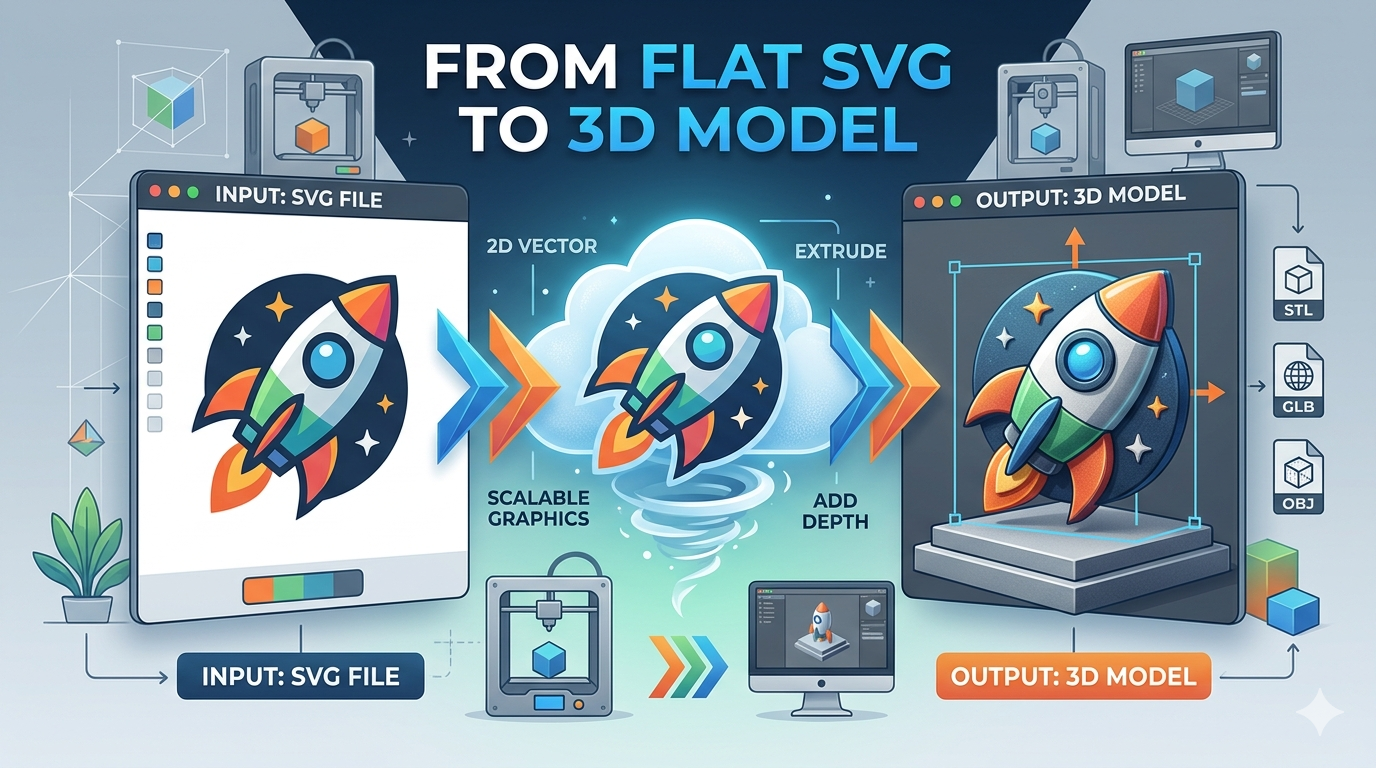
O processo de converter um arquivo SVG em um modelo 3D geralmente envolve algumas etapas principais, independentemente da ferramenta que você escolher. Ele começa com o seu gráfico vetorial 2D, que então é extrudado para ganhar profundidade. A partir daí, muitas vezes você pode refinar o modelo ajustando materiais, iluminação e outras propriedades para alcançar o visual desejado. A etapa final é exportar o modelo 3D em um formato adequado às suas necessidades, como STL para impressão 3D ou GLB para uso em aplicações web.
Usando um Conversor Online de Vetor para 3D
Para quem quer uma solução rápida e direta, os conversores online são uma excelente escolha. O Vecto3D da Hyper3D é um ótimo exemplo de ferramenta que simplifica o processo de transformar um vetor em modelo 3D. Basta enviar seu arquivo SVG, e a ferramenta gera automaticamente um modelo 3D. Isso é particularmente útil para criar logos, ícones ou outros gráficos em 3D sem a necessidade de software complexo. Muitos conversores online também oferecem opções de personalização básica, como ajustar a profundidade da extrusão e as propriedades do material. Se você procura uma experiência semelhante com imagens raster, talvez também tenha interesse em um conversor de image to 3D.
Aproveitando Softwares de Design para Conversão em 3D
Se você já trabalha dentro de um ecossistema de design como o Adobe Creative Cloud, pode usar ferramentas como o Adobe Illustrator em conjunto com o Project Neo para criar modelos 3D a partir dos seus designs vetoriais. Essa abordagem oferece um alto grau de controle e permite um fluxo de trabalho mais integrado. Você pode criar seu gráfico vetorial no Illustrator, enviá-lo ao Project Neo para adicionar profundidade e dimensão, e depois trazê-lo de volta ao Illustrator como um objeto 3D. Isso é ideal para designers que querem manter uma aparência consistente entre seus assets 2D e 3D.
Minha Experiência Prática com Conversores de SVG para 3D
Para ter uma noção real de como essas ferramentas funcionam, decidi testar algumas delas com um logo SVG simples. Meu objetivo era ver como seria fácil obter um modelo 3D com boa aparência sem gastar muito tempo ajustando configurações.
Vecto3D da Hyper3D
Minha primeira parada foi o conversor de vector to 3D da Hyper3D. A interface era limpa e intuitiva. Enviei meu SVG e, em poucos segundos, um modelo 3D apareceu no visualizador. Fiquei impressionado com a qualidade da conversão inicial. As bordas estavam limpas, e a extrusão era uniforme. Brinquei um pouco com as configurações de profundidade e material, que eram fáceis de entender e aplicar. Todo o processo levou menos de cinco minutos, e consegui baixar o modelo em vários formatos, incluindo GLB e USDZ. Para qualquer pessoa que precise gerar rapidamente um vetor em modelo 3D a partir de um gráfico existente, essa ferramenta é uma opção fantástica.
Project Neo da Adobe
Em seguida, experimentei o Project Neo da Adobe. Como alguém que usa o Illustrator regularmente, fiquei curioso para ver como ele se integrava ao meu fluxo de trabalho existente. O processo foi um pouco mais envolvido do que com o Vecto3D, mas também ofereceu mais controle criativo. Consegui importar meu SVG diretamente para o Project Neo e usar uma variedade de ferramentas para manipular a forma 3D. A integração com Adobe Fonts foi um toque interessante, permitindo criar tipografia 3D com facilidade. Embora tenha levado um pouco mais de tempo para pegar o jeito, a capacidade de ajustar com precisão cada aspecto do modelo foi uma grande vantagem. Esta é uma ótima escolha para designers que querem criar assets 3D altamente personalizados.
Outras Ferramentas
Também explorei alguns outros conversores online. Embora a maioria deles tenha conseguido converter meu SVG em um modelo 3D, a qualidade dos resultados variou. Alguns produziram modelos com bordas serrilhadas ou outros artefatos que exigiriam limpeza em outro programa. Ainda assim, para formas simples e mockups rápidos, essas ferramentas podem ser úteis. Vale a pena testar algumas para ver qual funciona melhor para suas necessidades específicas.
Comparação Objetiva de Ferramentas de SVG para 3D
Depois de testar várias opções, ficou claro que não existe uma única ferramenta
"melhor" para converter um vetor em modelo 3D. A escolha certa depende das suas necessidades específicas e do seu fluxo de trabalho.
Hyper3D Vecto3D
- Prós: Incrivelmente rápido e fácil de usar, excelente para conversões rápidas, produz modelos de alta qualidade com topologia limpa, oferece múltiplos formatos de exportação.
- Contras: Opções de personalização limitadas em comparação com softwares 3D completos.
- Ideal para: Designers gráficos, profissionais de marketing e qualquer pessoa que precise criar rapidamente versões 3D de logos, ícones e outros gráficos vetoriais.
Adobe Project Neo
- Prós: Integração profunda com o Adobe Illustrator, oferece um alto grau de controle criativo, ferramentas poderosas para manipular formas 3D e texto.
- Contras: Curva de aprendizado mais íngreme, exige uma assinatura do Creative Cloud.
- Ideal para: Designers e artistas profissionais que já estão inseridos no ecossistema Adobe e precisam criar assets 3D altamente personalizados.
Outros Conversores Online
- Prós: Muitos são gratuitos, podem ser uma boa opção para conversões simples.
- Contras: A qualidade pode ser inconsistente, podem produzir modelos que exigem limpeza, recursos e opções de exportação limitados.
- Ideal para: Entusiastas e pessoas que só precisam realizar conversões simples ocasionalmente.
Perguntas Frequentes sobre Conversão de SVG para 3D
Qual é o melhor conversor de SVG para 3D?
Como discutimos, o conversor "melhor" depende das suas necessidades. Para velocidade e facilidade de uso, o Vecto3D da Hyper3D é um dos principais candidatos. Para máximo controle criativo, o Project Neo da Adobe é uma excelente escolha. Sempre é uma boa ideia testar algumas opções diferentes para ver qual você prefere.
Posso converter qualquer SVG em um modelo 3D?
Na maior parte dos casos, sim. No entanto, SVGs muito complexos, com muitos caminhos sobrepostos ou detalhes intrincados, podem não ser convertidos perfeitamente. Para obter os melhores resultados, é uma boa ideia simplificar seu SVG o máximo possível antes da conversão. Isso pode envolver mesclar caminhos, remover pontos desnecessários e garantir que todas as formas estejam fechadas.
Quais são as vantagens de usar um conversor de vetor para modelo 3D?
A principal vantagem é a velocidade e a eficiência. Em vez de construir um modelo 3D do zero, você pode usar seus designs 2D existentes. Isso economiza muito tempo, especialmente para criar logos, tipografia e outros elementos gráficos em 3D. Também permite que designers com experiência limitada em modelagem 3D criem assets 3D com aparência profissional.
Como preparo meu arquivo SVG para conversão em 3D?
Para garantir uma conversão tranquila, certifique-se de que seu arquivo SVG esteja limpo e bem organizado. Isso inclui desagrupar todos os elementos, converter texto em caminhos e garantir que não haja caminhos abertos. Quanto mais simples e limpo for o seu SVG, melhor será o seu modelo 3D.
Quais são os problemas comuns ao converter SVG para 3D?
Problemas comuns incluem artefatos, geometria quebrada e escala incorreta. Esses problemas geralmente surgem de arquivos SVG complexos ou mal construídos. Se você encontrar problemas, tente simplificar seu SVG e passá-lo pelo conversor novamente. Você também pode explorar outras ferramentas da Hyper3D, como o gerador de text to 3D model, para diferentes opções criativas.
Conclusão
A capacidade de converter um vetor em modelo 3D abre um mundo de possibilidades criativas. Seja você um designer experiente ou alguém que está apenas começando, as ferramentas disponíveis hoje tornam mais fácil do que nunca dar vida aos seus designs 2D em 3D. Das conversões ultrarrápidas do Vecto3D da Hyper3D ao profundo controle criativo do Project Neo da Adobe, existe uma solução para cada fluxo de trabalho. Então vá em frente, experimente e veja o que você consegue criar! Não se esqueça de explorar outras ferramentas poderosas da Hyper3D, como Rodin para IA generativa e OmniCraft para conversão de formatos, para completar seu kit de ferramentas 3D.
Um Mergulho Mais Profundo no Fluxo de Trabalho de SVG para 3D
Para oferecer uma compreensão mais abrangente, vamos percorrer um fluxo de trabalho mais detalhado para converter um gráfico vetorial complexo em um modelo 3D. Para este exemplo, usaremos o logo fictício de uma marca com várias camadas e cores.
Etapa 1: Preparando o SVG
A primeira e mais crítica etapa é preparar o arquivo SVG. Um SVG limpo resultará em um modelo 3D limpo. Abri o logo em um editor vetorial e me certifiquei de:
- Separar Camadas: Cada cor do logo estava em sua própria camada. Isso é importante para aplicar materiais diferentes a diferentes partes do modelo 3D posteriormente.
- Converter Texto em Caminhos: Todos os elementos de texto foram convertidos em caminhos para garantir que fossem renderizados corretamente em 3D.
- Simplificar Caminhos: Usei a ferramenta de simplificação do editor vetorial para reduzir o número de pontos de ancoragem nos caminhos sem sacrificar a forma geral. Isso ajuda a criar um modelo 3D mais otimizado.
- Verificar Caminhos Abertos: Certifiquei-me de que todos os caminhos estavam fechados. Caminhos abertos podem causar problemas durante o processo de extrusão.
Etapa 2: O Processo de Conversão
Com o SVG preparado, testei a conversão tanto no Vecto3D da Hyper3D quanto no Project Neo da Adobe.
- Com o Vecto3D: Enviei o SVG com múltiplas camadas. A ferramenta conseguiu reconhecer as diferentes camadas e me permitiu aplicar cores diferentes a cada parte do modelo. A visualização em tempo real foi incrivelmente útil para visualizar o resultado final. Todo o processo, do upload ao download, levou apenas alguns minutos.
- Com o Project Neo: O processo foi mais manual. Importe cada camada do SVG como um objeto separado. Isso me deu controle granular sobre a profundidade da extrusão e o posicionamento de cada elemento. Eu podia, por exemplo, deixar o texto principal do logo mais espesso do que os elementos gráficos que o acompanhavam. Esse nível de controle é uma vantagem significativa para criar modelos 3D mais dinâmicos e visualmente interessantes.
Etapa 3: Refinamentos Pós-Conversão
Depois que o modelo 3D inicial foi gerado, passei algum tempo refinando-o.
- No Hyper3D: As opções de material eram diretas, mas eficazes. Consegui escolher entre uma variedade de predefinições, incluindo acabamentos foscos, brilhantes e metálicos. Os ajustes de iluminação também eram simples de usar e tiveram um impacto significativo na aparência final do modelo.
- No Project Neo: As opções de refinamento eram muito mais extensas. Eu podia criar materiais personalizados, ajustar a iluminação com mais precisão e até adicionar texturas ao modelo. A capacidade de ver o modelo em um ambiente realista com sombras e reflexos foi um grande diferencial.
Expandindo a Seção de FAQ
Posso animar os modelos 3D que crio a partir de SVGs?
Sim, você pode! Depois de exportar seu modelo 3D em um formato como GLB ou FBX, você pode importá-lo para um programa de animação 3D como Blender ou Cinema 4D. A partir daí, você pode rigar o modelo e criar animações. Algumas plataformas online também estão começando a oferecer recursos básicos de animação.
Quais são as melhores práticas para criar SVGs para conversão em 3D?
Além das etapas de preparação mencionadas anteriormente, também é uma boa ideia pensar em como as formas 2D serão traduzidas para 3D. Evite linhas muito finas ou detalhes pequenos, pois eles podem não ficar visíveis ou podem causar problemas durante a conversão. Também é útil trabalhar com uma paleta de cores limitada, pois isso facilitará a aplicação de materiais ao modelo 3D.
Como o processo de vetor em modelo 3D difere da fotogrametria?
Fotogrametria é o processo de criar um modelo 3D a partir de uma série de fotografias. É uma ótima técnica para criar modelos realistas de objetos do mundo real. O processo de vetor em modelo 3D, por outro lado, trata de criar modelos 3D a partir de gráficos vetoriais 2D. É uma abordagem mais estilizada, ideal para criar logos, ícones e outros elementos gráficos em 3D.