

SVG'den 3D Modele: Vektör Grafikleri 3D'ye Dönüştürün
Düz, iki boyutlu bir tasarımı üç boyutlu bir nesneye dönüştürmek eskiden yalnızca deneyimli 3D sanatçılara özgü karmaşık bir süreçti. Bugün ise çeşitli erişilebilir araçlar sayesinde herkes SVG gibi vektör grafikleri 3D modellere dönüştürebilir. İster çalışmalarına yeni bir boyut katmak isteyen bir grafik tasarımcı, ister yeni bir konseptin prototipini hazırlayan bir ürün tasarımcısı, ister 3D baskı dünyasını keşfeden bir hobi meraklısı olun, bir vector to 3d model dönüşümü yapabilmek güçlü bir beceridir. Bu makalede, Hyper3D'nin Vecto3D'si gibi özel çevrimiçi dönüştürücüler, Project Neo ile Adobe Illustrator gibi kapsamlı tasarım yazılımları ve diğer özel araçlar dahil olmak üzere bu dönüşümü mümkün kılan çeşitli platformları inceleyeceğiz.
Bir SVG, 3D Modele Nasıl Dönüştürülür
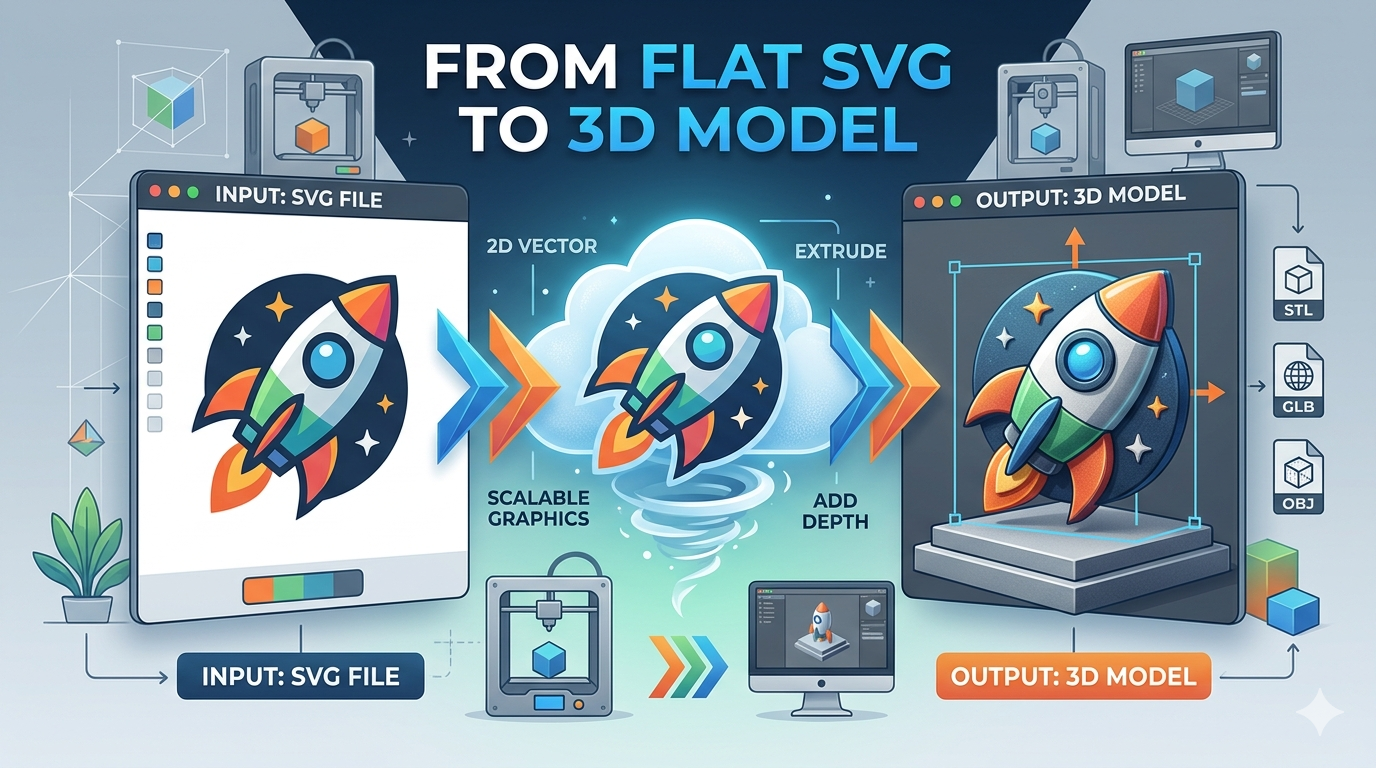
Bir SVG dosyasını 3D modele dönüştürme süreci, seçtiğiniz araçtan bağımsız olarak genellikle birkaç temel adımdan oluşur. Süreç, 2D vektör grafiğinizle başlar; ardından derinlik kazandırmak için extrude edilir. Sonrasında, istediğiniz görünümü elde etmek için çoğu zaman malzemeleri, ışıklandırmayı ve diğer özellikleri iyileştirebilirsiniz. Son adım ise 3D modeli, ihtiyaçlarınıza uygun bir formatta dışa aktarmaktır; örneğin 3D baskı için STL veya web uygulamalarında kullanım için GLB.
Çevrimiçi Bir Vector to 3D Converter Kullanmak
Hızlı ve doğrudan bir çözüm isteyenler için çevrimiçi dönüştürücüler mükemmel bir seçimdir. Hyper3D's Vecto3D, bir vector to 3d model dönüşüm sürecini basitleştiren harika bir araç örneğidir. Tek yapmanız gereken SVG dosyanızı yüklemek; araç otomatik olarak bir 3D model oluşturur. Bu, özellikle karmaşık yazılımlara ihtiyaç duymadan 3D logolar, ikonlar veya diğer grafikler oluşturmak için çok kullanışlıdır. Birçok çevrimiçi dönüştürücü ayrıca extrude derinliğini ve malzeme özelliklerini ayarlama gibi temel özelleştirme seçenekleri de sunar. Raster görseller için benzer bir deneyim arıyorsanız, bir image to 3D converter da ilginizi çekebilir.
3D Dönüşüm için Tasarım Yazılımlarından Yararlanmak
Zaten Adobe Creative Cloud gibi bir tasarım ekosistemi içinde çalışıyorsanız, vektör tasarımlarınızdan 3D modeller oluşturmak için Adobe Illustrator'ı Project Neo ile birlikte kullanabilirsiniz. Bu yaklaşım yüksek düzeyde kontrol sunar ve daha entegre bir iş akışına olanak tanır. Vektör grafiğinizi Illustrator'da oluşturabilir, derinlik ve boyut eklemek için Project Neo'ya gönderebilir ve ardından onu 3D bir nesne olarak tekrar Illustrator'a geri getirebilirsiniz. Bu, 2D ve 3D varlıkları arasında tutarlı bir görünüm ve his korumak isteyen tasarımcılar için idealdir.
SVG'den 3D'ye Dönüştürücülerle İlk El Deneyimim
Bu araçların nasıl çalıştığını gerçek anlamda görmek için, basit bir SVG logo ile birkaçını test etmeye karar verdim. Amacım, ayarlarla uzun süre uğraşmadan düzgün görünen bir 3D model elde etmenin ne kadar kolay olduğunu görmekti.
Hyper3D's Vecto3D
İlk durağım Hyper3D'nin vector to 3D converter aracı oldu. Arayüz temiz ve sezgiseldi. SVG'mi yükledim ve saniyeler içinde görüntüleyicide bir 3D model belirdi. İlk dönüşümün kalitesinden etkilendim. Kenarlar temizdi ve extrude işlemi homojendi. Derinlik ve malzeme ayarlarıyla biraz oynadım; bunları anlamak ve uygulamak kolaydı. Tüm süreç beş dakikadan kısa sürdü ve modeli GLB ve USDZ dahil olmak üzere çeşitli formatlarda indirebildim. Mevcut bir grafikten hızlıca bir vector to 3d model oluşturması gereken herkes için bu araç harika bir seçenek.
Adobe's Project Neo
Sonra Adobe'nin Project Neo'sunu denedim. Illustrator'ı düzenli kullanan biri olarak, mevcut iş akışıma nasıl entegre olduğunu görmek istedim. Süreç Vecto3D'ye kıyasla biraz daha detaylıydı, ancak aynı zamanda daha fazla yaratıcı kontrol sunuyordu. SVG'mi doğrudan Project Neo'ya aktarabildim ve 3D şekli manipüle etmek için çeşitli araçlar kullandım. Adobe Fonts ile entegrasyon hoş bir dokunuştu; 3D tipografi oluşturmayı kolaylaştırdı. Alışmam biraz zaman alsa da modelin her yönünü ince ayar yapabilme yeteneği büyük bir avantajdı. Son derece özelleştirilmiş 3D varlıklar oluşturmak isteyen tasarımcılar için harika bir seçim.
Diğer Araçlar
Birkaç başka çevrimiçi dönüştürücüyü de inceledim. Çoğu SVG'mi 3D modele dönüştürebilse de sonuçların kalitesi değişkendi. Bazıları, başka bir programda temizleme gerektirecek tırtıklı kenarlara veya başka artefaktlara sahip modeller üretti. Yine de basit şekiller ve hızlı mockup'lar için bu araçlar faydalı olabilir. Özel ihtiyaçlarınız için hangisinin en iyi çalıştığını görmek adına birkaçını denemeye değer.
SVG'den 3D'ye Araçların Nesnel Karşılaştırması
Birkaç seçeneği test ettikten sonra, bir vector to 3d model dönüştürmek için tek bir
"en iyi" aracın olmadığı açık. Doğru seçim, özel ihtiyaçlarınıza ve iş akışınıza bağlıdır.
Hyper3D Vecto3D
- Artıları: İnanılmaz derecede hızlı ve kullanımı kolay, hızlı dönüşümler için mükemmel, temiz topolojiye sahip yüksek kaliteli modeller üretir, birden fazla dışa aktarma formatı sunar.
- Eksileri: Tam özellikli 3D yazılımlara kıyasla sınırlı özelleştirme seçenekleri.
- En uygun olduğu kullanıcılar: Grafik tasarımcılar, pazarlamacılar ve logoların, ikonların ve diğer vektör grafiklerin 3D versiyonlarını hızlıca oluşturması gereken herkes.
Adobe Project Neo
- Artıları: Adobe Illustrator ile derin entegrasyon, yüksek düzeyde yaratıcı kontrol sunar, 3D şekilleri ve metni manipüle etmek için güçlü araçlar sağlar.
- Eksileri: Daha dik bir öğrenme eğrisi, Creative Cloud aboneliği gerektirir.
- En uygun olduğu kullanıcılar: Adobe ekosistemine zaten yatırım yapmış ve son derece özelleştirilmiş 3D varlıklar oluşturması gereken profesyonel tasarımcılar ve sanatçılar.
Diğer Çevrimiçi Dönüştürücüler
- Artıları: Birçoğu ücretsizdir, basit dönüşümler için iyi bir seçenek olabilir.
- Eksileri: Kalite tutarsız olabilir, temizleme gerektiren modeller üretebilir, özellikler ve dışa aktarma seçenekleri sınırlıdır.
- En uygun olduğu kullanıcılar: Hobi amaçlı kullanıcılar ve yalnızca ara sıra, basit dönüşümler yapması gerekenler.
SVG'den 3D'ye Dönüşüm Hakkında Sık Sorulan Sorular
En iyi SVG'den 3D'ye dönüştürücü hangisidir?
Konuştuğumuz gibi, "en iyi" dönüştürücü ihtiyaçlarınıza bağlıdır. Hız ve kullanım kolaylığı açısından Hyper3D'nin Vecto3D'si öne çıkan bir adaydır. Maksimum yaratıcı kontrol için Adobe'nin Project Neo'su mükemmel bir seçimdir. Hangisini tercih ettiğinizi görmek için birkaç farklı seçeneği denemek her zaman iyi bir fikirdir.
Her SVG'yi 3D modele dönüştürebilir miyim?
Büyük ölçüde evet. Ancak çok sayıda üst üste binen path veya karmaşık detaylar içeren çok kompleks SVG'ler kusursuz şekilde dönüştürülemeyebilir. En iyi sonuçlar için, dönüştürmeden önce SVG'nizi mümkün olduğunca sadeleştirmeniz iyi bir fikirdir. Bu; path'leri birleştirmeyi, gereksiz noktaları kaldırmayı ve tüm şekillerin kapalı olduğundan emin olmayı içerebilir.
Bir vector to 3D model converter kullanmanın avantajları nelerdir?
Temel avantaj hız ve verimliliktir. Sıfırdan bir 3D model oluşturmak yerine mevcut 2D tasarımlarınızı kullanabilirsiniz. Bu, özellikle 3D logolar, tipografi ve diğer grafik öğeleri oluştururken büyük bir zaman tasarrufu sağlar. Ayrıca sınırlı 3D modelleme deneyimine sahip tasarımcıların profesyonel görünümlü 3D varlıklar oluşturmasına olanak tanır.
SVG dosyamı 3D dönüşüm için nasıl hazırlamalıyım?
Sorunsuz bir dönüşüm sağlamak için SVG dosyanızın temiz ve iyi organize edilmiş olduğundan emin olun. Buna tüm öğelerin gruplarını çözmek, metni path'lere dönüştürmek ve açık path olmadığından emin olmak dahildir. SVG'niz ne kadar sade ve temiz olursa, 3D modeliniz de o kadar iyi olur.
SVG'yi 3D'ye dönüştürürken karşılaşılan yaygın sorunlar nelerdir?
Yaygın sorunlar arasında artefaktlar, bozuk geometri ve yanlış ölçeklendirme bulunur. Bu problemler genellikle karmaşık veya kötü oluşturulmuş SVG dosyalarından kaynaklanır. Sorunlarla karşılaşırsanız SVG'nizi sadeleştirip dönüştürücüden tekrar geçirmeyi deneyin. Farklı yaratıcı seçenekler için text to 3D model generator gibi diğer Hyper3D araçlarını da inceleyebilirsiniz.
Sonuç
Bir vector to 3d model dönüştürebilme yeteneği, yaratıcı olasılıklarla dolu bir dünyanın kapılarını açar. İster deneyimli bir tasarımcı olun ister yeni başlıyor olun, bugün mevcut araçlar 2D tasarımlarınızı 3D'de hayata geçirmeyi her zamankinden daha kolay hale getiriyor. Hyper3D'nin Vecto3D'sinin yıldırım hızındaki dönüşümlerinden Adobe'nin Project Neo'sunun derin yaratıcı kontrolüne kadar, her iş akışı için bir çözüm mevcut. O halde devam edin, deneyin ve neler yaratabileceğinizi görün! 3D araç setinizi tamamlamak için üretken yapay zekâ için Rodin ve format dönüştürme için OmniCraft gibi diğer güçlü Hyper3D araçlarını keşfetmeyi unutmayın.
SVG'den 3D'ye İş Akışına Daha Derinlemesine Bir Bakış
Daha kapsamlı bir anlayış sunmak için, karmaşık bir vektör grafiğini 3D modele dönüştürmeye yönelik daha ayrıntılı bir iş akışını adım adım inceleyelim. Bu örnekte, birden fazla katman ve renge sahip kurgusal bir marka logosu kullanacağız.
Adım 1: SVG'yi Hazırlama
İlk ve en kritik adım SVG dosyasını hazırlamaktır. Temiz bir SVG, temiz bir 3D model ile sonuçlanır. Logoyu bir vektör düzenleyicide açtım ve şunlardan emin oldum:
- Katmanları Ayırın: Logodaki her renk kendi katmanındaydı. Bu, daha sonra 3D modelin farklı bölümlerine farklı malzemeler uygulamak için önemlidir.
- Metni Path'lere Dönüştürün: Tüm metin öğeleri, 3D'de doğru şekilde işlenmelerini sağlamak için path'lere dönüştürüldü.
- Path'leri Sadeleştirin: Genel şekilden ödün vermeden path'lerdeki anchor point sayısını azaltmak için vektör düzenleyicinin sadeleştirme aracını kullandım. Bu, daha optimize bir 3D model oluşturmaya yardımcı olur.
- Açık Path'leri Kontrol Edin: Tüm path'lerin kapalı olduğundan emin oldum. Açık path'ler extrude işlemi sırasında sorunlara yol açabilir.
Adım 2: Dönüştürme Süreci
SVG hazırlandıktan sonra, dönüşümü hem Hyper3D'nin Vecto3D'sinde hem de Adobe'nin Project Neo'sunda test ettim.
- Vecto3D ile: Çok katmanlı SVG'yi yükledim. Araç farklı katmanları tanıyabildi ve modelin her bölümüne farklı renkler uygulamama izin verdi. Gerçek zamanlı önizleme, nihai sonucu görselleştirmek için inanılmaz derecede yardımcı oldu. Yüklemeden indirmeye kadar tüm süreç yalnızca birkaç dakika sürdü.
- Project Neo ile: Süreç daha uygulamalıydı. SVG'nin her katmanını ayrı bir nesne olarak içe aktardım. Bu bana her öğenin extrude derinliği ve konumlandırması üzerinde ayrıntılı kontrol sağladı. Örneğin, ana logo metnini eşlik eden grafik öğelerden daha kalın yapabildim. Bu düzeyde kontrol, daha dinamik ve görsel olarak daha ilgi çekici 3D modeller oluşturmak için önemli bir avantajdır.
Adım 3: Dönüşüm Sonrası İyileştirmeler
İlk 3D model oluşturulduktan sonra, onu iyileştirmek için biraz zaman harcadım.
- Hyper3D'de: Malzeme seçenekleri basit ama etkiliydi. Mat, parlak ve metalik yüzeyler dahil olmak üzere çeşitli hazır ayarlar arasından seçim yapabildim. Işıklandırma ayarları da kullanımı kolaydı ve modelin nihai görünümü üzerinde önemli bir etkiye sahipti.
- Project Neo'da: İyileştirme seçenekleri çok daha kapsamlıydı. Özel malzemeler oluşturabiliyor, ışıklandırmayı daha hassas şekilde ayarlayabiliyor ve hatta modele dokular ekleyebiliyordum. Modeli gölgeler ve yansımalarla gerçekçi bir ortamda görebilme yeteneği büyük bir artıydı.
SSS Bölümünü Genişletme
SVG'lerden oluşturduğum 3D modelleri animasyonlu hale getirebilir miyim?
Evet, yapabilirsiniz! 3D modelinizi GLB veya FBX gibi bir formatta dışa aktardıktan sonra Blender veya Cinema 4D gibi bir 3D animasyon programına aktarabilirsiniz. Buradan modeli rig'leyebilir ve animasyonlar oluşturabilirsiniz. Bazı çevrimiçi platformlar da temel animasyon özellikleri sunmaya başlıyor.
3D dönüşüm için SVG oluştururken en iyi uygulamalar nelerdir?
Daha önce bahsedilen hazırlık adımlarının ötesinde, 2D şekillerin 3D'ye nasıl aktarılacağını düşünmek de iyi bir fikirdir. Çok ince çizgilerden veya küçük detaylardan kaçının; çünkü bunlar görünmeyebilir veya dönüşüm sırasında sorunlara neden olabilir. Sınırlı bir renk paletiyle çalışmak da faydalıdır; çünkü bu, 3D modele malzeme uygulamayı kolaylaştırır.
vector to 3d model süreci photogrammetry'den nasıl farklıdır?
Photogrammetry, bir dizi fotoğraftan 3D model oluşturma sürecidir. Gerçek dünyadaki nesnelerin gerçekçi modellerini oluşturmak için harika bir tekniktir. Öte yandan vector to 3d model süreci, 2D vektör grafiklerden 3D modeller oluşturmakla ilgilidir. Bu, logoları, ikonları ve diğer grafik öğeleri 3D'de oluşturmak için ideal olan daha stilize bir yaklaşımdır.