

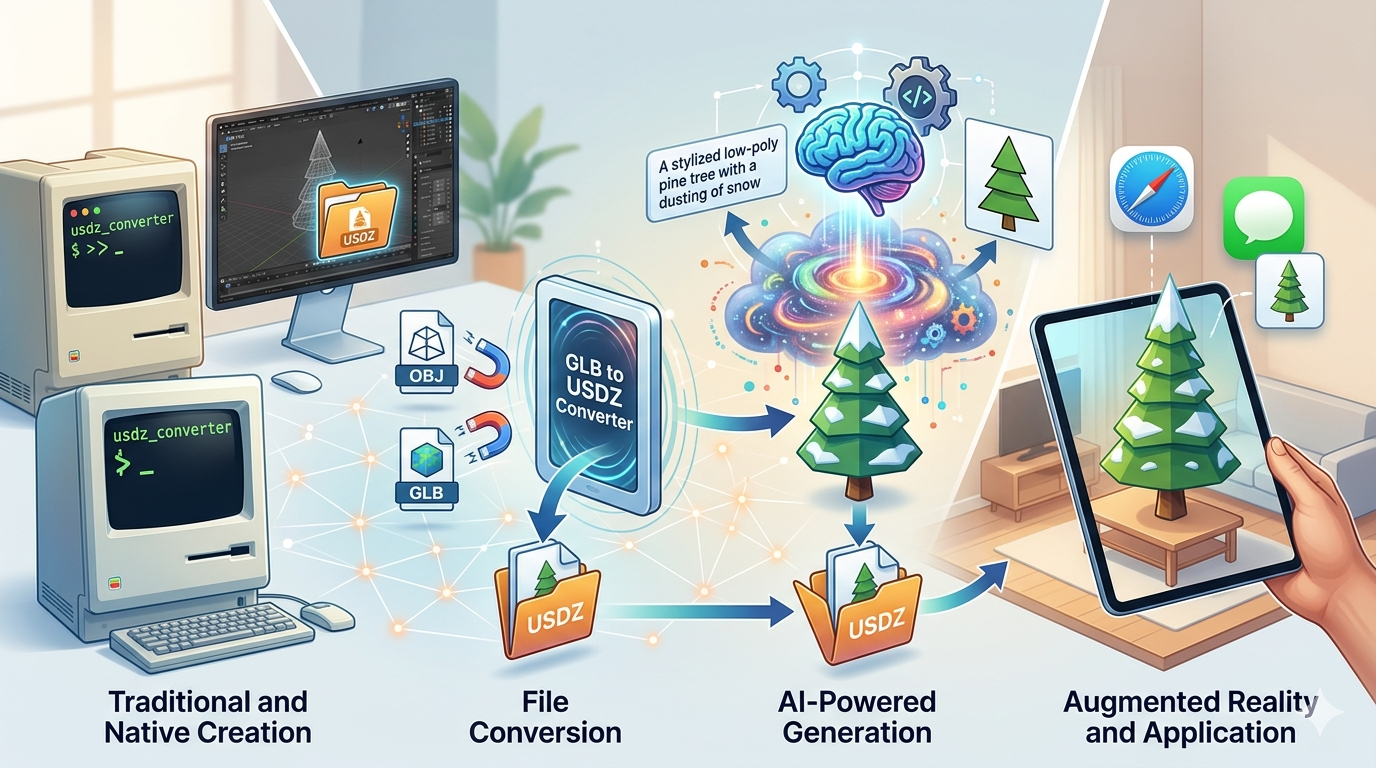
كيفية إنشاء ملفات USDZ: إنشاء نماذج AR مدعومًا بـ AI
مع صعود الواقع المعزز، لم تعد النماذج ثلاثية الأبعاد محصورة داخل الشاشات. لقد بدأت تظهر في غرف المعيشة، وعلى مكاتبنا، وفي أيدينا. وبالنسبة لأي شخص يستخدم جهازًا من Apple، فإن مفتاح هذا العالم هو تنسيق ملفات USDZ. سواء كنت مطورًا أو مصممًا أو مجرد صانع محتوى فضولي، فمن المحتمل أنك تساءلت عن كيفية إنشاء هذه الملفات. ستوضح لك هذه المقالة كيفية إنشاء ملفات USDZ، بدءًا من الطرق التقليدية وصولًا إلى مسارات العمل الجديدة المدعومة بـ AI، لتمنحك المعرفة اللازمة لتحويل أفكارك إلى واقع في AR. إذا كنت تريد إنشاء أصول ملفات usdz، فهذا الدليل مخصص لك.
ما هو ملف USDZ؟: Create Usdz File
USDZ هو تنسيق ملفات ثلاثية الأبعاد طورته Apple بالتعاون مع Pixar. وهو في الأساس حزمة، عبارة عن أرشيف zip بدون ضغط وبدون تشفير يمكن أن يحتوي على ملفات USD (Universal Scene Description)، إلى جانب الخامات والرسوم المتحركة. تخيله كنموذج ثلاثي الأبعاد جاهزًا للعرض ويعمل بسلاسة عبر منظومة Apple. يوفّر جزء USD من التنسيق إطارًا قويًا لوصف المشاهد ثلاثية الأبعاد، بما في ذلك الهندسة والمواد والإضاءة والكاميرات. أما الحرف Z في النهاية فيشير إلى أنه حزمة مضغوطة، مما يجعله ملفًا مستقلًا وسهل المشاركة.
لماذا يُعد مهمًا لـ AR؟
الميزة الأساسية لـ USDZ هي تكامله الأصلي مع iOS وiPadOS وmacOS. وهذا يعني أن المستخدمين يمكنهم عرض محتوى AR مباشرة داخل تطبيقات مثل Safari وMessages وMail دون الحاجة إلى تنزيل تطبيق منفصل. وقد جعلت سهولة الاستخدام هذه من USDZ المعيار الأساسي لتجارب AR على أجهزة Apple، بدءًا من معاينات المنتجات في التجارة الإلكترونية وصولًا إلى النماذج التعليمية التفاعلية. بالنسبة للشركات، فهذا يعني أن العميل يمكنه الانتقال من تصفح منتج على موقع ويب إلى رؤيته داخل منزله خلال ثوانٍ معدودة. وبالنسبة للمعلمين، فهذا يعني إنشاء تجارب تعليمية غامرة متاحة لأي شخص يملك iPhone أو iPad.
كيفية إنشاء ملفات USDZ: نظرة عامة على الطرق
هناك عدة مسارات يمكنك اتباعها لإنشاء ملف USDZ، ولكل منها مجموعة أدوات ومنحنى تعلم خاص بها. إن تعلم كيفية إنشاء أصول ملفات usdz مهارة قيّمة لأي شخص يعمل في مجال AR. وستعتمد الطريقة التي تختارها على مهاراتك الحالية ومتطلبات مشروعك والموارد المتاحة لديك.
استخدام أدوات المطور من Apple
بالنسبة لمن يشعرون بالراحة مع سطر الأوامر، توفر Apple أداة تُسمى `usdz_converter` كجزء من Xcode. وهذه طريقة رائعة لإنشاء أصول ملفات usdz برمجيًا. تتيح لك هذه الأداة تحويل تنسيقات أخرى، مثل OBJ وGLB، إلى USDZ. وهي خيار قوي للمطورين الذين يريدون دمج إنشاء USDZ ضمن مسارات العمل المؤتمتة لديهم. على سبيل المثال، يمكن لموقع تجارة إلكترونية كبير استخدام هذه الأداة لتحويل الكتالوج الكامل لنماذج المنتجات ثلاثية الأبعاد إلى USDZ تلقائيًا. ورغم أنها تفتقر إلى واجهة رسومية، فإن قدراتها البرمجية تجعلها أداة قيّمة للمشاريع واسعة النطاق.
التحويل من تنسيقات ثلاثية الأبعاد أخرى
إذا كانت لديك بالفعل نماذج ثلاثية الأبعاد بتنسيقات مثل FBX أو OBJ أو GLB، فإن أسهل طريقة لإنشاء أصول ملفات usdz هي تحويلها. هناك العديد من الأدوات المتاحة عبر الإنترنت وخارجه لهذا الغرض، بما في ذلك المحولات المخصصة وبرامج النمذجة ثلاثية الأبعاد التي تدعم التصدير. يستخدم كثير من المبدعين GLB to USDZ converter للحصول على سير عمل سريع وسهل. وتُعد هذه الطريقة مثالية للفنانين والمصممين الذين يشعرون بالفعل بالراحة في العمل باستخدام برامج ثلاثية الأبعاد أخرى ويحتاجون فقط إلى وسيلة موثوقة لإدخال نماذجهم إلى منظومة Apple.
الإنشاء من الصفر باستخدام برامج ثلاثية الأبعاد
للحصول على تحكم كامل في نماذجك ثلاثية الأبعاد، يمكنك إنشاؤها من الصفر باستخدام برامج مثل Blender أو Maya أو Cinema 4D. وهذه هي الطريقة الأكثر عملية لإنشاء أصول ملفات usdz. تتيح لك هذه البرامج نمذجة إبداعاتك وإضافة الخامات والرسوم المتحركة إليها قبل تصديرها إلى تنسيق يمكن تحويله إلى USDZ. وهذه هي الطريقة الأكثر استهلاكًا للوقت، لكنها أيضًا تمنحك أكبر قدر من الحرية الإبداعية. يمكنك بناء نماذج مخصصة عالية التفاصيل ومُحسّنة تمامًا لتناسب احتياجاتك الخاصة.
صعود الإنشاء المدعوم بـ AI
هناك طريقة أحدث وأكثر سهولة لإنشاء أصول ملفات usdz، وهي استخدام أدوات توليد النماذج ثلاثية الأبعاد المدعومة بـ AI. يمكن لهذه المنصات إنشاء نماذج ثلاثية الأبعاد من أوامر نصية أو صور ثنائية الأبعاد، وكثير منها يستطيع التصدير مباشرة إلى USDZ. ويؤدي هذا النهج إلى خفض كبير في عتبة الدخول إلى عالم إنشاء المحتوى ثلاثي الأبعاد. الآن، يمكن لأي شخص لديه فكرة أن يولّد نموذجًا ثلاثي الأبعاد دون الحاجة إلى تعلم برامج معقدة. وهذا ليس مفيدًا للمبتدئين فقط؛ إذ يمكن للفنانين ذوي الخبرة استخدام هذه الأدوات لوضع نماذج أولية للأفكار بسرعة أو توليد شبكات أساسية لمزيد من التحسين.
مقارنة أفضل الأدوات لإنشاء ملفات USDZ
لنلقِ نظرة على بعض أكثر الأدوات شيوعًا لإنشاء أصول ملفات usdz، حيث تناسب كل أداة احتياجات مختلفة.
للمطورين: Xcode وسطر الأوامر
- الإيجابيات: وصول مباشر إلى أداة التحويل الرسمية من Apple، قابلة للبرمجة لمعالجة الدُفعات، ولا حاجة إلى برامج إضافية إذا كان لديك Xcode بالفعل. إنها الطريقة الأكثر "أصالة" لإنشاء ملفات USDZ على Mac.
- السلبيات: تتطلب جهاز Mac، ولها منحنى تعلم حاد لمن لا يعرفون سطر الأوامر، ومحدودة بعملية التحويل فقط. فهي لا توفر إمكانات للنمذجة أو التحرير.
للمصممين: Blender مع الإضافات
- الإيجابيات: مجاني ومفتوح المصدر، قوي ومتعدد الاستخدامات بشكل مذهل في النمذجة ثلاثية الأبعاد، وله مجتمع كبير للدعم. يمكنك القيام بكل شيء، من النمذجة والنحت إلى إضافة الخامات والرسوم المتحركة.
- السلبيات: واجهة معقدة للمبتدئين، ويتطلب إضافات للتصدير المباشر إلى USDZ، وقد يكون مبالغًا فيه بالنسبة للتحويلات البسيطة. منحنى التعلم حاد، وقد يستغرق الوصول إلى مستوى جيد من الإتقان وقتًا طويلًا.
للتحويلات السريعة: المحولات عبر الإنترنت
هناك عدة أدوات قائمة على الويب توفر تحويلات ملفات سريعة وسهلة. إليك بعض الخيارات الشائعة:
Hyper3D
- الإيجابيات: يوفّر مجموعة من الأدوات المدعومة بـ AI، بما في ذلك GLB to USDZ converter. كما تتيح المنصة أيضًا توليد النماذج من النصوص والصور باستخدام أداة Rodin، والتحرير باستخدام OmniCraft. وهي تدعم التصدير بتنسيقات STL وFBX وOBJ وGLB وUSDZ. ويُعد التوليد بالذكاء الاصطناعي وسيلة سريعة لإنشاء أصول جديدة.
- السلبيات: باعتبارها منصة أحدث نسبيًا، لا تزال بعض الميزات المتقدمة قيد التطوير. وقد تختلف جودة النماذج المولدة بواسطة AI، وقد تتطلب بعض التنظيف اليدوي.
Vectary
- الإيجابيات: أداة تصميم ثلاثي الأبعاد تعمل من المتصفح وتوفر إمكانات جيدة لتصدير USDZ. مناسبة لإنشاء النماذج وتخصيصها قبل التصدير. كما أن واجهتها سهلة الاستخدام وأسهل في التعلم من Blender.
- السلبيات: تحتوي الخطة المجانية على قيود، وقد تبدو الواجهة معقدة للمبتدئين. أما الميزات المتقدمة فتتطلب اشتراكًا مدفوعًا.
Adobe Aero
- الإيجابيات: جزء من منظومة Adobe، وممتاز لإنشاء تجارب AR تفاعلية. يمكنه استيراد أنواع ملفات مختلفة والتصدير إلى USDZ. كما أنه يتكامل جيدًا مع منتجات Adobe الأخرى مثل Photoshop وIllustrator.
- السلبيات: يتطلب اشتراك Creative Cloud، ويركز أكثر على تجربة AR نفسها أكثر من إنشاء النموذج بحد ذاته. فهو ليس أداة نمذجة ثلاثية الأبعاد متكاملة.
دليل خطوة بخطوة: إنشاء ملف USDZ باستخدام أداة AI
دعنا نستعرض كيفية إنشاء أصول ملفات usdz باستخدام أداة AI. سنستخدم Rodin من Hyper3D في هذا المثال.
1. أنشئ حسابًا وسجّل الدخول: توجّه إلى موقع Hyper3D وأنشئ حسابًا. العملية سريعة ولا تتطلب سوى عنوان بريد إلكتروني.
2. انتقل إلى Rodin: بعد الدخول، ابحث عن أداة Rodin الخاصة بتوليد النماذج ثلاثية الأبعاد. ستجدها معروضة بوضوح على لوحة التحكم.
3. أدخل الأمر النصي: في مربع النص، صف النموذج الذي تريد إنشاءه. كن محددًا قدر الإمكان. على سبيل المثال، بدلًا من كتابة "سيارة"، جرّب "سيارة رياضية كلاسيكية حمراء من ستينيات القرن الماضي".
4. اختر وضع التوليد: يوفّر Hyper3D عدة أوضاع مثل Gen-2 وDefault وSpeedy. للمحاولة الأولى، يُعد 'Default' نقطة بداية جيدة. وضع 'Speedy' أسرع لكنه قد ينتج نتائج أقل جودة، بينما 'Gen-2' أكثر تقدمًا.
5. ولّد النموذج ثم حسّنه: دع AI يقوم بعمله. بعد توليد النموذج، يمكنك استخدام أداة OmniCraft لإجراء تعديلات، مثل تغيير الألوان أو تنعيم الأسطح أو حتى إضافة تفاصيل صغيرة. وهنا يمكنك حقًا جعل النموذج يعكس رؤيتك الخاصة.
6. صدّر بصيغة USDZ: عندما تصبح راضيًا عن النموذج، انتقل إلى خيارات التصدير واختر USDZ. سيكون ملفك جاهزًا للتنزيل والاستخدام. بعد ذلك يمكنك إرساله عبر AirDrop إلى iPhone الخاص بك ومشاهدته في AR فورًا.
تجربتي المباشرة
لقد أمضيت سنوات في العمل باستخدام برامج النمذجة ثلاثية الأبعاد التقليدية مثل Blender. إنها قوية، لكنني احتجت إلى وقت طويل حتى أشعر بالراحة مع واجهتها. فقد كان إنشاء نموذج بسيط قد يستغرق ساعات من تعديل الرؤوس والتعامل مع خرائط UV. العملية دقيقة جدًا وتتطلب قدرًا كبيرًا من الصبر.
مؤخرًا، جرّبت أدوات AI من Hyper3D لإنشاء نموذج لمشروع ما. كنت بحاجة إلى شجرة منخفضة التفاصيل بأسلوب stylized. في Blender، كان ذلك سيتضمن إنشاء الجذع، ثم بثق الأغصان، ثم وضع الأوراق بعناية. وكان عليّ التفكير في topology وعدد المضلعات وUV unwrap. لكن بدلًا من ذلك، كتبت فقط "شجرة صنوبر منخفضة التفاصيل مع طبقة خفيفة من الثلج" في Rodin. وخلال أقل من دقيقة، حصلت على نموذج كان منجزًا بنسبة 90%. كانت الهندسة نظيفة، وكان الأسلوب بالضبط ما أبحث عنه. ثم قضيت عشر دقائق أخرى في OmniCraft أعدّل توزيع الثلج وأضبط زوايا الأغصان. وبعدها صدّرته مباشرة إلى USDZ. استغرقت العملية بأكملها أقل من 15 دقيقة. لقد كانت طريقة عمل مختلفة تمامًا، أكثر سلاسة وأسرع لهذا النوع من الأصول. شعرت بأنها أقل اعتمادًا على النمذجة التقنية وأكثر قربًا من التوجيه الإبداعي.
نصائح متقدمة لإنشاء USDZ
بعد أن تتقن الأساسيات، إليك بعض النصائح للارتقاء بجهودك في إنشاء أصول ملفات usdz إلى المستوى التالي.
تحسين حجم الملف
في AR، يُعد الأداء عاملًا أساسيًا. يمكن أن تؤدي أحجام الملفات الكبيرة إلى أوقات تحميل طويلة وتجربة مستخدم سيئة. لتحسين نماذجك، قلّل أحجام الخامات، وبسّط الهندسة، وأزل أي عناصر غير ضرورية. ومن القواعد الجيدة أن تحافظ على الحجم الإجمالي للملف تحت 100MB، ويفضل أن يكون أقل من 10MB للأجسام البسيطة. استخدم أدوات مثل ImageOptim لضغط الخامات دون التضحية بالكثير من الجودة.
إضافة التفاعلية
يمكن أن تتضمن ملفات USDZ رسومًا متحركة وعناصر تفاعلية بسيطة. يمكنك إنشاء هذه العناصر في برنامجك ثلاثي الأبعاد قبل التصدير، أو استخدام أداة مثل Reality Composer لإضافة سلوكيات إلى نماذجك. على سبيل المثال، يمكنك إنشاء مصباح يضيء عند النقر عليه، أو سيارة تُفتح أبوابها. وهذا يمكن أن يجعل تجارب AR الخاصة بك أكثر جاذبية.
أفضل الممارسات للمواد والخامات
يستخدم USDZ نموذج مواد Physically Based Rendering (PBR). ولجعل نماذجك تبدو بأفضل شكل ممكن، استخدم خامات PBR لخصائص مثل roughness وmetallic وambient occlusion. سيضمن ذلك أن تبدو نماذجك واقعية في ظروف الإضاءة المختلفة. وتأكد من أن خاماتك بتنسيق يدعمه USDZ، مثل PNG أو JPG. وتجنب المواد الإجرائية، لأنها قد لا تتحول بشكل صحيح.
FAQ
هل يمكنني إنشاء ملف USDZ على Windows؟
نعم. رغم أن أدوات Apple الأصلية تعمل فقط على Mac، يمكنك استخدام برامج متعددة المنصات مثل Blender أو أدوات عبر الإنترنت مثل Hyper3D لإنشاء أصول ملفات usdz على جهاز Windows. يختلف سير العمل قليلًا، لكن النتيجة النهائية هي نفسها.
ما الفرق بين USD وUSDZ؟
USD (Universal Scene Description) هو تنسيق الملف الأساسي الذي يصف المشهد ثلاثي الأبعاد. أما USDZ فهو حزمة تحتوي على ملف USD مع جميع تبعياته، مثل الخامات والرسوم المتحركة، في ملف واحد سهل المشاركة. فكّر في الأمر كما لو كان صفحة ويب: USD هو HTML، وUSDZ هو ملف zip يحتوي على HTML وCSS والصور.
كيف يمكنني عرض ملف USDZ؟
على جهاز Apple، يمكنك عرض ملفات USDZ بشكل أصلي في العديد من التطبيقات. أما على المنصات الأخرى، أو للحصول على تجربة أكثر ثراءً بالميزات، فيمكنك استخدام USDZ file viewer. وغالبًا ما توفر هذه العارضات أدوات إضافية لفحص النموذج والتعامل معه.
هل ملفات USDZ مخصصة فقط لأجهزة Apple؟
رغم أنها مُحسّنة لمنظومة Apple، يمكن عرض ملفات USDZ على منصات أخرى باستخدام البرنامج المناسب. ومع ذلك، فإن تجربة AR السلسة من دون تطبيقات إضافية لا تزال حاليًا ميزة فريدة لأجهزة Apple. وقد تتطلب المنصات الأخرى تطبيقًا مخصصًا لعرض المحتوى.
هل يمكنني تحريك نموذج USDZ؟
نعم، يدعم USDZ الرسوم المتحركة الهيكلية والرسوم المتحركة المعتمدة على التحويلات. يمكنك إنشاء هذه الرسوم في برنامجك ثلاثي الأبعاد وتضمينها في الملف المُصدَّر. وهذا يتيح لك إنشاء كل شيء، من أجسام بسيطة تدور إلى رسوم متحركة معقدة للشخصيات.
*للمزيد من الشروحات وأدوات 3D المدعومة بـ AI، اطّلع على الموارد المتاحة في hyper3d.ai*.
*استكشف مقالاتنا الأخرى حول 3D file formats وAI in 3D design*.