

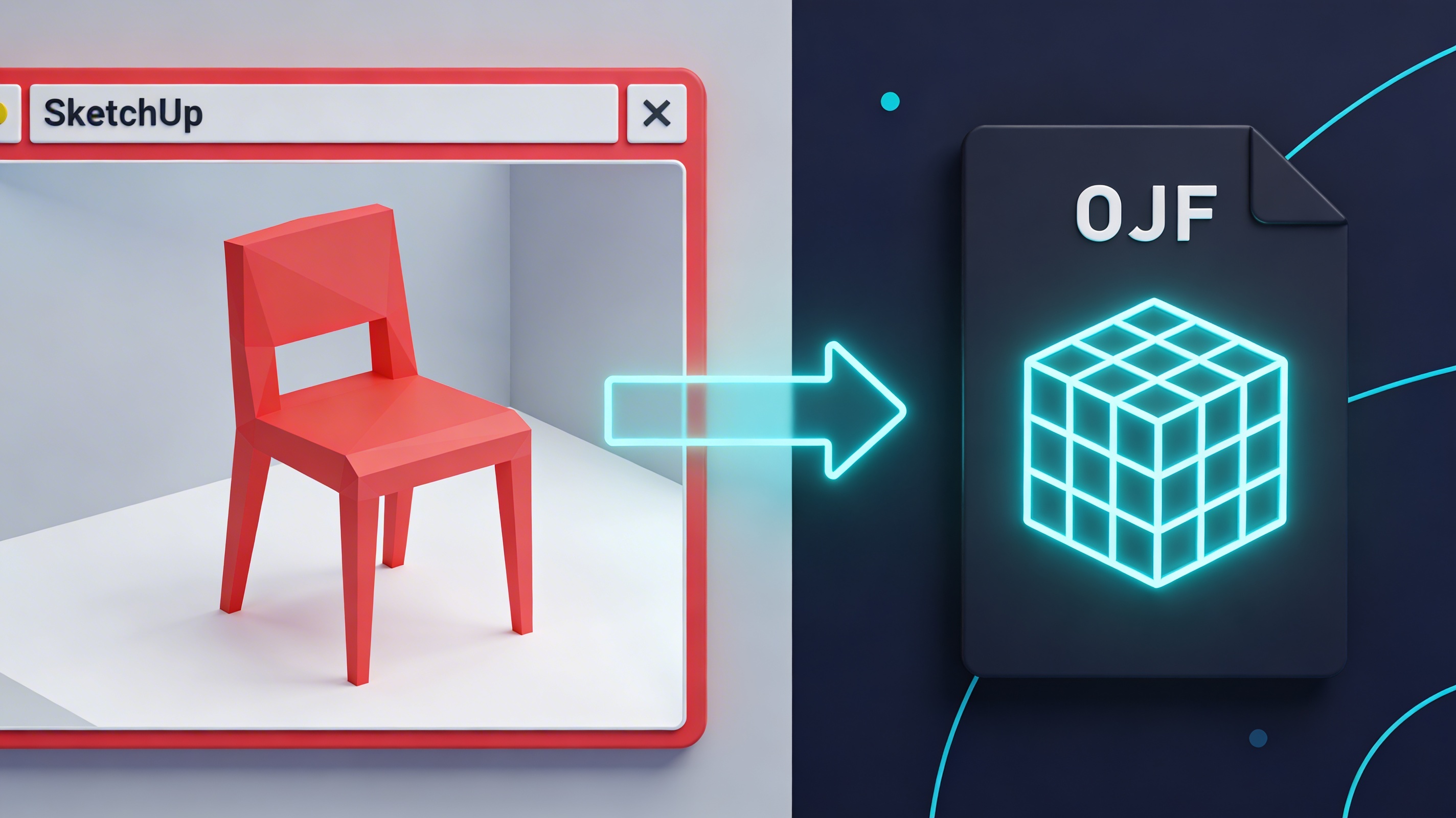
Comment importer un fichier OBJ dans SketchUp : guide rapide
Vous avez donc un excellent modèle OBJ que vous souhaitez utiliser dans SketchUp, mais vous ne savez pas comment l’y importer. Vous n’êtes pas seul. De nombreux artistes 3D et designers sont confrontés à ce problème. Bien que SketchUp soit un outil puissant et convivial, il ne prend pas en charge nativement le format OBJ. Mais ne vous inquiétez pas, ce guide vous montrera exactement comment importer un fichier OBJ dans SketchUp à l’aide de quelques méthodes simples. Nous aborderons tout, de l’utilisation de plugins aux convertisseurs en ligne, afin que vous puissiez intégrer vos modèles dans SketchUp et poursuivre votre travail créatif.
Pourquoi importer des fichiers OBJ dans SketchUp ?
Le format de fichier OBJ est un choix populaire pour les modèles 3D, et pour de bonnes raisons. C’est un format polyvalent qui peut être ouvert par un large éventail de logiciels 3D, ce qui le rend idéal pour le partage et la collaboration. Les fichiers OBJ peuvent également stocker des informations sur les matériaux et les textures, ce qui aide à préserver l’apparence de votre modèle lorsque vous le déplacez entre différents programmes. Ainsi, si vous avez téléchargé un modèle depuis une marketplace 3D ou si vous travaillez avec quelqu’un qui utilise une autre application 3D, il y a de fortes chances que vous ayez besoin de savoir comment importer un fichier OBJ dans SketchUp.
L’une des principales raisons de la popularité du format OBJ est sa nature ouverte, qui a conduit à son adoption généralisée dans l’industrie 3D. Vous constaterez que la plupart des logiciels de modélisation, d’animation et de rendu 3D peuvent soit importer, soit exporter des fichiers OBJ, ce qui en fait un format idéal pour transférer des modèles entre différentes applications sans perdre de données importantes.
Un autre avantage du format OBJ est sa simplicité. La structure du fichier est relativement facile à comprendre, ce qui en a fait un choix populaire pour les développeurs qui créent des outils et des applications 3D. Cette simplicité signifie également que les fichiers OBJ sont souvent plus légers que d’autres formats 3D, ce qui peut être un grand avantage lorsque vous travaillez avec des modèles volumineux et complexes.
Comment importer un fichier OBJ dans SketchUp : méthode 1 : utiliser un plugin pour importer un fichier OBJ dans SketchUp
La manière la plus courante, et souvent la plus simple, d’importer des fichiers OBJ dans SketchUp consiste à utiliser un plugin. Plusieurs plugins sont disponibles pour ajouter la fonctionnalité d’import OBJ à SketchUp. Ces plugins sont généralement faciles à installer et à utiliser, et ils peuvent vous faire gagner beaucoup de temps et d’efforts.
Importer un fichier OBJ dans SketchUp ??SimLab OBJ Importer
L’un des plugins les plus populaires à cet effet est SimLab OBJ Importer. Ce plugin offre un moyen simple d’importer vos fichiers OBJ et propose également des fonctionnalités utiles, comme la possibilité de contrôler les paramètres d’importation. Pour utiliser SimLab OBJ Importer, vous devrez d’abord le télécharger et l’installer depuis le site web de SimLab Soft. Le processus d’installation est simple. Après avoir installé le plugin et redémarré SketchUp, vous trouverez un nouvel onglet "SimLab". À partir de là, vous pouvez sélectionner "OBJ Importer", choisir votre fichier, ajuster des paramètres comme les matériaux et l’échelle, puis importer votre modèle. C’est une méthode très directe pour comment importer un fichier OBJ dans SketchUp.
Autres options de plugins
Outre SimLab OBJ Importer, il existe d’autres plugins que vous pouvez explorer. FluidImporter est une autre option qui prend en charge divers formats de fichiers, y compris OBJ. C’est un plugin payant, mais il offre de nombreuses fonctionnalités avancées, comme la possibilité d’importer de grands modèles et de contrôler les paramètres d’importation avec beaucoup de précision. QuadFace Tools inclut également un importateur OBJ, ce qui peut être utile si vous travaillez avec des maillages basés sur des quads. Ce plugin est particulièrement utile pour les utilisateurs qui travaillent avec des modèles créés dans d’autres applications 3D utilisant un flux de travail basé sur les quads. Le meilleur plugin pour vous dépendra de vos besoins spécifiques et de votre budget, car certains sont gratuits tandis que d’autres sont payants.
Méthode 2 : convertisseurs en ligne
Si vous préférez ne pas installer de plugin, une autre option consiste à utiliser un convertisseur en ligne. Ces outils web peuvent convertir votre fichier OBJ vers un format que SketchUp prend en charge nativement, comme SKP, DAE ou 3DS. Pour utiliser un convertisseur en ligne, il vous suffit de téléverser votre fichier OBJ, de choisir le format de sortie, puis de télécharger le fichier converti. Cela peut être une solution rapide et simple, surtout si vous n’avez besoin de convertir qu’un seul fichier. Pour une conversion fiable, vous pouvez utiliser un convertisseur de fichiers OBJ. Si vous devez travailler avec différents formats, un convertisseur de formats 3D généraliste est un excellent choix.
Les convertisseurs en ligne présentent des avantages, comme l’absence d’installation de logiciel et une grande facilité d’utilisation. Cependant, ils ont aussi des inconvénients, comme la nécessité d’une connexion Internet, des préoccupations potentielles en matière de sécurité liées au téléversement de fichiers sur un serveur tiers, et parfois une qualité de conversion inégale.
Mon expérience directe de l’importation d’un fichier OBJ dans SketchUp
J’ai récemment dû importer un modèle OBJ représentant un meuble sur mesure pour le projet de design d’intérieur d’un client. Le modèle était celui d’une chaise complexe aux formes organiques que le client avait trouvée sur une marketplace de modèles 3D. J’ai commencé par chercher une option d’importation directe dans SketchUp, mais j’ai vite réalisé qu’elle n’existait pas. Mon premier réflexe a été de chercher un plugin, et je suis tombé sur SimLab OBJ Importer. L’installation a été simple, et j’ai pu importer le fichier sans trop de difficulté. Cependant, j’ai rencontré un petit problème avec les textures. La chaise était censée avoir une texture de veinage du bois, mais elle apparaissait comme une couleur unie dans SketchUp. Après quelques recherches, j’ai découvert que je devais ajuster les paramètres de matériau dans SketchUp pour que tout s’affiche correctement. J’ai dû relier manuellement le fichier de texture au matériau, puis ajuster les paramètres de mapping pour que le veinage du bois suive correctement la surface de la chaise. Cette expérience m’a appris que, bien que les plugins soient une excellente solution pour comment importer un fichier OBJ dans SketchUp, vous devrez peut-être encore effectuer quelques ajustements mineurs pour que votre modèle soit parfait. Elle a également mis en évidence l’importance de vérifier votre modèle dans un visualiseur de fichiers 3D avant et après l’importation afin de vous assurer que tout est conforme à vos attentes.
Conseils pour un processus d’importation fluide
Voici quelques conseils pour vous aider à éviter les problèmes courants lors de l’importation de fichiers OBJ dans SketchUp :
- Vérifiez la taille de votre fichier : Les fichiers OBJ volumineux peuvent parfois ralentir SketchUp, voire provoquer un plantage. En règle générale, essayez de garder vos fichiers OBJ en dessous de 100 Mo. Si vous avez du mal à importer un gros fichier, essayez de simplifier le modèle dans un autre programme 3D avant de l’importer. Vous pouvez utiliser un outil comme OmniCraft pour décimer le modèle et réduire le nombre de polygones.
- Vérifiez l’échelle de votre modèle : Assurez-vous que votre modèle est à la bonne échelle avant de l’importer. Si le modèle est trop grand ou trop petit, il peut être difficile à manipuler dans SketchUp. Vous pouvez utiliser un visualiseur de fichiers 3D pour vérifier les dimensions de votre modèle avant de l’importer.
- Vérifiez les problèmes de matériaux et de textures : Comme je l’ai mentionné dans mon expérience personnelle, vous devrez peut-être ajuster les paramètres de matériau dans SketchUp après avoir importé votre modèle. Assurez-vous que toutes vos textures s’affichent correctement. Si vous rencontrez des problèmes avec vos textures, vérifiez que les fichiers de texture se trouvent dans le même dossier que le fichier OBJ.
- Envisagez de créer vos propres modèles : Si vous ne trouvez pas le bon modèle ou si vous rencontrez des difficultés avec un modèle existant, vous pouvez toujours créer le vôtre. Avec des outils comme un générateur de modèles 3D par IA, vous pouvez créer des modèles personnalisés à partir de prompts textuels. Vous pouvez même transformer une simple image en modèle 3D avec un outil image to 3D.
Résoudre les problèmes courants lors de l’importation d’un OBJ : guide sur comment importer un fichier OBJ dans SketchUp
Même avec la meilleure préparation, vous pouvez encore rencontrer certains problèmes lorsque vous importez un fichier OBJ dans SketchUp. Voici quelques-uns des problèmes les plus courants auxquels vous pourriez être confronté lorsque vous importez un fichier OBJ dans SketchUp et comment les résoudre :
- Textures manquantes : C’est l’un des problèmes les plus courants rencontrés par les utilisateurs. Si vos textures sont manquantes, la première chose à faire est de vérifier que les fichiers de texture se trouvent dans le même dossier que le fichier OBJ. Si c’est le cas, vous devrez peut-être relier à nouveau les textures dans l’éditeur de matériaux de SketchUp.
- Échelle incorrecte : Si votre modèle est trop grand ou trop petit, vous pouvez utiliser l’outil de mise à l’échelle de SketchUp pour le redimensionner. Pour ce faire, sélectionnez le modèle, puis activez l’outil de mise à l’échelle. Vous pourrez ensuite faire glisser les poignées pour redimensionner le modèle.
- Normales inversées : Si certaines faces de votre modèle semblent être à l’envers, vous avez peut-être un problème de normales inversées. Pour corriger cela, vous pouvez utiliser un plugin comme Solid Inspector? pour corriger automatiquement les normales.
Section FAQ
Puis-je importer des fichiers OBJ dans la version gratuite de SketchUp ?
Oui, vous pouvez importer des fichiers OBJ dans la version gratuite de SketchUp, mais vous devrez utiliser un plugin ou un convertisseur en ligne. La version gratuite de SketchUp ne dispose pas d’une fonctionnalité native d’import OBJ.
Quels sont les meilleurs plugins pour importer des fichiers OBJ dans SketchUp ?
Le meilleur plugin pour vous dépendra de vos besoins spécifiques. Parmi les options les plus populaires figurent SimLab OBJ Importer, FluidImporter et QuadFace Tools. Il est conseillé d’essayer plusieurs plugins pour voir lequel vous convient le mieux.
Comment corriger les problèmes de texture lors de l’importation d’un fichier OBJ ?
Si vous rencontrez des problèmes de texture, la première chose à faire est de vérifier les paramètres de matériau dans SketchUp. Vous devrez peut-être relier à nouveau les fichiers de texture ou ajuster les paramètres de mapping. Si vous avez toujours des difficultés, vous pouvez essayer d’utiliser un autre plugin ou un autre convertisseur en ligne.
Puis-je importer des fichiers OBJ animés dans SketchUp ?
Non, SketchUp ne prend pas en charge les fichiers OBJ animés. Si vous devez travailler avec des modèles animés, vous devrez utiliser un autre format de fichier, comme FBX.
Quels autres formats de fichiers 3D puis-je importer dans SketchUp ?
SketchUp Pro prend en charge divers formats de fichiers 3D, notamment 3DS, DAE, DEM, DDF, IFC et KMZ. La version gratuite de SketchUp offre des options d’importation plus limitées.
Vaut-il mieux utiliser un plugin ou un convertisseur en ligne ?
Les plugins comme les convertisseurs en ligne ont chacun leurs avantages et leurs inconvénients. Les plugins sont généralement plus puissants et offrent davantage de fonctionnalités, mais ils peuvent aussi être plus coûteux. Les convertisseurs en ligne sont souvent gratuits et faciles à utiliser, mais ils peuvent être moins fiables. La meilleure option pour vous lorsque vous souhaitez importer un fichier OBJ dans SketchUp dépendra de vos besoins spécifiques et de votre budget.
Conclusion
Savoir comment importer un fichier OBJ dans SketchUp est une compétence précieuse pour tout artiste ou designer 3D. Bien que SketchUp ne prenne pas en charge le format OBJ prêt à l’emploi, il existe plusieurs moyens simples d’intégrer vos modèles dans le programme. Que vous choisissiez d’utiliser un plugin ou un convertisseur en ligne, vous pourrez importer vos fichiers OBJ et poursuivre votre travail créatif. Alors, ne laissez pas les formats de fichiers vous freiner. Avec les bons outils et un peu de connaissances, vous pouvez travailler avec n’importe quel modèle 3D dans SketchUp.