

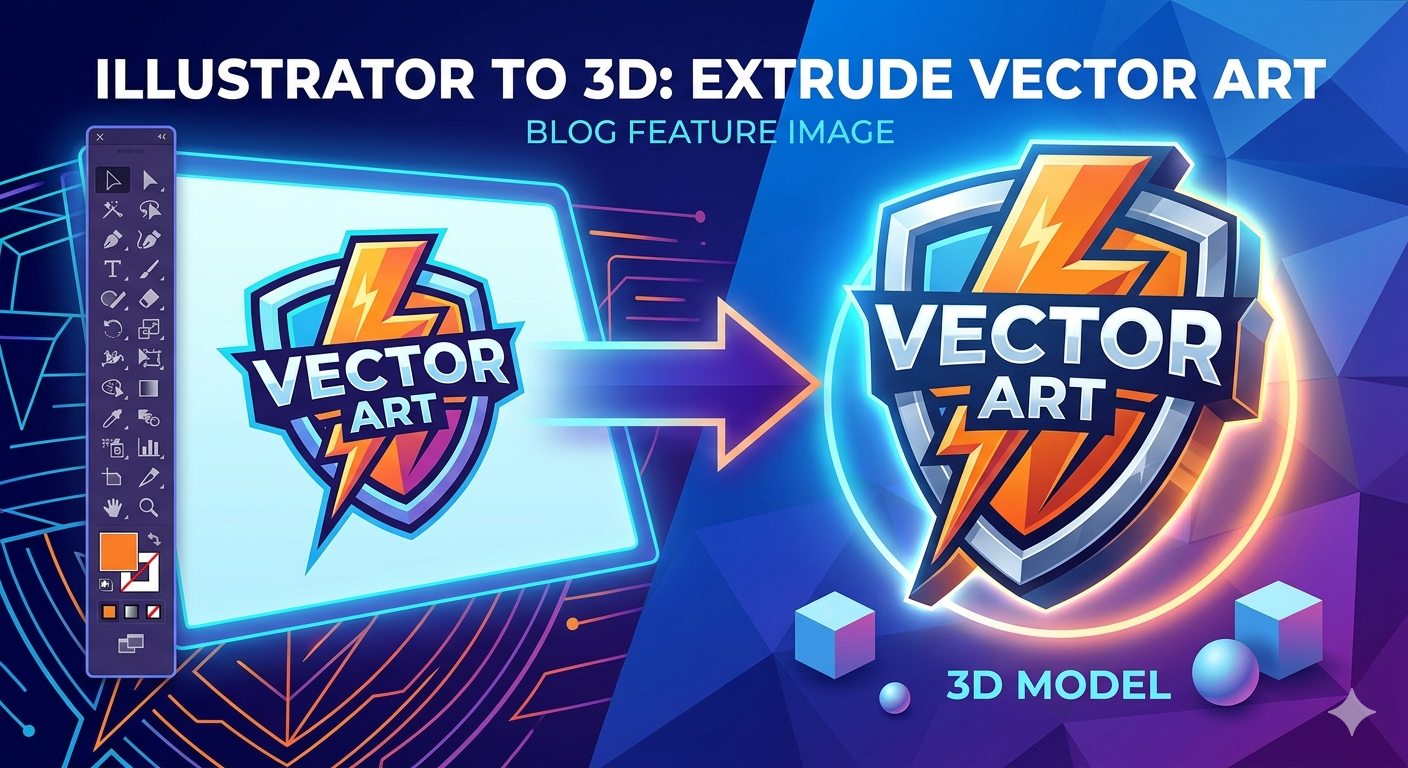
Da Adobe Illustrator al 3D: estrudi la grafica vettoriale in 3D
Prendere un design vettoriale piatto da Adobe Illustrator e dargli profondità e dimensione è un obiettivo comune per molti designer e artisti. Il passaggio dal 2D al 3D apre nuove possibilità per mockup di prodotto, animazione, stampa 3D e realtà aumentata. Esistono diversi modi per farlo, che vanno dall'uso delle funzionalità native di Illustrator all'impiego di potenti convertitori online. Il metodo giusto dipende spesso dal tuo progetto specifico, dal livello di dettaglio desiderato e dal formato di output finale. Questo processo di conversione della grafica vettoriale in 3D sta diventando sempre più accessibile.
Che tu sia un artista 3D esperto o un graphic designer che sta appena muovendo i primi passi nel lavoro tridimensionale, capire i percorsi disponibili è fondamentale. Puoi creare modelli sorprendentemente dettagliati senza mai uscire da Illustrator, oppure usare strumenti specializzati per ottenere risultati più complessi. Esploriamo i metodi più efficaci per trasformare la tua grafica vettoriale in un modello 3D tangibile.
Metodi per la conversione da Illustrator a modello 3D
Non esiste un singolo pulsante per convertire ogni file Illustrator in un modello 3D perfetto, ma il processo è diventato più accessibile nel corso degli anni. I metodi principali prevedono l'uso del pannello 3D di Illustrator, l'impiego di convertitori di terze parti o l'esplorazione di nuove tecnologie basate sull'AI. Ogni metodo offre un equilibrio diverso tra controllo, praticità e qualità finale per il tuo progetto.
Usare gli effetti 3D integrati di Illustrator
Adobe Illustrator dispone di un proprio set di strumenti per creare grafica 3D, situato nel pannello 3D e Materiali. Questa funzione ti consente di dare profondità ai tuoi vettori 2D direttamente all'interno dell'applicazione. Le funzioni principali che userai sono Extrude, Revolve e Inflate.
- Extrude: Questo è il metodo più comune. Prende una forma 2D e la spinge all'indietro nello spazio, creando profondità. Immaginalo come spingere uno stampino per biscotti attraverso l'impasto. Puoi controllare la profondità, aggiungere uno smusso ai bordi e ruotare l'oggetto nello spazio 3D. È un fantastico punto di partenza per qualsiasi workflow 3D.
- Revolve: Questa funzione prende un tracciato o profilo 2D e lo fa ruotare attorno a un asse, proprio come un tornio da vasaio. È perfetta per creare oggetti simmetrici come bottiglie, vasi o basi per lampade.
- Inflate: Questa opzione più recente conferisce alla tua grafica vettoriale un aspetto gonfio e imbottito, come se fosse piena d'aria. È ottima per creare oggetti soft-body o effetti di testo stilizzati.
Una volta creato il tuo oggetto 3D in Illustrator, puoi esportarlo per usarlo in altre applicazioni. Trascinando la tua creazione 3D nel pannello Asset Export, puoi esportarla in formati come OBJ, GLTF e USDZ.
Da Illustrator al 3D con plugin e convertitori di terze parti
Sebbene gli strumenti di Illustrator siano pratici per forme 3D di base, potresti aver bisogno di più potenza per design complessi o formati di file specifici. È qui che entrano in gioco gli strumenti di terze parti. I servizi online e i software dedicati possono spesso offrire una conversione più pulita, una topologia migliore e una gamma più ampia di opzioni di esportazione. Ad esempio, un convertitore da Illustrator a 3D online può prendere il tuo file SVG e produrre un modello 3D di alta qualità ottimizzato per diversi utilizzi. Questi strumenti sono spesso migliori delle funzioni integrate di Illustrator nella gestione di tracciati intricati e forme complesse. Molti designer usano anche strumenti per convertire una normale image to 3D, che segue un workflow diverso ma correlato.
L'ascesa dell'AI nella conversione da vettore a 3D
Il campo della conversione da 2D a 3D si sta evolvendo rapidamente grazie ai progressi dell'intelligenza artificiale. Adobe sta sviluppando attivamente nuove funzionalità che semplificano questo processo. Project Neo, per esempio, è uno strumento in arrivo che aiuta a creare forme 3D da vettori 2D con controlli più intuitivi. Più recentemente, Adobe ha introdotto Turntable, una funzione che usa l'AI per generare più viste di un'illustrazione vettoriale 2D, creando l'illusione di un oggetto 3D che puoi ruotare. Queste tecnologie stanno rendendo la pipeline illustrator to 3d model più veloce e automatizzata.
La mia esperienza diretta: da un logo piatto a un modello 3D
Per farmi un'idea concreta del processo, ho deciso di prendere un semplice logo che avevo progettato in Illustrator e trasformarlo in un modello 3D. Il logo era per una caffetteria immaginaria e presentava una tazza di caffè stilizzata. Il mio obiettivo era creare una versione 3D da usare per una breve intro animata.
Ho iniziato con il pannello 3D e Materiali di Illustrator. Ho selezionato il corpo principale della tazza e applicato l'effetto Extrude con una profondità di 50px. Ha funzionato subito, dando al cerchio piatto una bella profondità solida. Tuttavia, il manico era una forma curva separata, e l'estrusione ha prodotto un aspetto piatto e poco convincente. Ho provato l'opzione Inflate con un volume del 20%, che era migliore ma non mi dava la geometria pulita e solida che volevo per un modello 3D realistico.
Successivamente, ho deciso di provare uno strumento esterno. Ho esportato il logo come file SVG, assicurandomi di semplificare i tracciati usando il comando `Object > Path > Simplify` di Illustrator e di combinare eventuali forme composte. Ho poi caricato l'SVG nello strumento Vecto3D all'interno della suite OmniCraft di Hyper3D. Lo strumento ha elaborato il file in pochi secondi e mi ha restituito una mesh 3D pulita. Ha interpretato correttamente il manico e la tazza come un unico oggetto e ha fornito un risultato molto più fluido. Ho potuto scaricare il modello come file GLB, perfetto per le mie esigenze di animazione basata sul web. Il generatore Rodin della piattaforma offriva anche possibilità interessanti per creare texture uniche da prompt testuali, che avrei potuto applicare al mio nuovo modello 3D.
Suggerimenti per una conversione di successo da Illustrator a modello 3D
Ottenere un ottimo risultato dalla conversione spesso dipende dalla preparazione. Ecco alcuni suggerimenti per garantire un processo fluido:
- Semplifica i tuoi tracciati: Prima ancora di pensare al 3D, ripulisci il tuo vettore. Usa il minor numero possibile di punti di ancoraggio. I tracciati complessi con molti punti possono creare geometrie disordinate e imprevedibili nel tuo modello 3D.
- Chiudi le tue forme: Assicurati che tutte le forme siano tracciati chiusi. I tracciati aperti possono causare problemi con l'estrusione e portare a geometrie incomplete o danneggiate.
- Combina e unisci le forme: Se hai più forme che dovrebbero far parte di un unico oggetto 3D, usa il pannello Pathfinder in Illustrator per unirle in un'unica forma composta. Questo aiuterà il software 3D a interpretare correttamente il tuo design.
- Pensa alla scala: Considera la dimensione finale del tuo modello 3D. Anche se puoi ridimensionarlo in seguito, partire con un senso realistico della scala in Illustrator può aiutarti a impostare profondità di estrusione appropriate e altri effetti 3D.
- Esporta come SVG: Quando usi un convertitore esterno, SVG è di solito il formato migliore. Conserva i dati vettoriali in modo pulito ed è ampiamente supportato.
Da Illustrator a modello 3D: il 3D di Illustrator vs. convertitori specializzati
Scegliere lo strumento giusto per il tuo progetto illustrator to 3d model dipende dalle tue esigenze specifiche. Ecco uno sguardo obiettivo ai pro e ai contro di ciascun approccio.
| Feature | Strumenti 3D di Adobe Illustrator | Convertitori specializzati (es. Hyper3D) |
|---|---|---|
| Praticità | Pro: Completamente integrati nel tuo workflow esistente. Non serve esportare o cambiare applicazione. | Contro: Richiede un passaggio extra di esportazione in SVG e caricamento su un servizio web. |
| Controllo | Contro: Controllo limitato sulla topologia della mesh risultante. Può produrre geometrie disordinate. | Pro: Spesso fornisce geometrie più pulite e ottimizzate, adatte a un uso professionale. |
| Formati di file | Contro: Opzioni di esportazione limitate, principalmente OBJ, GLTF e USDZ. | Pro: Ampia gamma di formati, inclusi STL (per la stampa 3D), FBX (per i game engine) e altri. |
| Prestazioni | Contro: Può richiedere molte risorse, rallentando il computer con vettori complessi. | Pro: L'elaborazione cloud-based significa che non grava sulla tua macchina locale. |
| Ideale per | Visualizzazioni rapide, forme geometriche semplici e testo 3D di base. | Grafica vettoriale complessa, stampa 3D, asset per giochi e applicazioni AR/VR professionali. |
In definitiva, gli strumenti di Illustrator sono ottimi per mockup rapidi e design semplici. Per qualsiasi cosa più complessa, o se hai bisogno di un formato specifico come STL per la stampa 3D, un text-to-3d-model dedicato o un convertitore vettoriale è la scelta superiore. Il workflow migliore è quello che si adatta ai requisiti del tuo progetto.
Domande frequenti (FAQ)
Qual è il miglior formato di file per i modelli 3D da Illustrator?
Il formato migliore dipende dall'uso previsto. OBJ è un formato ampiamente supportato ed è adatto ai modelli statici. GLB e GLTF sono formati moderni ed efficienti, ideali per applicazioni web e AR. USDZ è specifico per l'ecosistema AR di Apple. Se prevedi di stampare il tuo modello in 3D, avrai bisogno di un file STL, che in genere richiede un convertitore di terze parti. Un buon convertitore illustrator to 3d model offrirà tutte queste opzioni.
Posso animare i modelli 3D che creo da Illustrator?
Sì, una volta esportato il tuo modello 3D, puoi importarlo in software di animazione come Blender, Cinema 4D o Adobe After Effects per creare animazioni. La pulizia della geometria del modello, spesso migliore con un convertitore specializzato, influirà sulla facilità con cui potrà essere animato.
Come aggiungo texture ai miei modelli 3D?
La maggior parte dei software 3D consente di applicare materiali e texture. Puoi creare texture in programmi come Adobe Substance Painter o persino generarle con strumenti AI. Quando esporti da Illustrator, puoi applicare materiali di base, ma per un texturing avanzato dovrai usare un'applicazione 3D dedicata.
È possibile stampare in 3D un modello da Illustrator?
Sì, ma di solito richiede un passaggio extra. Illustrator non esporta direttamente in STL, il formato standard per la stampa 3D. Dovresti esportare il tuo modello come OBJ e poi usare un programma separato (come Blender o un convertitore dedicato) per convertire l'OBJ in un file STL prima di inviarlo a una stampante 3D. Questo è un passaggio finale comune in una pipeline illustrator to 3d model per prodotti fisici.
Esistono strumenti gratuiti per convertire file Illustrator in 3D?
Sì, ci sono diverse opzioni gratuite disponibili. Blender, una potente suite 3D open-source, può importare SVG e offre strumenti estesi per estruderli e modellarli in oggetti 3D. Esistono anche convertitori online gratuiti in grado di gestire conversioni di base da SVG a STL o OBJ, anche se potrebbero avere limitazioni sulla dimensione del file o sulla complessità.
Conclusione
Il percorso da un vettore 2D in Illustrator a un modello 3D completo è più accessibile che mai. Che tu preferisca la praticità degli strumenti integrati di Illustrator per progetti rapidi o la potenza di un convertitore da Illustrator a 3D specializzato per risultati professionali, esiste una soluzione adatta alle tue esigenze. Preparando correttamente i tuoi file vettoriali e scegliendo lo strumento giusto per il lavoro, puoi sbloccare una nuova dimensione di creatività per i tuoi design. Il mondo del 3D aspetta la tua grafica vettoriale, quindi non esitare a sperimentare e vedere cosa puoi creare. Le possibilità per un creativo illustrator to 3d model sono infinite.