

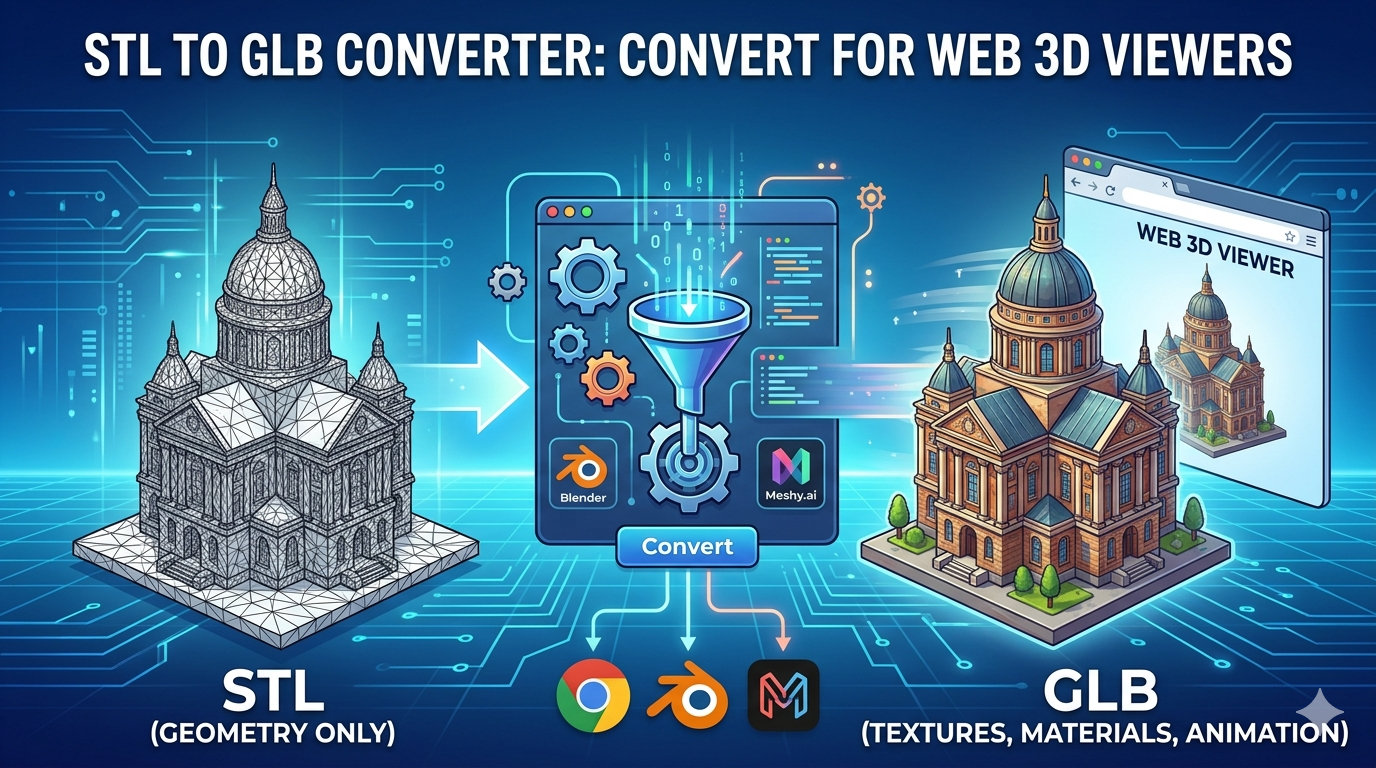
محوّل STL إلى GLB: التحويل لعارضات الويب ثلاثية الأبعاد
يُعد تحويل النماذج ثلاثية الأبعاد من STL إلى GLB مهمة شائعة لأي شخص يعمل مع عارضات ثلاثية الأبعاد المعتمدة على الويب، أو تطبيقات الواقع المعزز AR، أو تطوير الألعاب. وبينما تُعد ملفات STL المعيار الشائع للطباعة ثلاثية الأبعاد، فإنها تفتقر إلى بيانات الألوان والخامات والرسوم المتحركة التي تجعل ملفات GLB متعددة الاستخدامات للغاية في التطبيقات المعروضة على الشاشة. سواء كنت تستخدم أداة مخصصة عبر الإنترنت، أو برنامجًا لسطح المكتب، أو حزمة شاملة لإنشاء المحتوى ثلاثي الأبعاد، فهناك الكثير من الخيارات المتاحة لإجراء هذا التحويل. في هذه المقالة، سنستعرض بعضًا من أشهر وأكثر أدوات تحويل STL إلى GLB فعالية، وسأشارك أيضًا تجربتي المباشرة مع عدد منها.
لماذا التحويل من STL إلى GLB؟
تُعد ملفات STL (Stereolithography) تنسيقًا خفيفًا ومدعومًا على نطاق واسع، لكنها تصف فقط الهندسة السطحية لجسم ثلاثي الأبعاد. وهذا يجعلها مثالية للطباعة ثلاثية الأبعاد، لكنها أقل ملاءمة للتطبيقات المعروضة على الشاشة حيث تكون الجودة البصرية عنصرًا أساسيًا. أما ملفات GLB، فهي النسخة الثنائية من glTF (GL Transmission Format)، ويمكنها تجميع كل شيء من الهندسة والمواد إلى الخامات والرسوم المتحركة في ملف واحد مدمج. ولهذا السبب تُعد التنسيق المفضل لعارضات الويب ثلاثية الأبعاد وتجارب الواقع المعزز.
أفضل أدوات تحويل STL إلى GLB عبر الإنترنت
هناك العديد من الأدوات عبر الإنترنت التي يمكنها تحويل ملفات STL إلى GLB، ولكل منها مجموعة من الميزات والقيود الخاصة بها. فيما يلي بعض الخيارات الأكثر شيوعًا:
Convert3D.org
يُعد Convert3D.org محوّلًا مباشرًا يعمل عبر المتصفح ويدعم مجموعة واسعة من تنسيقات الملفات ثلاثية الأبعاد. وهو مجاني الاستخدام ولا يتطلب إنشاء حساب. الواجهة بسيطة: ما عليك سوى رفع ملف STL الخاص بك، واختيار GLB كتنسيق للإخراج، وستتولى الأداة الباقي. إنه خيار رائع للتحويلات السريعة لمرة واحدة.
Meshy.ai
يُعد Meshy.ai محوّلًا آخر شائعًا عبر الإنترنت ويوفر فئة مجانية. وهو معروف بجودة التحويل العالية وواجهته سهلة الاستخدام. كما يقدم Meshy.ai مجموعة من أدوات 3D الأخرى، بما في ذلك مولّد نماذج ثلاثية الأبعاد ومولّد خامات. تحتوي الفئة المجانية على بعض القيود، لكنها طريقة ممتازة لتجربة المنصة.
ImageToSTL.org
كما يوحي الاسم، بدأ ImageToSTL.org كأداة لتحويل الصور إلى ملفات STL، لكنه توسّع منذ ذلك الحين ليشمل مجموعة متنوعة من خيارات التحويل الأخرى، بما في ذلك STL إلى GLB. إنها أداة مجانية تعمل عبر المتصفح، سهلة الاستخدام ولا تتطلب حسابًا. وهي خيار جيد للتحويلات الأساسية.
تجربتي المباشرة مع أدوات تحويل STL إلى GLB
للحصول على فكرة أفضل عن أداء هذه الأدوات، قمت باختبارها باستخدام ملف STL تجريبي لنموذج معماري مفصل. كنت أبحث عن محوّل يكون سريعًا، وسهل الاستخدام، وينتج ملف GLB عالي الجودة من دون فقدان التفاصيل.
بدأت مع Convert3D.org. كانت العملية بالبساطة المعلن عنها: رفعت ملف STL الخاص بي، واخترت GLB كتنسيق للإخراج، واكتمل التحويل خلال ثوانٍ معدودة. بدا ملف GLB الناتج رائعًا، مع الحفاظ على جميع التفاصيل الدقيقة للنموذج الأصلي. لقد أُعجبت بسرعة التحويل وجودته، خاصة بالنسبة إلى أداة مجانية.
بعد ذلك، جرّبت Meshy.ai. كانت الواجهة أكثر صقلًا قليلًا من Convert3D.org، وكانت عملية التحويل سلسة بالقدر نفسه. كما كان ملف GLB الناتج عالي الجودة، وقدّرت حقيقة أن Meshy.ai يوفر أدوات 3D أخرى قد تكون مفيدة للمشاريع المستقبلية. قيود الفئة المجانية أمر يجب أخذه في الاعتبار، لكنه يظل خيارًا ممتازًا للاستخدام العرضي.
أخيرًا، اختبرت ImageToSTL.org. كانت عملية التحويل مشابهة للأداتين الأخريين، وكان ملف GLB الناتج بجودة مماثلة. وعلى الرغم من أن اسم الأداة قد يكون مضللًا بعض الشيء، فإنها محوّل STL إلى GLB قادر تمامًا على إنجاز المهمة.
بالنسبة لمن يبحثون عن سير عمل أكثر تكاملًا، فإن OmniCraft من Hyper3D يُعد خيارًا قويًا. إنها حزمة متكاملة لإنشاء المحتوى ثلاثي الأبعاد تتضمن محوّل تنسيقات قويًا. وإذا كنت تستخدم Hyper3D بالفعل لتلبية احتياجاتك في النمذجة ثلاثية الأبعاد والتصيير، فإن استخدام OmniCraft في عمليات التحويل سيكون خيارًا بديهيًا. يمكنك أيضًا استخدام GLTF viewer لفحص نماذجك.
مقارنة موضوعية
| الميزة | Convert3D.org | Meshy.ai | ImageToSTL.org | Hyper3D OmniCraft |
|---|---|---|---|---|
| السعر | مجاني | مجاني مع مزايا مدفوعة | مجاني | قائم على الاشتراك |
| سهولة الاستخدام | سهل جدًا | سهل | سهل جدًا | متوسطة |
| جودة التحويل | عالية | عالية | عالية | عالية جدًا |
| التحويل الدفعي | لا | نعم (مدفوع) | لا | نعم |
| إمكانية الوصول إلى API | نعم | نعم | لا | نعم |
الإيجابيات والسلبيات
Convert3D.org
- الإيجابيات: مجاني، سهل الاستخدام، تحويلات سريعة، نطاق واسع من التنسيقات المدعومة.
- السلبيات: لا يدعم التحويل الدفعي، ميزات محدودة.
Meshy.ai
- الإيجابيات: تحويلات عالية الجودة، واجهة سهلة الاستخدام، أدوات 3D إضافية.
- السلبيات: الفئة المجانية بها قيود، ويتطلب حسابًا للوصول الكامل.
ImageToSTL.org
- الإيجابيات: مجاني، سهل الاستخدام، لا يتطلب حسابًا.
- السلبيات: اسم مضلل، ميزات محدودة.
Hyper3D OmniCraft
- الإيجابيات: تحويلات عالية الجودة جدًا، متكامل مع حزمة كاملة لإنشاء المحتوى ثلاثي الأبعاد، تحويل دفعي، وصول إلى API.
- السلبيات: قائم على الاشتراك، وقد يكون أكثر مما يلزم للتحويلات البسيطة.
للاحتياجات الأكثر تقدمًا في التوليد، يمكنك الاطلاع على Hyper3D Rodin أو أداة Image to 3D الخاصة بنا.
الأسئلة الشائعة (FAQ)
ما أفضل محوّل STL إلى GLB؟
يعتمد أفضل محوّل STL إلى GLB حقًا على احتياجاتك. بالنسبة إلى التحويلات السريعة لمرة واحدة، فإن أداة مجانية عبر الإنترنت مثل Convert3D.org أو ImageToSTL.org تُعد خيارًا رائعًا. وإذا كنت بحاجة إلى تحويلات بجودة أعلى أو ميزات إضافية، فقد يكون من الأفضل استخدام أداة مجانية مع مزايا مدفوعة مثل Meshy.ai أو حزمة متكاملة لإنشاء المحتوى ثلاثي الأبعاد مثل Hyper3D OmniCraft.
هل يمكنني تحويل ملفات STL كبيرة؟
تفرض معظم أدوات التحويل عبر الإنترنت حدًا لحجم الملف، ويكون عادةً في حدود 50MB. وإذا كنت بحاجة إلى تحويل ملف أكبر، فقد تحتاج إلى استخدام تطبيق لسطح المكتب أو خدمة مدفوعة عبر الإنترنت.
هل تدعم أدوات التحويل عبر الإنترنت الخامات والمواد؟
لا تحتوي ملفات STL على معلومات عن الخامات أو المواد، لذلك لا يوجد ما يمكن تحويله. ومع ذلك، إذا كنت تقوم بالتحويل من تنسيق يدعم الخامات والمواد، مثل FBX أو OBJ، فإن معظم أدوات التحويل عبر الإنترنت ستحافظ عليها في ملف GLB الناتج.
هل من الآمن رفع ملفاتي إلى أدوات التحويل عبر الإنترنت؟
تستخدم معظم أدوات التحويل الموثوقة عبر الإنترنت اتصالات آمنة وتحذف ملفاتك من خوادمها بعد فترة قصيرة من الوقت. ومع ذلك، إذا كنت تعمل على ملفات حساسة أو مملوكة، فمن الأفضل دائمًا استخدام تطبيق لسطح المكتب أو خدمة توفر تشفيرًا من طرف إلى طرف.
هل توجد بدائل مجانية لسطح المكتب؟
نعم، توجد عدة تطبيقات مجانية لسطح المكتب يمكنها تحويل ملفات STL إلى GLB، بما في ذلك Blender وMeshLab. توفر هذه التطبيقات ميزات ومرونة أكبر من أدوات التحويل عبر الإنترنت، لكنها تأتي أيضًا بمنحنى تعلم أكثر حدة. يمكنك أيضًا الاطلاع على GLB to STL converter إذا كنت بحاجة إلى التحويل في الاتجاه المعاكس.
الخلاصة
يُعد تحويل ملفات STL إلى GLB عملية بسيطة عند استخدام الأدوات المناسبة. سواء اخترت محوّلًا مجانيًا عبر الإنترنت أو حزمة متكاملة لإنشاء المحتوى ثلاثي الأبعاد، يمكنك بسهولة تحويل نماذجك ثلاثية الأبعاد إلى تنسيق مثالي للويب. ومن خلال فهم نقاط القوة والضعف في كل أداة، يمكنك اختيار الأداة الأنسب لاحتياجاتك والبدء في مشاركة إبداعاتك ثلاثية الأبعاد مع العالم.
نظرة أعمق على عملية التحويل
على الرغم من أن أدوات التحويل عبر الإنترنت مريحة للغاية، فمن المفيد فهم المزيد قليلًا عما يحدث خلف الكواليس. عندما تقوم بتحويل ملف STL إلى GLB، فإن البرنامج يأخذ أساسًا البيانات الهندسية الخام من STL ويعيد تغليفها ضمن تنسيق GLB الأكثر تعقيدًا. ويتضمن ذلك إنشاء scene graph، وتعريف المواد، وتضمين أي خامات أو رسوم متحركة. وقد تختلف جودة التحويل بحسب قدرة البرنامج على تفسير بيانات STL وإنشاء ملف GLB محسّن.
أهمية الهندسة النظيفة
إحدى أكثر المشكلات شيوعًا عند التحويل من STL إلى GLB هي التعامل مع هندسة فوضوية أو غير manifold. تشتهر ملفات STL بوجود ثقوب فيها، وnormals مقلوبة، ومشكلات أخرى قد تسبب صعوبات أثناء عملية التحويل. قبل أن تفكر حتى في تحويل ملفك، من الجيد تمريره عبر أداة لإصلاح الشبكات مثل Meshmixer أو الأدوات المدمجة في Blender. فالشبكة النظيفة والمحكمة الإغلاق ستنتج دائمًا نتيجة أفضل.
العمل مع الخامات والمواد
كما ذُكر سابقًا، لا تدعم ملفات STL الخامات أو المواد. وهذا يعني أنه إذا كنت تريد إضافة لون أو تفاصيل إلى نموذجك، فستحتاج إلى القيام بذلك بعد التحويل. تسمح لك معظم برامج النمذجة ثلاثية الأبعاد باستيراد ملف GLB وتطبيق المواد والخامات عليه. وإذا كنت تستخدم أداة مثل OmniCraft من Hyper3D، فيمكنك تنفيذ كل ذلك داخل البيئة نفسها. وهذا يوفر الكثير من الوقت ويتيح لك إنشاء منتج نهائي أكثر صقلًا.
استكشاف بدائل سطح المكتب
في حين أن أدوات التحويل عبر الإنترنت رائعة للتحويلات السريعة والسهلة، فإنك تحتاج أحيانًا إلى قدر أكبر من القوة والمرونة. وهنا يأتي دور تطبيقات سطح المكتب. فيما يلي اثنان من أكثر الخيارات شيوعًا:
Blender
يُعد Blender حزمة مجانية ومفتوحة المصدر لإنشاء المحتوى ثلاثي الأبعاد، ويمكنها القيام تقريبًا بكل شيء، بما في ذلك تحويل ملفات STL إلى GLB. العملية أكثر تفصيلًا قليلًا مقارنةً بمحوّل عبر الإنترنت، لكنها تمنحك تحكمًا أكبر بكثير في المخرجات النهائية. يمكنك تنظيف الشبكة، وتطبيق المواد والخامات، وحتى إضافة الرسوم المتحركة قبل التصدير إلى GLB. وإذا كنت جادًا بشأن النمذجة ثلاثية الأبعاد، فإن Blender أداة أساسية يجب أن تكون ضمن أدواتك.
MeshLab
يُعد MeshLab أداة مجانية ومفتوحة المصدر أخرى، وهي مصممة خصيصًا لمعالجة الشبكات ثلاثية الأبعاد وتحريرها. وهي ليست متكاملة الميزات مثل Blender، لكنها خيار ممتاز لتنظيف ملفات STL وإعدادها للتحويل. يحتوي MeshLab على عدد من الأدوات القوية لإصلاح الثقوب، وتبسيط الشبكات، وإعادة تشكيلها، وكل ذلك يمكن أن يساعدك في إنشاء ملف GLB أفضل.
مستقبل تنسيقات الملفات ثلاثية الأبعاد
يتطور عالم 3D باستمرار، وتظهر تنسيقات ملفات جديدة طوال الوقت. وبينما يُعد GLB حاليًا المعيار للويب ثلاثي الأبعاد، فإنه ليس الخيار الوحيد. يُعد USDZ، الذي طورته Apple وPixar، تنسيقًا شائعًا آخر يكتسب زخمًا، خاصة في مجال الواقع المعزز. ومع استمرار تطور التقنية، يمكننا أن نتوقع ظهور تنسيقات ملفات أكثر قوة وتنوعًا تجعل إنشاء المحتوى ثلاثي الأبعاد ومشاركته أسهل من أي وقت مضى.