

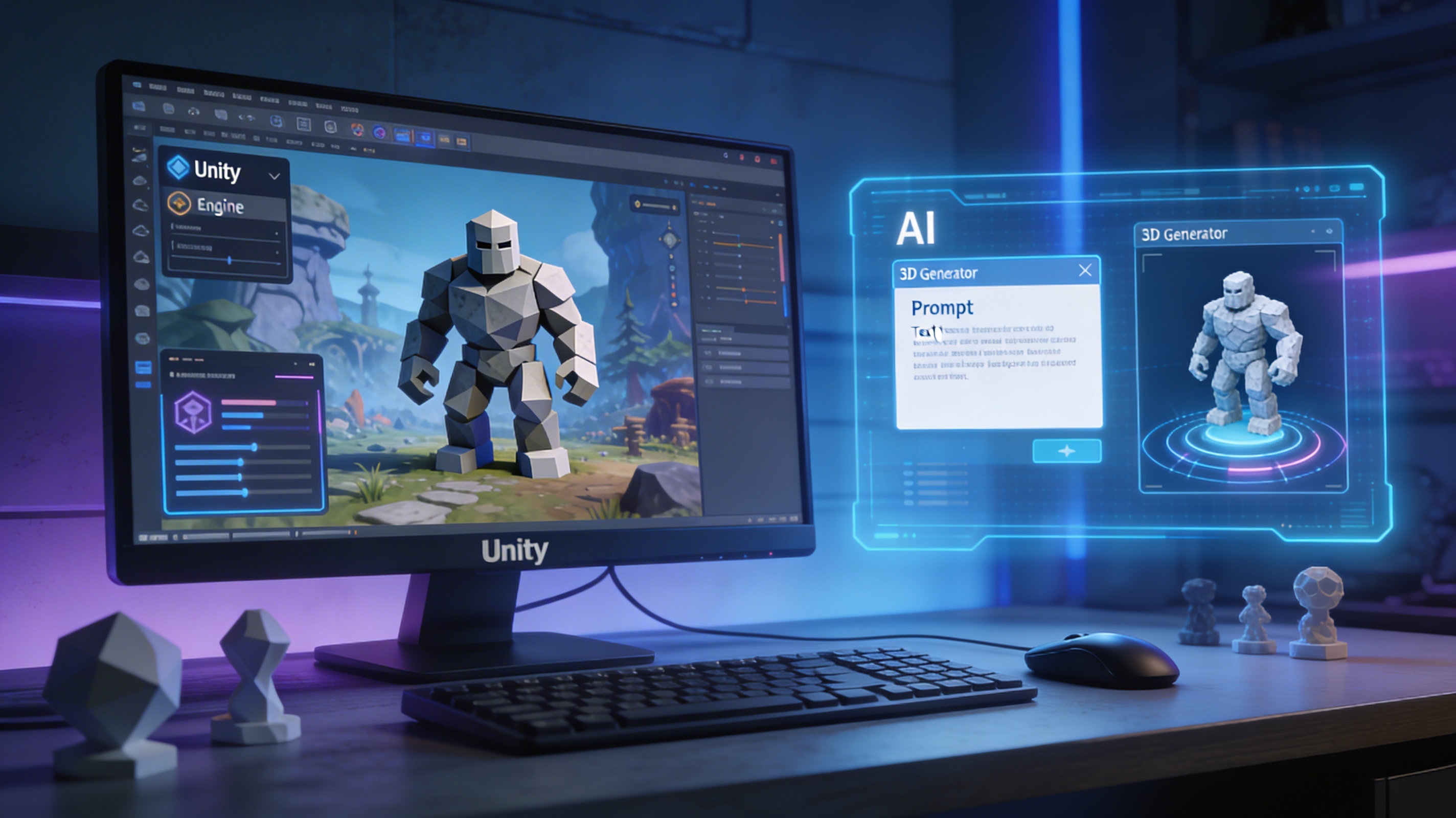
Modelos 3D de Unity: genera assets de juego con IA para Unity
Crear mundos inmersivos en Unity requiere un flujo constante de assets 3D de alta calidad. Tanto si eres un desarrollador indie como si formas parte de un gran estudio, encontrar el formato adecuado es una parte crítica del pipeline de desarrollo. En el pasado, tus opciones se limitaban a crear modelos desde cero, lo cual consume mucho tiempo, o comprarlos en marketplaces. Hoy, una nueva opción está cambiando las reglas del juego: la generación impulsada por IA. Este artículo explora todas las vías para adquirir modelos 3D de Unity, desde la bien surtida Unity Asset Store hasta sitios web de modelos gratuitos y la emocionante frontera de las herramientas de IA como Hyper3D, Meshy y Tripo.
¿Qué son los modelos 3D de Unity?
En esencia, este método son los objetos digitales que pueblan el entorno de tu juego. Representan todo lo que el jugador ve e interactúa, desde personajes y criaturas hasta armas, vehículos y el propio escenario. Estos modelos son esencialmente colecciones de puntos en el espacio 3D, conectados por líneas y polígonos para formar una malla. Luego, esta malla se cubre con texturas para darle color, detalle y la apariencia de un objeto sólido.
Los bloques de construcción de los mundos de juego
Piensa en los modelos 3D como los bloques de construcción fundamentales de tu juego. Un modelo de personaje define su forma y permite la animación. Un modelo de prop, como una espada o una silla, añade detalle e interactividad a una escena. Los modelos de entorno, como árboles, rocas y edificios, construyen el mundo que tus jugadores exploran. La calidad y el estilo de este enfoque influyen directamente en la identidad visual y el rendimiento de tu juego.
Por qué FBX es el formato preferido
Unity admite varios formatos de archivo de modelos 3D, incluidos .obj, .dae y .3ds, pero el formato FBX (.fbx) es el estándar de la industria y el más recomendado para proyectos de Unity. Desarrollados por Autodesk, los archivos FBX pueden empaquetar una amplia variedad de datos en un solo archivo, incluida la malla 3D, las texturas, las animaciones y los rigs esqueléticos. Esto lo hace increíblemente conveniente para transferir assets complejos entre diferentes programas de modelado 3D y el motor de Unity. Cuando importas un archivo FBX, Unity puede extraer y configurar automáticamente los materiales y las animaciones, agilizando significativamente el pipeline de assets.
Cómo obtener modelos 3D para tu proyecto de Unity
Adquirir este tipo de archivo para tu juego puede abordarse de varias maneras, cada una con sus propios beneficios. Tu elección dependerá a menudo de tu presupuesto, cronograma y las necesidades específicas de tu proyecto.
Unity Asset Store: un mundo de opciones
La fuente más directa de este formato es la Unity Asset Store oficial. Es un enorme marketplace lleno de miles de assets creados por otros desarrolladores y artistas. Puedes encontrar de todo, desde modelos individuales hasta packs de entornos completos. Aunque muchos assets son premium, también hay una gran selección de contenido gratuito disponible, lo que la convierte en un excelente punto de partida para cualquier proyecto.
Refugios de modelos gratuitos: Sketchfab y TurboSquid
Más allá de la tienda oficial, sitios web como Sketchfab y TurboSquid son tesoros de modelos 3D gratuitos. Estas plataformas alojan vastas bibliotecas de contenido generado por usuarios. Muchos artistas comparten su trabajo bajo licencias permisivas, lo que te permite descargar y usar sus modelos en tus proyectos de forma gratuita. Son recursos excelentes para prototipado o para encontrar props específicos sin gastar dinero.
El auge de la IA: generar assets personalizados
El método más nuevo y quizá más emocionante para crear modelos 3D de Unity es mediante generación con IA. Las herramientas en este espacio están evolucionando rápidamente, permitiéndote generar assets 3D únicos a partir de simples prompts de texto o imágenes. Un generador de modelos 3D con IA puede producir desde personajes hasta props en cuestión de minutos. Este enfoque ofrece una forma poderosa de crear assets personalizados que encajen perfectamente con tu visión artística sin necesidad de tener grandes habilidades de modelado 3D.
Mejores herramientas para conseguir modelos 3D de Unity
Decidir dónde obtener esta opción implica sopesar los pros y los contras de los marketplaces tradicionales frente a la nueva ola de herramientas de IA. Ambos tienen su lugar en un flujo de trabajo de desarrollo moderno.
Marketplaces tradicionales vs. generadores de IA
| Feature | Traditional Marketplaces (e.g., Unity Asset Store) | AI Generators (e.g., Hyper3D) |
|---|---|---|
| Customization | Low (pre-made assets) | High (generate from specific prompts) |
| Speed | Instant (download existing assets) | Fast (minutes to generate) |
| Uniqueness | Low (assets used by many developers) | High (unique to your generation) |
| Cost | Varies (free to expensive) | Often subscription-based |
| Skill Requirement | Low (find and download) | Low (write a prompt) |
Comparativa de herramientas de IA: Hyper3D vs. Meshy vs. Tripo
Han surgido varias plataformas de IA como líderes en el espacio de la generación 3D. Aquí tienes una mirada objetiva a tres opciones populares:
- Hyper3D: Esta plataforma ofrece un conjunto de herramientas, incluyendo Rodin para generación de texto a 3D y OmniCraft para edición y conversión de formatos. Es una sólida solución todo en uno.
- Pros: Excelente para generar una variedad de assets y proporciona un potente convertidor de formatos 3D. La capacidad de convertir de una imagen a GLB también es una función destacada.
- Cons: Como con cualquier herramienta de IA, los resultados a veces pueden ser impredecibles y pueden requerir refinamiento.
- Meshy: Meshy es otro generador de IA popular conocido por su velocidad y facilidad de uso.
- Pros: Tiempos de generación muy rápidos y una interfaz fácil de usar.
- Cons: La calidad de la topología generada a veces puede ser menos limpia que la de la competencia, lo que requiere más trabajo de limpieza.
- Tripo: Tripo se centra en crear modelos de alta calidad con buenas texturas.
- Pros: A menudo produce modelos visualmente impresionantes con texturas detalladas desde el primer momento.
- Cons: El nivel gratuito es bastante limitado y la plataforma puede ser más lenta que otras.
Mi experiencia de primera mano con la generación de modelos por IA
Decidí poner a prueba el generador de modelos 3D para juegos con IA para un proyecto personal. Mi objetivo era crear un "gólem de piedra antiguo" estilizado y low-poly como uno de mis modelos 3D de Unity para que sirviera como enemigo en un juego de temática fantástica. Necesitaba algo que se viera único, pero que también tuviera el rendimiento suficiente para usarse en un entorno en tiempo real.
De prompt de texto a asset de Unity
Empecé con la herramienta Rodin de Hyper3D para generar mi formato. Mi primer prompt fue simple: "ancient stone golem". Los resultados fueron interesantes, pero un poco genéricos. Iteré, refinando mi prompt a "mossy stone golem with glowing blue eyes, low-poly style". Esto me dio un punto de partida mucho mejor. Generé algunas variaciones usando los modos "Focal" y "Default" y elegí la que tenía la silueta más convincente. El modelo se generó como un GLB, así que usé la herramienta OmniCraft para convertirlo rápidamente a FBX, el formato ideal para Unity. Todo el proceso, desde el prompt hasta tener un archivo FBX listo para importar, tomó menos de diez minutos.
Lo bueno, lo malo y lo defectuoso
La experiencia de generar este método fue abrumadoramente positiva. La velocidad con la que podía prototipar ideas para modelos 3D de Unity fue increíble. En lugar de pasar horas modelando, podía generar múltiples conceptos en una sola tarde. Sin embargo, no fue perfecto. Algunas generaciones tenían pequeños artefactos en la malla o estiramientos extraños en las texturas. Estos problemas normalmente podían solucionarse con un poco de limpieza en una herramienta de modelado o ajustando el prompt y regenerando. Es un recordatorio de que la IA es un asistente poderoso, no un botón mágico. La clave es usarla como punto de partida y estar preparado para hacer un pequeño refinamiento manual.
Guía paso a paso: usar un generador de modelos 3D con IA
¿Listo para probarlo tú mismo? Aquí tienes un flujo de trabajo simple para crear tu propio este enfoque usando una herramienta de IA como Hyper3D. Esta es una gran forma de obtener modelos 3D de Unity personalizados.
Paso 1: crear el prompt perfecto
Tu prompt es la parte más importante del proceso para crear un gran este tipo de archivo. Sé descriptivo. En lugar de "sword", prueba con "ornate elven longsword with a glowing green gem in the hilt". Incluye detalles sobre el estilo (p. ej., "cartoonish", "realistic", "low-poly") y los materiales ("worn leather", "polished metal").
Paso 2: generar con Rodin de Hyper3D
Introduce tu prompt en el generador Rodin para empezar a crear tu este formato. Experimenta con diferentes modos de generación como "Speedy" para borradores rápidos o "Focal" para resultados más detallados. No tengas miedo de generar varias opciones para encontrar la mejor.
Paso 3: refinar y convertir con OmniCraft
Una vez que tengas un modelo que te guste, puede que necesites convertir tus modelos 3D de Unity. La mayoría de las herramientas de IA generan formatos como GLB u OBJ. Usa una herramienta como OmniCraft de Hyper3D o un convertidor de FBX a OBJ independiente para llevar tu modelo al formato FBX para Unity.
Paso 4: importar a Unity
Simplemente arrastra y suelta tu nuevo archivo FBX en la carpeta "Assets" de tu proyecto de Unity. Unity procesará automáticamente el archivo. Luego podrás arrastrar el modelo desde la ventana Project a tu escena. A partir de ahí, podrás ajustar sus materiales, añadir componentes y darle vida.
Consejos avanzados para trabajar con modelos 3D de Unity
Llevar esta opción a Unity es solo el comienzo. Para asegurarte de que tu juego funcione sin problemas, necesitas optimizar tus assets.
Optimizar modelos para el rendimiento
Presta atención al recuento de polígonos de tu formato. Los modelos 3D de Unity high-poly se ven muy bien, pero pueden perjudicar el rendimiento. Usa grupos de Level of Detail (LOD) en Unity para cambiar a versiones low-poly de un modelo a medida que se aleja de la cámara. Además, optimiza tus texturas usando tamaños adecuados y configuraciones de compresión.
Preguntas frecuentes sobre los modelos 3D de Unity
¿Cuál es el mejor formato de archivo para modelos 3D de Unity?
FBX es el formato recomendado porque puede contener la malla, las texturas y las animaciones en un solo archivo, lo que simplifica el proceso de importación en Unity.
¿Puedo usar modelos de Sketchfab en mi juego comercial?
Depende de la licencia de este método. Muchos modelos en Sketchfab están disponibles bajo licencias Creative Commons. Debes revisar la licencia específica de cada modelo para ver si permite el uso comercial y si requiere atribución.
¿Cómo funcionan los generadores de modelos 3D con IA?
Los generadores de IA para este enfoque suelen usar modelos de difusión u otras técnicas de machine learning entrenadas con enormes conjuntos de datos de objetos 3D. Aprenden la relación entre descripciones de texto y formas 3D, lo que les permite crear nuevos modelos basados en tus prompts.
¿Los modelos generados por IA están listos para usarse en un juego?
A menudo, este tipo de archivo generado está muy cerca de estar listo para un juego. Puede que necesites hacer una limpieza menor, como optimizar el recuento de polígonos o ajustar el mapeado UV. Sin embargo, proporcionan una enorme ventaja inicial en comparación con modelar desde cero.
¿Cuál es la diferencia entre un modelo high-poly y uno low-poly?
Un modelo high-poly, como uno de muchos este formato, tiene una gran cantidad de polígonos, lo que da como resultado una superficie suave y detallada. Un modelo low-poly tiene menos polígonos, lo que produce un aspecto más estilizado y anguloso. Los modelos low-poly ofrecen mejor rendimiento y a menudo se usan en juegos para mantener una alta tasa de fotogramas.