

Blender vers OBJ : exporter et convertir des fichiers BLEND
Vous avez créé le modèle 3D parfait dans Blender, mais vous devez maintenant l’utiliser dans une autre application ou le préparer pour l’impression 3D. Vous vous rendez vite compte que le fichier natif `.blend` n’est pas toujours le format le plus compatible. C’est là qu’intervient le format de fichier `.obj`, un langage universel pour les modèles 3D. Mais comment passer de l’un à l’autre ? Cet article vous guidera tout au long du processus, que vous utilisiez les propres outils de Blender ou un pratique convertisseur blend vers obj en ligne. Nous explorerons différentes méthodes, résoudrons les problèmes courants et vous aiderons à décider quel convertisseur blend vers obj convient le mieux à votre projet.
Nous explorerons différentes méthodes, résoudrons des problèmes courants comme les textures manquantes, et vous aiderons à choisir l’approche la plus adaptée à votre projet. Nous évoquerons également d’autres outils utiles comme notre convertisseur Blender to STL pour vos besoins en impression 3D.
Comprendre les fichiers .blend et .obj
Avant de nous plonger dans le processus de conversion, faisons rapidement connaissance avec nos deux formats de fichier.
Qu’est-ce qu’un fichier .blend ?
Un fichier `.blend` est le cœur de votre projet Blender. C’est un conteneur complet qui stocke tout ce sur quoi vous avez travaillé : vos modèles 3D, matériaux, textures, configurations d’éclairage, animations, et bien plus encore. Considérez-le comme un atelier complet dans un seul fichier. Bien que cela soit incroyablement puissant dans l’écosystème Blender, cela peut ressembler à une boîte noire pour d’autres logiciels qui ne savent pas comment déballer toutes ces informations.
Qu’est-ce qu’un fichier .obj ?
Le format `.obj`, en revanche, ressemble à un plan universel pour la géométrie 3D. C’est un format texte largement pris en charge qui stocke principalement la forme de votre modèle (sommets, faces), les coordonnées de mapping UV (la manière dont les textures s’appliquent au modèle) et des informations de base sur les matériaux. Grâce à sa simplicité et à sa large compatibilité, `.obj` est un format de référence pour transférer des modèles entre différentes applications 3D, moteurs de jeu et imprimantes 3D.
Comment utiliser un convertisseur BLEND vers OBJ
Il existe deux façons principales de convertir vos fichiers `.blend` en `.obj` : directement dans Blender ou à l’aide d’un outil en ligne. Détaillons ces deux méthodes.
Méthode 1 : utiliser l’exportateur intégré de Blender
Si Blender est installé sur votre machine, la façon la plus directe de convertir votre fichier est d’utiliser sa fonction d’export native. Cela vous donne le plus grand contrôle sur le résultat.
1. Ouvrez votre fichier dans Blender.
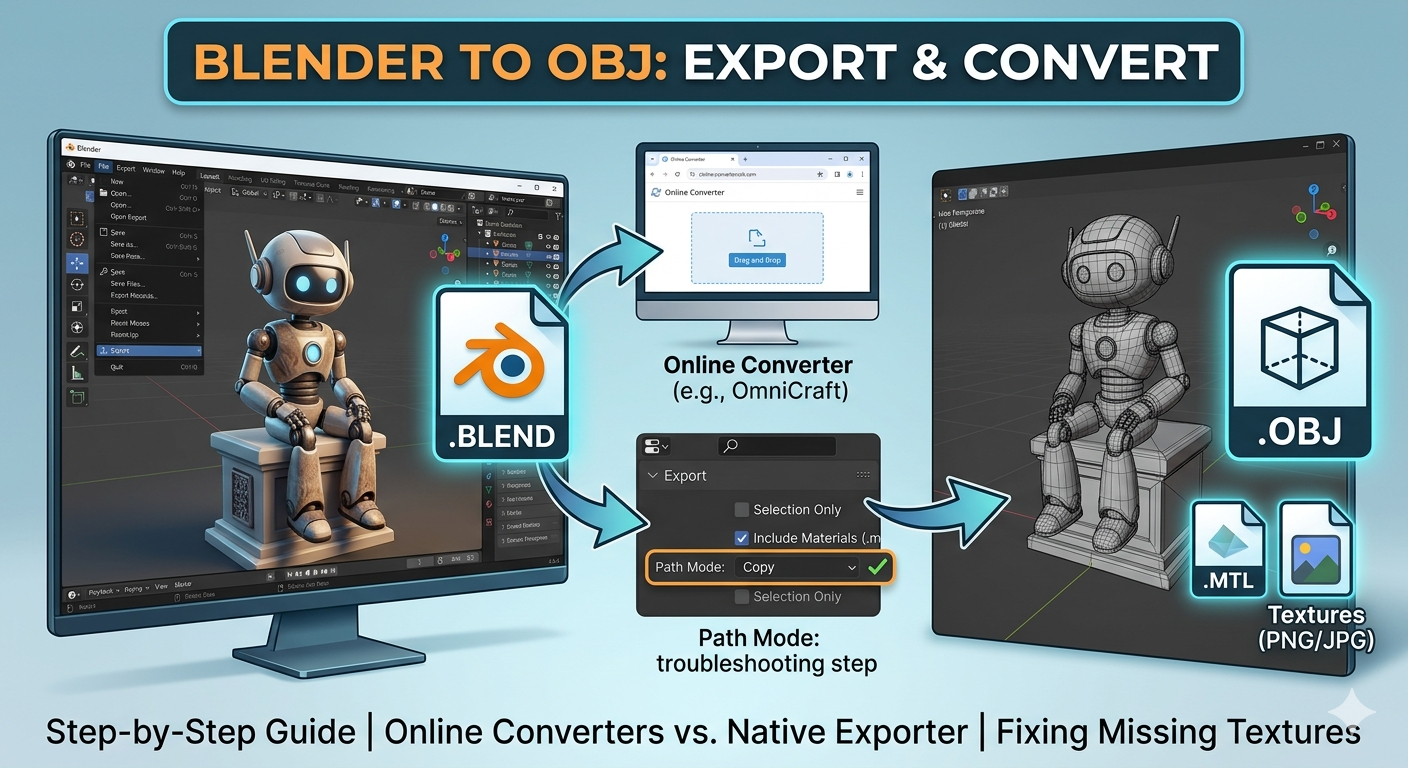
2. Allez dans `File > Export > Wavefront (.obj)`.
3. Dans les paramètres d’export à droite, plusieurs options importantes sont disponibles :
- Selection Only: Si vous souhaitez exporter uniquement un objet spécifique, sélectionnez-le dans votre scène et cochez cette case.
- Include: Assurez-vous de cocher `Write Materials` pour créer un fichier `.mtl` compagnon qui stocke les informations de matériau. Vérifiez également que `Triangulate Faces` est coché si votre application cible exige une géométrie triangulaire.
- Path Mode: Réglez cette option sur `Copy` afin de rassembler toutes les images de texture nécessaires et de les enregistrer dans le même dossier que votre fichier `.obj`. C’est une étape cruciale pour éviter les textures manquantes.
4. Choisissez un nom de fichier et un emplacement, puis cliquez sur `Export OBJ`.
Ce processus vous fournit un fichier `.obj`, un fichier `.mtl` et un dossier contenant vos textures, prêts à être importés dans un autre programme.
Méthode 2 : utiliser un convertisseur BLEND vers OBJ en ligne
Si vous n’avez pas Blender sous la main ou si vous avez simplement besoin d’une conversion rapide, les outils en ligne sont une excellente option. Ils offrent une interface simple par glisser-déposer qui fait le gros du travail à votre place. Chez Hyper3D, nous disposons de notre propre suite d’outils, notamment OmniCraft, capable de gérer ces conversions.
L’utilisation d’un convertisseur en ligne est simple :
1. Accédez au site web du convertisseur.
2. Téléversez votre fichier `.blend`.
3. L’outil traitera le fichier et vous fournira un fichier `.obj` téléchargeable (ainsi que généralement les fichiers `.mtl` et de texture associés).
Ces outils sont extrêmement pratiques, mais ils peuvent offrir moins d’options de personnalisation que l’exportateur natif de Blender.
Mon expérience directe de la conversion BLEND vers OBJ
Je me souviens d’avoir travaillé sur un projet où je devais transférer un modèle architectural détaillé de Blender vers un moteur de rendu en temps réel. J’avais passé des jours à perfectionner le modèle et ses matériaux dans Blender. Au moment de l’exportation, je suis simplement allé dans `File > Export > OBJ` sans vraiment prêter attention aux paramètres. J’étais pressé, comme toujours.
Quand j’ai importé le `.obj` dans l’autre programme, le modèle était bien là, mais il était entièrement blanc. Toutes mes textures et tous mes matériaux soigneusement conçus avaient disparu. J’ai passé une heure frustrante à essayer de comprendre ce qui n’allait pas. Après quelques recherches, j’ai compris mon erreur : je n’avais pas demandé à Blender d’inclure les textures dans l’export. Je suis revenu en arrière, j’ai trouvé le paramètre `Path Mode: Copy`, puis j’ai relancé l’export. La deuxième fois, tout a été transféré parfaitement. C’était une simple case à cocher, mais elle a fait toute la différence. Cette expérience m’a appris à toujours prêter attention aux paramètres d’exportation, une leçon que je garde avec moi depuis.
Comparaison objective des méthodes de conversion
| Feature | Exportateur intégré de Blender | Convertisseurs en ligne |
|---|---|---|
| Pros | - Contrôle total sur les paramètres d’export - Pas besoin de téléverser les fichiers - Gratuit et toujours disponible | - Facile à utiliser, aucune installation requise - Rapide pour les modèles simples - Accessible depuis n’importe quel appareil |
| Cons | - Peut être déroutant pour les débutants - Nécessite que Blender soit installé - Un dépannage peut être nécessaire | - Moins de contrôle sur les paramètres - Risques potentiels pour la confidentialité - Peut avoir des limites de taille de fichier |
En fin de compte, la meilleure méthode dépend de vos besoins. Pour les scènes complexes où vous avez besoin d’un contrôle précis, utiliser l’exportateur de Blender est la meilleure solution. Pour une conversion rapide et facile sans complication, un outil en ligne est votre meilleur choix.
Questions fréquemment posées (FAQ)
Pourquoi mes textures sont-elles manquantes après la conversion en .obj ?
C’est le problème le plus courant. Il se produit généralement parce que les fichiers de texture n’ont pas été inclus lors de l’exportation. Lorsque vous utilisez Blender, assurez-vous de régler `Path Mode` sur `Copy` dans les paramètres d’export. Si vous utilisez un convertisseur en ligne, vérifiez qu’il prend en charge l’extraction des textures.
Puis-je convertir un fichier .blend en .obj sans Blender ?
Oui, absolument ! Les convertisseurs de fichiers en ligne sont conçus précisément pour cela. Ils vous permettent de téléverser un fichier `.blend` et de recevoir un fichier `.obj` en retour, sans avoir besoin d’installer Blender sur votre machine.
Quel est le meilleur convertisseur blend vers obj en ligne ?
Il existe de nombreux excellents outils de conversion blend vers obj en ligne. Nous vous recommandons de rechercher un convertisseur rapide, sécurisé et prenant en charge les textures et les matériaux. Notre propre Blender to OBJ converter est conçu pour gérer ce processus de manière fluide et constitue un excellent convertisseur blend vers obj.
Bien qu’il existe de nombreux excellents outils, nous vous recommandons d’en choisir un qui soit rapide, sécurisé et compatible avec les textures et les matériaux. Notre propre Blender to OBJ converter est conçu pour gérer ce processus en toute fluidité.
Comment conserver mes matériaux lors de l’exportation en .obj ?
Dans Blender, assurez-vous que l’option `Write Materials` est cochée pendant l’exportation. Cela créera un fichier `.mtl` (Material Template Library) à côté de votre fichier `.obj`. Ce fichier contient des informations sur les matériaux, qui pourront ensuite être lues par l’application dans laquelle vous importez le modèle.
Est-il sûr d’utiliser des convertisseurs de fichiers en ligne ?
Les convertisseurs en ligne réputés prennent la confidentialité et la sécurité au sérieux. Ils suppriment généralement vos fichiers de leurs serveurs après une courte période. Cependant, si vous travaillez avec des fichiers sensibles ou confidentiels, il est toujours préférable d’utiliser une méthode hors ligne comme l’exportateur natif de Blender.
Au-delà de la conversion : modifier et générer des modèles 3D
La conversion de fichiers n’est qu’une partie du processus de création 3D. Une fois votre modèle dans le bon format, vous devrez peut-être le modifier davantage ou même générer de nouveaux modèles à partir de zéro. Chez Hyper3D, nous proposons une gamme d’outils pour vous aider à chaque étape de votre parcours créatif. Avec Rodin, vous pouvez générer d’incroyables modèles 3D à partir de prompts textuels. Et si vous avez besoin de convertir une image en modèle 3D, notre outil Image to 3D est là pour vous. Notre objectif est de fournir un écosystème complet aux créateurs 3D.
Conclusion
Faire passer vos modèles 3D de Blender au format `.obj` ne doit pas être un casse-tête. Un bon convertisseur blend vers obj peut rendre le processus fluide. Que vous préfériez le contrôle détaillé de l’exportateur natif de Blender ou la praticité d’un outil en ligne, vous avez le choix. En comprenant le processus et en prêtant attention à quelques paramètres clés, vous pouvez vous assurer que vos modèles, matériaux et textures sont transférés correctement. Alors allez-y, exportez en toute confiance et continuez à créer des choses incroyables.