

Générateur de textures PBR : créer des textures basées sur la physique
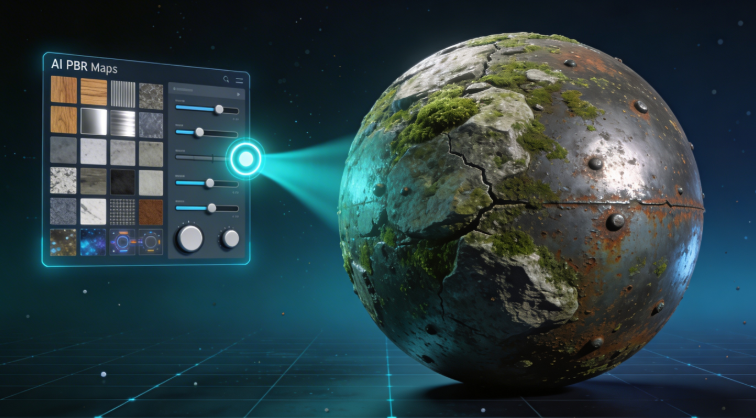
Créer des modèles 3D réalistes exige plus qu’une bonne géométrie ; cela nécessite des matériaux crédibles qui simulent avec précision la manière dont la lumière interagit avec les surfaces dans le monde réel. C’est là qu’intervient le Physically Based Rendering (PBR), et un générateur de textures PBR est l’outil qui rend cela possible. Ces générateurs prennent une image source unique et produisent un ensemble complet de texture maps qui contrôlent tout, de la couleur et du relief à la brillance et aux propriétés métalliques. Alors qu’autrefois les artistes devaient créer ces maps à la main, les outils modernes utilisent l’IA pour automatiser le processus, rendant la création de matériaux de haute qualité plus accessible que jamais.
Que vous soyez un développeur de jeux créant des mondes immersifs, un animateur composant une scène cinématographique ou un artiste 3D concevant des visualisations de produits, le texturing PBR est une compétence fondamentale. Le marché regorge d’options puissantes, allant de logiciels de référence comme Adobe Substance 3D Sampler à des outils en ligne accessibles comme le AI texture generator de Hyper3D. Chacun propose une approche unique pour transformer une simple photo en un matériau complet et physiquement fidèle, prêt pour n’importe quel moteur 3D.
Cet article explore l’univers des générateurs de textures PBR, en expliquant ce qu’ils font, comment ils fonctionnent et quels outils conviennent le mieux à différents besoins. Nous comparerons les meilleures solutions, passerons en revue une expérience concrète de génération de textures avec l’IA et fournirons un guide étape par étape pour vous lancer. À la fin, vous comprendrez comment utiliser ces outils pour créer des matériaux saisissants et réalistes pour vos propres projets 3D.
Qu’est-ce qu’un générateur de textures PBR et comment fonctionne-t-il ?
Un générateur de textures PBR est un outil logiciel qui analyse une image source pour créer une collection de texture maps, appelées maps PBR. Ces maps fonctionnent ensemble dans un moteur de rendu 3D pour décrire l’apparence d’une surface et sa réaction à la lumière. Au lieu de simplement plaquer une photo plate sur un modèle, le PBR utilise plusieurs couches d’informations pour simuler les propriétés des matériaux du monde réel, ce qui produit des visuels bien plus convaincants et dynamiques. Le processus implique généralement des algorithmes d’IA qui identifient les détails de l’image source — comme les fissures, les bosses et les différents types de matériaux — afin de générer intelligemment les maps correspondantes.
Comprendre les maps PBR
Pour tirer le meilleur parti d’un workflow PBR, il est essentiel de comprendre les texture maps principales. Même si différents moteurs utilisent parfois des noms légèrement différents, les cinq maps les plus courantes sont :
- Albedo (ou Base Color) : Il s’agit de la couleur pure de la surface, sans aucune information d’éclairage ni d’ombre. Elle définit les couleurs fondamentales du matériau, comme le rouge d’une brique ou le brun du veinage du bois.
- Normal : Cette map crée l’illusion de détails fins et de profondeur à la surface sans ajouter de polygones supplémentaires au modèle. Elle indique au moteur de rendu comment simuler bosses, fissures, pores et rayures en manipulant la manière dont la lumière se reflète sur la surface.
- Roughness (ou Glossiness) : Cette map en niveaux de gris contrôle à quel point une surface est rugueuse ou lisse. Une valeur blanche indique une surface très rugueuse (comme le béton) qui diffuse largement la lumière, tandis qu’une valeur noire indique une surface parfaitement lisse (comme un miroir) qui réfléchit la lumière de manière nette.
- Metallic (ou Metalness) : Cette map définit quelles parties du matériau sont métalliques et lesquelles ne le sont pas (diélectriques). Il s’agit généralement d’une map en niveaux de gris où le blanc signifie 100 % métallique et le noir non métallique. Cette propriété modifie fortement la manière dont un matériau réfléchit la lumière.
- Ambient Occlusion (AO) : La map AO ajoute des ombres subtiles et douces dans les zones où la lumière ambiante a du mal à atteindre, comme les creux, les fissures et les coins. Cela ajoute une sensation de profondeur et de réalisme au modèle en l’ancrant dans son environnement.
Comparatif des meilleurs outils de génération de textures PBR
Choisir le bon générateur de textures PBR dépend des besoins de votre projet, de votre budget et de votre niveau d’expertise technique. Voici une comparaison de quelques-uns des outils les plus populaires disponibles aujourd’hui.
Adobe Substance 3D Sampler
- Idéal pour : Les artistes professionnels et les studios ayant besoin d’un contrôle maximal et d’une intégration poussée.
- Avantages : Outil de référence du secteur avec des fonctionnalités extrêmement puissantes pour créer des matériaux à partir de photos ou via génération procédurale. Il offre des options de personnalisation avancées, des fonctionnalités alimentées par l’IA comme Image to Material, ainsi qu’une intégration fluide avec d’autres logiciels Adobe et 3D.
- Inconvénients : Nécessite un abonnement à Adobe Substance 3D, ce qui peut être coûteux. L’interface présente une courbe d’apprentissage plus raide que celle d’outils plus simples et spécialisés.
Quixel Mixer
- Idéal pour : Les développeurs de jeux et les artistes utilisant l’écosystème Unreal Engine.
- Avantages : Entièrement gratuit et intégré directement à l’immense bibliothèque Quixel Megascans. Il propose un workflow puissant et intuitif basé sur des calques pour mélanger et personnaliser les matériaux. Son système de smart materials facilite la création rapide de textures complexes.
- Inconvénients : Principalement axé sur le pipeline Unreal Engine et, bien qu’il puisse exporter vers d’autres moteurs, son intégration la plus poussée reste avec UE. C’est davantage un outil de mélange de matériaux qu’un générateur pur à partir d’une image unique.
AI Texture Generator de Hyper3D
- Idéal pour : Les workflows tout-en-un et les utilisateurs qui veulent générer un modèle 3D et le texturer au même endroit.
- Avantages : Intégré directement dans l’écosystème Hyper3D, il vous permet de passer d’une image to 3D à un modèle, puis de générer et d’appliquer immédiatement des textures PBR sans quitter le navigateur. Il est rapide, basé sur le web et fait partie de la suite d’outils OmniCraft.
- Inconvénients : En tant qu’outil plus récent, il peut ne pas offrir le contrôle fin et granulaire d’une application desktop dédiée comme Substance. Il est conçu pour texturer des modèles générés dans Hyper3D.
Meshy AI
- Idéal pour : Les artistes qui privilégient une expérience utilisateur soignée et d’excellents résultats de texturing.
- Avantages : Largement reconnu pour disposer de l’un des meilleurs moteurs de texturing par IA, produisant des maps PBR détaillées et de haute qualité. L’interface utilisateur est propre, moderne et facile à parcourir, ce qui en fait un excellent choix aussi bien pour les débutants que pour les professionnels.
- Inconvénients : La géométrie des modèles générés dans Meshy peut parfois être moins raffinée que celle de ses concurrents. Il fonctionne avec un système de crédits qui peut devenir plus coûteux pour les gros utilisateurs.
Material Maker
- Idéal pour : Les artistes techniques et les développeurs qui apprécient les workflows procéduraux basés sur des nœuds.
- Avantages : Gratuit et open-source, il offre un système très flexible basé sur des graphes pour créer des matériaux PBR à partir de zéro ou en transformant des textures. Il est léger et peut exporter des matériaux pour Godot, Unity et Unreal Engine.
- Inconvénients : L’interface basée sur des nœuds n’est pas intuitive pour tout le monde et demande un état d’esprit plus technique. Il ne dispose pas des fonctionnalités Image to Material alimentées par l’IA que l’on trouve dans des outils comme Substance.
Mon expérience directe avec un générateur de textures PBR par IA
Pour me faire une idée du workflow moderne alimenté par l’IA, j’ai testé le AI texture generator de Hyper3D. Mon objectif était de texturer un modèle 3D simple de roche que j’avais déjà généré avec leur outil image to 3D. L’ensemble du processus s’est déroulé dans l’espace de travail Rodin au thème sombre, qui garde tout centralisé et facile à trouver.
Une fois mon modèle généré, j’ai repéré la barre latérale OmniCraft à gauche et sélectionné l’outil "AI Texture Generator". L’interface était simple. Elle m’invitait à décrire le matériau souhaité. J’ai décidé d’essayer une texture de "granite moussu". J’ai saisi le prompt et cliqué sur le bouton GENERATE. Il n’y avait pas de modes complexes à choisir pour le texturing ; c’était un simple processus en un clic.
En environ 30 secondes, l’IA avait produit un ensemble complet de maps PBR et les avait appliquées à mon modèle de roche. Le résultat était impressionnant compte tenu de la rapidité. La map albedo présentait un joli mélange de tons gris granit avec des touches de mousse verte. La map normal ajoutait une couche convaincante de détails bosselés qui donnait à la surface de la roche un aspect rugueux et naturel. La map roughness rendait correctement les zones moussues moins brillantes que la pierre nue. J’ai pu prévisualiser le modèle texturé directement dans le navigateur, en le faisant pivoter pour voir comment la lumière jouait sur le nouveau matériau. À partir de là, je pouvais exporter le modèle en GLB ou FBX avec les textures déjà intégrées, prêt à être importé dans Blender ou Unity.
Guide étape par étape pour utiliser un générateur de textures PBR
Bien que chaque outil soit différent, le workflow de base pour utiliser un générateur de textures PBR alimenté par l’IA est assez similaire d’une plateforme à l’autre. Voici un guide général étape par étape :
1. Préparez votre image source : Commencez avec une photo du matériau que vous souhaitez créer, de haute qualité et bien éclairée. L’image doit être uniformément éclairée, nette et recadrée dans un format carré pour permettre un tiling sans couture.
2. Importez-la dans le générateur : Ouvrez le générateur PBR de votre choix et importez l’image source. Il peut s’agir d’un outil dédié comme un AI Texture Generator ou d’un programme plus complet.
3. Générez les maps PBR : Dans la plupart des outils alimentés par l’IA, cette étape se fait en un clic. Le logiciel analysera l’image et générera automatiquement les maps albedo, normal, roughness, metallic et AO.
4. Ajustez et affinez (facultatif) : Dans des outils plus avancés comme Substance 3D Sampler, vous pouvez ajuster des curseurs et des paramètres pour affiner chaque map. Vous pouvez par exemple augmenter l’intensité de la map normal pour une surface plus bosselée ou ajuster les niveaux de roughness pour la rendre plus brillante.
5. Prévisualisez le matériau : Appliquez le matériau généré à un modèle 3D de prévisualisation (la plupart des outils fournissent une sphère ou un cube à cet effet). Faites pivoter le modèle sous différentes conditions d’éclairage pour vérifier qu’il est correct sous tous les angles.
6. Exportez vos textures : Une fois satisfait, exportez les texture maps. Veillez à choisir le bon format et la bonne convention de nommage pour votre moteur cible ou votre logiciel 3D.
Cas d’usage et applications
Les matériaux PBR sont essentiels dans un large éventail de disciplines 3D. Voici quelques applications clés où un générateur de textures PBR peut considérablement accélérer le workflow :
- Développement de jeux : Créez rapidement des matériaux réalistes pour les environnements, les accessoires et les personnages. Un générateur peut transformer des photos de surfaces réelles en assets prêts pour le jeu en quelques minutes.
- Visualisation architecturale : Produisez des matériaux convaincants comme le bois, le béton, le métal et le tissu afin de rendre les visualisations architecturales photoréalistes.
- Effets visuels (VFX) : Générez des textures de surface détaillées pour des assets CGI qui doivent s’intégrer harmonieusement dans des prises de vue réelles.
- Design produit : Créez des matériaux précis pour des maquettes produit et des publicités, afin d’aider les clients à visualiser le produit final avec un niveau de détail réaliste.
Questions fréquemment posées (FAQ)
Quel est le meilleur générateur de textures PBR pour les débutants ?
Pour les débutants, des outils web comme le AI Texture Generator de Hyper3D ou Meshy AI sont d’excellents points de départ. Ils ont des interfaces simples, ne nécessitent aucune installation et automatisent la plupart des étapes complexes, ce qui permet d’obtenir rapidement d’excellents résultats.
Puis-je créer des textures PBR gratuitement ?
Oui, il existe plusieurs options gratuites. Quixel Mixer est un outil puissant de niveau professionnel entièrement gratuit. Material Maker est une autre excellente option gratuite et open-source pour ceux qui sont à l’aise avec les workflows basés sur des nœuds.
Dois-je savoir coder pour utiliser un générateur de textures PBR ?
Pas du tout. La grande majorité des générateurs PBR sont conçus pour les artistes et disposent d’interfaces visuelles et conviviales. Les outils qui utilisent la génération procédurale, comme Material Maker, impliquent de connecter visuellement des nœuds plutôt que d’écrire du code.
Quelle est la différence entre une map roughness et une map metallic ?
Une map roughness contrôle les détails de microsurface, en déterminant si une surface est lisse ou mate. Une map metallic définit si un matériau est un métal ou un non-métal (diélectrique). Elles fonctionnent ensemble, mais contrôlent des propriétés physiques fondamentalement différentes du matériau.
Comment rendre mes textures PBR seamless ?
De nombreux outils modernes de génération de textures PBR, y compris ceux de Substance 3D Sampler et plusieurs outils d’IA en ligne, disposent d’une fonctionnalité "seamless" ou "tiling". Cette fonction alimentée par l’IA analyse les bords de la texture et les fusionne afin que le matériau puisse être répété sur une grande surface sans aucune jointure visible.