

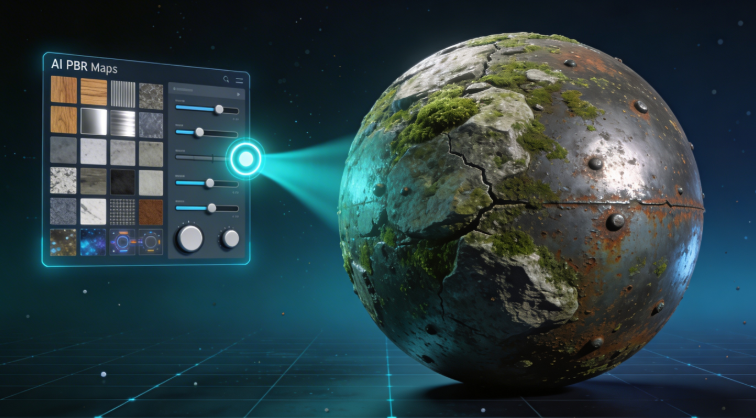
Generatore di texture PBR: crea texture basate sulla fisica
Creare modelli 3D realistici richiede più di una buona geometria; richiede materiali realistici che simulino accuratamente il modo in cui la luce interagisce con le superfici nel mondo reale. È qui che entra in gioco il Physically Based Rendering (PBR), e un generatore di texture PBR è lo strumento che lo rende possibile. Questi generatori prendono una singola immagine sorgente e producono un set completo di mappe di texture che controllano tutto, dal colore e dalla rugosità fino alla brillantezza e alle proprietà metalliche. Se un tempo gli artisti dovevano creare queste mappe a mano, gli strumenti moderni usano l'AI per automatizzare il processo, rendendo la creazione di materiali di alta qualità più accessibile che mai.
Che tu sia uno sviluppatore di giochi che costruisce mondi immersivi, un animatore che realizza una scena cinematografica o un artista 3D che progetta visualizzazioni di prodotto, il texturing PBR è una competenza fondamentale. Il mercato è pieno di opzioni potenti, dai software standard del settore come Adobe Substance 3D Sampler agli strumenti online accessibili come AI texture generator di Hyper3D. Ognuno offre un approccio unico per trasformare una semplice foto in un materiale completo e fisicamente accurato pronto per qualsiasi motore 3D.
Questo articolo esplora il mondo dei generatori di texture PBR, spiegando cosa fanno, come funzionano e quali strumenti sono più adatti a esigenze diverse. Confronteremo le soluzioni migliori, illustreremo un'esperienza diretta nella generazione di texture con l'AI e forniremo una guida passo passo per iniziare. Alla fine, capirai come usare questi strumenti per creare materiali straordinari e realistici per i tuoi progetti 3D.
Che cos'è un generatore di texture PBR e come funziona?
Un generatore di texture PBR è uno strumento software che analizza un'immagine sorgente per creare una raccolta di mappe di texture, note come mappe PBR. Queste mappe lavorano insieme all'interno di un motore di rendering 3D per descrivere come una superficie dovrebbe apparire e reagire alla luce. Invece di applicare semplicemente una foto piatta attorno a un modello, il PBR usa più livelli di informazione per simulare le proprietà dei materiali del mondo reale, ottenendo immagini molto più convincenti e dinamiche. Il processo in genere coinvolge algoritmi di AI che identificano dettagli nell'immagine sorgente, come crepe, rilievi e diversi tipi di materiale, per generare in modo intelligente le mappe corrispondenti.
Comprendere le mappe PBR
Per ottenere il massimo da un workflow PBR, è essenziale comprendere le mappe di texture principali. Anche se motori diversi a volte usano nomi leggermente differenti, le cinque mappe più comuni sono:
- Albedo (o Base Color): È il colore puro della superficie senza alcuna informazione di illuminazione o ombra. Definisce i colori fondamentali del materiale, come il rosso di un mattone o il marrone delle venature del legno.
- Normal: Questa mappa crea l'illusione di dettagli fini della superficie e profondità senza aggiungere poligoni extra al modello. Indica al motore di rendering come simulare rilievi, crepe, pori e graffi manipolando il modo in cui la luce si riflette sulla superficie.
- Roughness (o Glossiness): Questa mappa in scala di grigi controlla quanto una superficie sia ruvida o liscia. Un valore bianco indica una superficie molto ruvida (come il cemento) che diffonde ampiamente la luce, mentre un valore nero indica una superficie perfettamente liscia (come uno specchio) che riflette la luce in modo nitido.
- Metallic (o Metalness): Questa mappa definisce quali parti del materiale sono metalliche e quali no (dielettriche). In genere è una mappa in scala di grigi in cui il bianco significa 100% metallico e il nero significa non metallico. Questa proprietà cambia drasticamente il modo in cui un materiale riflette la luce.
- Ambient Occlusion (AO): La mappa AO aggiunge ombre morbide e sottili alle aree in cui la luce ambientale faticherebbe ad arrivare, come fessure, crepe e angoli. Questo aggiunge un senso di profondità e realismo al modello, ancorandolo al suo ambiente.
Confronto tra i migliori strumenti generatori di texture PBR
Scegliere il generatore di texture PBR giusto dipende dalle esigenze del tuo progetto, dal budget e dalle tue competenze tecniche. Ecco un confronto tra alcuni degli strumenti più popolari disponibili oggi.
Adobe Substance 3D Sampler
- Ideale per: Artisti professionisti e studi che necessitano del massimo controllo e dell'integrazione.
- Pro: Strumento standard del settore con funzionalità incredibilmente potenti per creare materiali da foto o tramite generazione procedurale. Offre opzioni di personalizzazione approfondite, funzionalità basate su AI come Image to Material e un'integrazione fluida con altri software Adobe e 3D.
- Contro: Richiede un abbonamento ad Adobe Substance 3D, che può essere costoso. L'interfaccia ha una curva di apprendimento più ripida rispetto a strumenti più semplici e focalizzati su un solo scopo.
Quixel Mixer
- Ideale per: Sviluppatori di giochi e artisti che usano l'ecosistema Unreal Engine.
- Pro: Completamente gratuito e integrato direttamente con l'enorme libreria Quixel Megascans. Offre un workflow potente e intuitivo basato su livelli per fondere e personalizzare i materiali. Il suo sistema di smart material rende facile creare texture complesse rapidamente.
- Contro: È focalizzato principalmente sulla pipeline di Unreal Engine e, sebbene possa esportare per altri motori, l'integrazione più stretta è con UE. È più uno strumento di blending dei materiali che un puro generatore da una singola immagine.
AI Texture Generator di Hyper3D
- Ideale per: Workflow all-in-one e utenti che vogliono generare un modello 3D e texturizzarlo nello stesso posto.
- Pro: Integrato direttamente nell'ecosistema Hyper3D, consente di passare da un modello image to 3D alla generazione e applicazione immediata di texture PBR senza uscire dal browser. È veloce, basato sul web e fa parte della suite di strumenti OmniCraft.
- Contro: Essendo uno strumento più recente, potrebbe non offrire il controllo profondo e granulare di un'applicazione desktop dedicata come Substance. È progettato per texturizzare modelli generati all'interno di Hyper3D.
Meshy AI
- Ideale per: Artisti che danno priorità a un'esperienza utente curata e a risultati eccellenti nel texturing.
- Pro: È ampiamente considerato uno dei migliori motori di texturing AI, capace di produrre mappe PBR dettagliate e di alta qualità. L'interfaccia utente è pulita, moderna e facile da navigare, il che lo rende un'ottima scelta sia per principianti sia per professionisti.
- Contro: La geometria dei modelli generati in Meshy può talvolta essere meno rifinita rispetto a quella dei concorrenti. Funziona con un sistema a crediti che può diventare più costoso per gli utenti intensivi.
Material Maker
- Ideale per: Artisti tecnici e sviluppatori che apprezzano workflow procedurali basati su nodi.
- Pro: Gratuito e open-source, offre un sistema altamente flessibile basato su grafi per creare materiali PBR da zero o trasformando texture. È leggero e può esportare materiali per Godot, Unity e Unreal Engine.
- Contro: L'interfaccia basata su nodi non è intuitiva per tutti e richiede una mentalità più tecnica. Non dispone delle funzionalità Image to Material basate su AI di strumenti come Substance.
La mia esperienza diretta con un generatore di texture PBR basato su AI
Per farmi un'idea del moderno workflow basato su AI, ho provato AI texture generator di Hyper3D. Il mio obiettivo era texturizzare un semplice modello 3D di una roccia che avevo già generato usando il loro strumento image to 3D. L'intero processo si è svolto all'interno dell'ambiente Rodin a tema scuro, che mantiene tutto centralizzato e facile da trovare.
Dopo che il mio modello è stato generato, ho individuato la barra laterale OmniCraft sulla sinistra e ho selezionato lo strumento "AI Texture Generator". L'interfaccia era semplice. Mi chiedeva di descrivere il materiale desiderato. Ho deciso di provare una texture "granito muschioso". Ho digitato il prompt e premuto il pulsante GENERATE. Non c'erano modalità complesse da scegliere per il texturing; era un semplice processo con un clic.
In circa 30 secondi, l'AI aveva prodotto un set completo di mappe PBR e le aveva applicate al mio modello di roccia. Il risultato era impressionante per la velocità. La mappa albedo aveva una bella combinazione di colori grigi del granito con chiazze di muschio verde. La mappa normal aggiungeva un convincente livello di dettaglio in rilievo che faceva apparire la superficie della roccia ruvida e naturale. La mappa roughness faceva correttamente apparire le aree muschiose meno lucide rispetto alla pietra nuda. Ho potuto visualizzare in anteprima il modello texturizzato direttamente nel browser, ruotandolo per vedere come la luce interagiva con il nuovo materiale. Da lì, potevo esportare il modello come GLB o FBX con le texture già incluse, pronto per essere importato in Blender o Unity.
Guida passo passo all'uso di un generatore di texture PBR
Sebbene ogni strumento sia diverso, il workflow di base per usare un generatore di texture PBR basato su AI è piuttosto simile su tutte le piattaforme. Ecco una guida generale passo passo:
1. Prepara l'immagine sorgente: Inizia con una foto del materiale che vuoi creare di alta qualità e ben illuminata. L'immagine dovrebbe avere un'illuminazione uniforme, essere a fuoco ed essere ritagliata in formato quadrato per una tassellazione senza giunzioni.
2. Carica nel generatore: Apri il generatore PBR scelto e carica l'immagine sorgente. Può trattarsi di uno strumento come un AI Texture Generator dedicato o di un programma più completo.
3. Genera le mappe PBR: Nella maggior parte degli strumenti basati su AI, questo è un passaggio con un solo clic. Il software analizzerà l'immagine e genererà automaticamente le mappe albedo, normal, roughness, metallic e AO.
4. Modifica e rifinisci (opzionale): Negli strumenti più avanzati come Substance 3D Sampler, puoi regolare slider e parametri per perfezionare ogni mappa. Potresti aumentare l'intensità della mappa normal per una superficie più irregolare o regolare i livelli di roughness per renderla più lucida.
5. Visualizza in anteprima il materiale: Applica il materiale generato a un modello 3D di anteprima (la maggior parte degli strumenti fornisce una sfera o un cubo a questo scopo). Ruota il modello sotto diverse condizioni di illuminazione per assicurarti che appaia corretto da ogni angolazione.
6. Esporta le texture: Una volta soddisfatto, esporta le mappe di texture. Assicurati di scegliere il formato corretto e la convenzione di denominazione adatta al motore o software 3D di destinazione.
Casi d'uso e applicazioni
I materiali PBR sono essenziali in un'ampia gamma di discipline 3D. Ecco alcune applicazioni chiave in cui un generatore di texture PBR può accelerare significativamente il workflow:
- Sviluppo di giochi: Crea rapidamente materiali realistici per ambienti, oggetti di scena e personaggi. Un generatore può trasformare foto di superfici reali in asset pronti per il gioco in pochi minuti.
- Visualizzazione architettonica: Produci materiali convincenti come legno, cemento, metallo e tessuto per rendere i render architettonici fotorealistici.
- Effetti visivi (VFX): Genera texture di superficie dettagliate per asset CGI che devono essere integrati in modo fluido in riprese live-action.
- Product design: Crea materiali accurati per mockup di prodotto e pubblicità, aiutando i clienti a visualizzare il prodotto finale con dettagli realistici.
Domande frequenti (FAQ)
Qual è il miglior generatore di texture PBR per principianti?
Per i principianti, strumenti web-based come AI Texture Generator di Hyper3D o Meshy AI sono ottimi punti di partenza. Hanno interfacce semplici, non richiedono installazione e automatizzano la maggior parte dei passaggi complessi, permettendoti di ottenere rapidamente ottimi risultati.
Posso creare texture PBR gratuitamente?
Sì, esistono diverse opzioni gratuite. Quixel Mixer è uno strumento potente di livello professionale completamente gratuito. Material Maker è un'altra eccellente opzione gratuita e open-source per chi si trova a proprio agio con workflow basati su nodi.
Devo sapere programmare per usare un generatore di texture PBR?
Assolutamente no. La grande maggioranza dei generatori PBR è progettata per artisti e dispone di interfacce visive e facili da usare. Gli strumenti che usano la generazione procedurale, come Material Maker, prevedono il collegamento visivo dei nodi invece della scrittura di codice.
Qual è la differenza tra una mappa roughness e una mappa metallic?
Una mappa roughness controlla il dettaglio della microsuperficie, determinando se una superficie è liscia o opaca. Una mappa metallic definisce se un materiale è un metallo o un non-metallo (dielettrico). Lavorano insieme, ma controllano proprietà fisiche del materiale fondamentalmente diverse.
Come posso rendere seamless le mie texture PBR?
Molti moderni strumenti generatori di texture PBR, inclusi quelli di Substance 3D Sampler e diversi strumenti AI online, dispongono di una funzione "seamless" o "tiling". Questa funzione basata su AI analizza i bordi della texture e li fonde in modo che il materiale possa essere ripetuto su una grande superficie senza giunzioni visibili.