

STL Dosya Dönüştürücü: Herhangi Bir 3D Formatını STL'ye Dönüştürün
İster deneyimli bir 3D sanatçısı olun ister yeni başlıyor olun, muhtemelen bir 3D modeli STL formatına dönüştürme ihtiyacıyla karşılaşmışsınızdır. Bu, 3D yazıcılar için evrensel bir dil ve 3D modelleme dünyasında ortak bir para birimidir. Peki ortalıkta bu kadar çok farklı 3D dosya formatı varken, hepsini nasıl uyumlu hale getirip STL'ye dönüştürebilirsiniz? Bu rehberde, Hyper3D'nin 3D format converter gibi güçlü çevrimiçi araçlardan çok yönlü masaüstü yazılımlarına kadar en iyi STL dosya dönüştürücülerini inceleyeceğiz. İyi bir STL dönüştürücü, her 3D baskı meraklısı için vazgeçilmez bir araçtır. Seçenekleri parçalara ayıracağız, böylece iş akışınız için mükemmel aracı bulabileceksiniz. Ayrıca dönüştürdüğünüz dosyaları incelemek için bir STL file viewer nasıl kullanılır, buna da değineceğiz.
STL Dosyası Nedir ve Neden Buna Dönüştürülür?
Dönüştürücülere geçmeden önce, bir STL dosyasının ne olduğuna ve 3D baskı ile modelleme dünyasında neden bu kadar önemli olduğuna kısaca değinelim. Bu, güvenilir bir STL dönüştürücünün neden bu kadar önemli olduğunu anlamanıza yardımcı olacaktır. STL formatının uzun bir geçmişi vardır; 1980'lere, ilk 3D yazıcılar için geliştirildiği döneme kadar uzanır. Onu bu kadar kalıcı yapan şey sadeliği ve doğrudanlığıdır. Daha fazla özellik sunan yeni formatlar ortaya çıkmış olsa da STL, 3D baskının temel taşı olmaya devam etmektedir. Güçlü yönlerini ve sınırlamalarını anlamak, 3D yazıcınızdan en iyi sonuçları almanın anahtarıdır. 3D baskının tarihi ve STL formatı hakkında daha fazla bilgi edinmek için the evolution of 3D modeling başlıklı makalemize göz atabilirsiniz.
STL Formatını Anlamak
Stereolithography anlamına gelen STL, bir 3D modelin yüzey geometrisini üçgenlerden oluşan bir ağ kullanarak temsil eden bir dosya formatıdır. Bunu, renk, doku veya malzeme hakkında herhangi bir bilgi içermeyen bir 3D modelin derisi gibi düşünebilirsiniz. Bu sadelik onun en büyük gücüdür; özellikle 3D baskı için onu hafif ve geniş çapta desteklenen bir format haline getirir. Bir modeli 3D yazıcıya gönderdiğinizde, bu neredeyse her zaman STL formatında olur.
Dönüştürmeniz Gerekebilecek Yaygın 3D Dosya Formatları
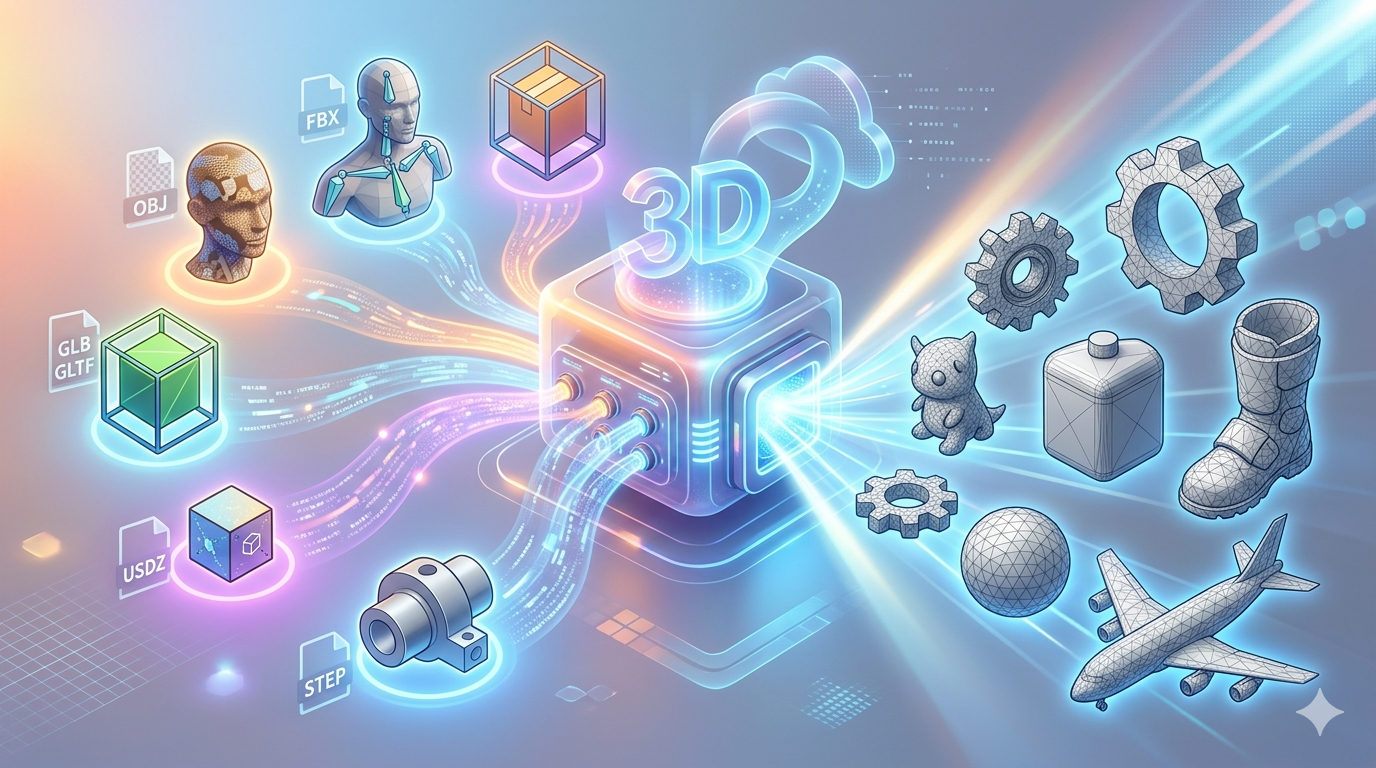
3D dünyası, her birinin kendine özgü güçlü ve zayıf yönleri olan farklı dosya formatlarıyla doludur. İşte STL'ye dönüştürmeniz gerekebilecek birkaç tanesi. İyi bir STL dönüştürücü, tüm bu formatları ve daha fazlasını işleyebilmelidir. Bu popüler formatların daha ayrıntılı bir dökümü için STL vs OBJ vs FBX karşılaştırmamıza da göz atabilirsiniz:
- OBJ: Renk ve doku bilgilerini depolayabilen, bu da onu 3D grafikler için harika kılan popüler ve çok yönlü bir format.
- FBX: Autodesk tarafından geliştirilen FBX, animasyon için başvurulan bir formattır ve oyun ile film endüstrilerinde yaygın olarak kullanılır.
- GLB/GLTF: Bu formatlar, 3D sahnelerin ve modellerin verimli şekilde iletilmesi için tasarlanmıştır; genellikle web tabanlı ve AR/VR uygulamalarında kullanılır.
- USDZ: Apple ve Pixar tarafından geliştirilen USDZ, iOS cihazlardaki AR deneyimleri için optimize edilmiştir.
- STEP: 3D modelleri matematiksel hassasiyetle temsil eden bir format olup mühendislik ve üretim için idealdir.
En İyi Çevrimiçi STL Dönüştürücüler
Çevrimiçi dönüştürücüler, herhangi bir yazılım yüklemeye gerek kalmadan hızlı ve kolay dosya dönüşümleri için harika bir seçenektir. Çevrimiçi bir STL dönüştürücü, hareket halindeyken bir dosyayı dönüştürmeniz gerektiğinde mükemmeldir. Yoldayken veya bilgisayarınızı ek programlarla doldurmak istemediğinizde idealdirler. İşte mevcut en iyi seçeneklerden bazıları:
Hyper3D'nin OmniCraft'ı
Hyper3D'nin OmniCraft aracı yalnızca bir STL dönüştürücüden fazlasıdır; güçlü bir 3D model düzenleme ve optimizasyon aracıdır. Bir 3D format converter olarak çok çeşitli giriş formatlarını destekler ve STL, FBX, OBJ, GLB ve USDZ olarak dışa aktarabilir. Bu da onu her 3D sanatçısının araç kutusu için son derece çok yönlü bir STL dönüştürücü haline getirir.
Artıları:
- Çok çeşitli formatları destekler.
- Güçlü düzenleme ve optimizasyon özellikleri.
- Bulut tabanlıdır, bu yüzden her yerden erişebilirsiniz.
Eksileri:
- İnternet bağlantısı gerektirir.
- Ücretsiz kullanıcılar için dosya boyutu sınırlamaları olabilir.
Diğer Çevrimiçi STL Dönüştürücüler
- Convert3D: Çeşitli 3D formatlarını destekleyen basit ve doğrudan bir çevrimiçi dönüştürücü. Hızlı, tek seferlik dönüşümler için harika bir seçenektir.
- Meshconvert: 3D mesh dosyalarını dönüştürmeye odaklanan, kullanımı kolay bir başka çevrimiçi araç. Hızlıdır, ücretsizdir ve işi halleder.
- Aspose File Converter: Bu dönüştürücü, 3D modeller, belgeler ve görseller dahil çok geniş bir dosya formatı yelpazesini destekler. Çok yönlü bir araçtır, ancak arayüzü biraz kalabalık olabilir.
STL Dönüştürme için En İyi Masaüstü Yazılımlar
Daha karmaşık projeler için veya çevrimdışı çalışmanız gerektiğinde, masaüstü bir STL dönüştürücü doğru seçimdir. Bu programlar, çevrimiçi muadillerine göre daha fazla kontrol ve özellik sunar; bu da onları profesyonel sanatçılar ve tasarımcılar için ideal hale getirir. İşte öne çıkan seçeneklerden bazıları:
Blender
Blender, dosya dönüştürme dahil neredeyse her şeyi yapabilen ücretsiz ve açık kaynaklı bir 3D oluşturma paketidir. Güçlü bir STL dönüştürücüdür, ancak basit dönüşümler için gereğinden fazla olabilir. Öğrenme eğrisi diktir, ancak gücü ve çok yönlülüğü eşsizdir.
Artıları:
- Tamamen ücretsiz ve açık kaynaklıdır.
- İnanılmaz derecede güçlü ve çok yönlüdür.
- Destek için büyük ve aktif bir topluluğa sahiptir.
Eksileri:
- Yeni başlayanlar için öğrenme eğrisi diktir.
- Basit dosya dönüşümleri için gereğinden fazla olabilir.
Autodesk Fusion 360
Fusion 360, mühendisler ve ürün tasarımcıları arasında popüler olan profesyonel düzeyde bir CAD/CAM yazılımıdır. Sağlam dosya dönüştürme yeteneklerine sahiptir ve en karmaşık modelleri bile işleyebilir.
Artıları:
- Profesyonel düzeyde özellikler.
- Parametrik modelleme için mükemmeldir.
- Diğer Autodesk ürünleriyle entegre çalışır.
Eksileri:
- Pahalı olabilir.
- Bazı diğer seçeneklere göre daha dik bir öğrenme eğrisi vardır.
SelfCAD
SelfCAD, yeni başlayanlar için bile kullanımı kolay olacak şekilde tasarlanmış hepsi bir arada bir 3D modelleme yazılımıdır. Yerleşik bir STL dönüştürücü ve modelleri 3D baskıya hazırlamak için bir slicer içerir.
Artıları:
- Kullanıcı dostu arayüz.
- Modelleme ve baskı için hepsi bir arada çözüm.
- Yeni başlayanlar için uygundur.
Eksileri:
- Bazı diğer seçenekler kadar güçlü değildir.
- Abonelik tabanlı fiyatlandırmaya sahiptir.
Adım Adım Rehber: Bir Dosya STL'ye Nasıl Dönüştürülür?
Artık seçenekleri bildiğinize göre, hem çevrimiçi bir STL dönüştürücü hem de masaüstü bir STL dönüştürücü kullanarak bir dosyayı STL'ye dönüştürme sürecini adım adım inceleyelim.
Çevrimiçi STL Dönüştürücü Kullanma (Hyper3D)
1. Hyper3D OmniCraft sayfasına gidin: https://hyper3d.ai/omnicraft/formatcon
2. Dosyanızı yükleyin: 3D model dosyanızı sayfaya sürükleyip bırakın veya bilgisayarınızda göz atmak için tıklayın.
3. Çıkış formatınızı seçin: Mevcut formatlar listesinden STL'yi seçin.
4. Dönüştürün ve indirin: Dönüştür düğmesine tıklayın ve işlemin tamamlanmasını bekleyin. Ardından yeni STL dosyanızı indirin.
Masaüstü STL Dönüştürücü Kullanma (Blender)
1. Blender'ı açın ve modelinizi içe aktarın: `File > Import` yoluna gidin ve 3D modelinizin formatını seçin.
2. Modelinizi seçin: Modelinizin viewport içinde seçili olduğundan emin olun.
3. STL olarak dışa aktarın: `File > Export > Stl (.stl)` yoluna gidin.
4. Dışa aktarma ayarlarınızı seçin: Dışa aktarmadan önce ölçeği ve diğer ayarları düzenleyebilirsiniz.
5. Dosyanızı kaydedin: Yeni STL dosyanız için bir ad ve konum seçin ve `Export STL` seçeneğine tıklayın.
STL Dönüştürücülerle İlk El Deneyimim
Yıllar içinde birçok farklı STL dönüştürücü kullandım ve iş için en iyi STL dönüştürücünün gerçekten projeye bağlı olduğunu gördüm. Hızlı ve basit dönüşümler için, Hyper3D'nin OmniCraft'ı gibi çevrimiçi bir STL dönüştürücünün sunduğu kolaylığı seviyorum. Kısa süre önce bir 3D baskı projesi için bir grup OBJ dosyasını STL'ye dönüştürmem gerekti ve OmniCraft bunu sorunsuz şekilde halletti. Arayüz temiz ve sezgisel, dönüşümler ise hızlı ve doğruydu. Dosyalarımı yükleyip çıkış formatı olarak STL'yi seçebildim ve dönüştürülmüş dosyaları birkaç dakika içinde indirmeye hazır hale getirdim. Bu, masaüstü yazılım kullanmanın daha zahmetli sürecine kıyasla büyük bir zaman tasarrufu sağlıyor. Ayrıca, yazılım kurulumu veya güncellemelerle uğraşmadan, internet bağlantısı olan herhangi bir bilgisayarda kullanabilmemi de takdir ediyorum. Başka bir projede, yüksek poligonlu bir ZBrush sculpt modelini 3D baskıya uygun bir STL'ye dönüştürmem gerekiyordu. Model inanılmaz derecede ayrıntılıydı ve dönüşüm sürecinde detay kaybetmekten endişe ediyordum. Hyper3D'nin OmniCraft aracını 'Focal' generation mode ile kullandım ve sonuçlar karşısında gerçekten etkilendim. Nihai STL dosyası, orijinal sculpt modelinin tüm ince detayları korunarak 3D baskı için mükemmel şekilde optimize edilmişti. Farklı generation mode seçeneklerimiz hakkında daha fazla bilgi edinmek için Hyper3D's generation modes rehberimize göz atabilirsiniz.
Daha karmaşık projeler için genellikle Blender gibi masaüstü bir STL dönüştürücüye yöneliyorum. Kısa süre önce yalnızca bir dosyayı STL'ye dönüştürmemi değil, aynı zamanda mesh üzerinde bazı değişiklikler yapmamı da gerektiren bir projede çalıştım. Blender'ın güçlü düzenleme araçları adeta hayat kurtardı ve modeli STL olarak dışa aktarmadan önce tam istediğim hale getirebildim. Biraz daha fazla zaman ve çaba gerektirdi, ancak sonuçlar buna değdi. Örneğin, bazı non-manifold geometry sorunlarını onarmam ve dosya boyutunu azaltmak için mesh'i sadeleştirmem gerekti. Blender'ın yerleşik 3D-Print Toolbox aracı bu görev için paha biçilmezdi. Modeldeki sorunları hızlıca tespit edip düzeltmemi sağladı ve böylece modelin sorunsuz şekilde basılacağından emin oldum. Blender, diğer bazı seçeneklere göre daha dik bir öğrenme eğrisine sahip olsa da sunduğu kontrol seviyesi eşsizdir. 3D baskı konusunda ciddiyseniz, öğrenmeye kesinlikle değer bir araçtır.
STL Dönüştürücünüz için İleri Düzey İpuçları
- STL Dosyalarını Onarma ve Optimize Etme: Bazen delikler veya non-manifold kenarlar gibi hatalar içeren bir STL dosyasıyla karşılaşabilirsiniz. Meshmixer veya Blender'daki 3D-Print Toolbox gibi araçlar bu sorunları onarmanıza ve modelinizi 3D baskı için optimize etmenize yardımcı olabilir.
- Toplu Dönüştürme: Dönüştürmeniz gereken çok sayıda dosya varsa, toplu dönüştürmeyi destekleyen bir araç arayın. Bu size çok fazla zaman ve emek kazandırır.
- Doğru Dönüştürme Parametrelerini Seçme: Bir dosyayı STL olarak dışa aktarırken genellikle çözünürlük veya toleransı ayarlama seçeneğiniz olur. Daha yüksek çözünürlük daha ayrıntılı bir model sağlar, ancak daha büyük bir dosya da oluşturur. Projeniz için doğru dengeyi bulmak adına bu ayarlarla denemeler yapmak iyi bir fikirdir.
STL Dönüştürücüler Hakkında SSS
En iyi ücretsiz STL dönüştürücü hangisidir? Kullanılabilir birçok harika ücretsiz STL dönüştürücü vardır, bu yüzden sizin için en iyisi özel ihtiyaçlarınıza bağlı olacaktır.
Ücretsiz ve güçlü bir masaüstü çözümü için Blender'ı geçmek zordur. Hızlı ve kolay bir çevrimiçi dönüştürücü için Hyper3D'nin OmniCraft'ı ve Convert3D harika seçeneklerdir.
Bir STL dönüştürücü ile bir görseli STL dosyasına dönüştürebilir miyim?
Evet, 2D görselleri 3D STL dosyalarına dönüştürebilen birkaç çevrimiçi araç vardır. Bu araçlar, piksel parlaklığının 3D modelin yüksekliğini belirlediği bir heightmap oluşturarak çalışır.
Bir STL dosyasını nasıl görüntülerim? Birçok STL dönüştürücü yerleşik bir STL file viewer da içerir.
Hem çevrimiçi hem de masaüstü uygulaması olarak kullanılabilen birçok ücretsiz STL dosya görüntüleyici vardır. Hyper3D ayrıca modellerinizi incelemek için kullanabileceğiniz ücretsiz bir STL file viewer da sunar.
Bir STL dosyasını düzenleyebilir miyim? Evet, ancak bir STL dönüştürücü kullanmadan önce orijinal dosyayı düzenlemek genellikle daha iyidir.
Evet, Blender, Fusion 360 veya SelfCAD gibi 3D modelleme yazılımlarını kullanarak STL dosyalarını düzenleyebilirsiniz. Ancak, STL'ye dönüştürmeden önce değişiklikleri orijinal model üzerinde yapmak çoğu zaman daha kolaydır.
STL dosyam neden bu kadar büyük? STL dosyanızın boyutu, modelinizin karmaşıklığına ve STL dönüştürücünüzde kullandığınız ayarlara bağlı olacaktır.
Bir STL dosyasının boyutu, mesh içindeki üçgen sayısına göre belirlenir. Daha ayrıntılı bir model daha fazla üçgene ve daha büyük bir dosya boyutuna sahip olacaktır. Mesh'i sadeleştirerek dosya boyutunu azaltabilirsiniz, ancak bu aynı zamanda detay seviyesini de düşürür.
Dosyaları STL'ye dönüştürmek için en iyi uygulamalar nelerdir?
Dosyaları STL'ye dönüştürürken akılda tutulması gereken birkaç en iyi uygulama vardır. İlk olarak, dönüştürmeden önce modelinizi her zaman hatalara karşı kontrol edin. Bu, nihai STL dosyasının basılabilir olmasını sağlamaya yardımcı olur. İkinci olarak, projeniz için doğru dönüştürme parametrelerini seçin. Daha yüksek çözünürlük daha ayrıntılı bir model sağlar, ancak daha büyük bir dosya da oluşturur. Son olarak, yazıcıya göndermeden önce STL dosyanızı her zaman bir görüntüleyicide inceleyin. Bu, olası sorunları problem haline gelmeden önce yakalamanızı sağlar. 3D baskı için en iyi uygulamalar hakkında daha fazla bilgi edinmek için how to get started with 3D printing başlıklı makalemize göz atabilirsiniz.
Sonuç
Doğru STL dönüştürücüyü seçmek, her 3D sanatçısı veya tasarımcısı için önemli bir karardır. İyi bir STL dönüştürücü size çok fazla zaman kazandırabilir ve hayal kırıklığını önleyebilir. İster Hyper3D'nin OmniCraft'ı gibi güçlü bir çevrimiçi STL dönüştürücüyü ister Blender gibi çok yönlü bir masaüstü STL dönüştürücüyü tercih edin, doğru araç modellerinizi 3D baskıya kolayca hazırlamanıza yardımcı olacaktır. Mevcut farklı seçenekleri anlayarak ve birkaç en iyi uygulamayı takip ederek dönüşümlerinizin her zaman başarılı olmasını sağlayabilirsiniz.
stl converter için en iyi araç hangisidir?
En iyi araç ihtiyaçlarınıza bağlıdır. AI destekli iş akışları için Hyper3D ve Meshy güçlü seçeneklerdir. Manuel kontrol için Blender, sektörde standart kabul edilen ücretsiz araç olmaya devam etmektedir.
stl converter öğrenmesi zor mu?
Temel bilgiler oldukça basittir, özellikle de sürecin büyük kısmını otomatikleştiren AI araçlarıyla. Geleneksel yöntemlerin öğrenme eğrisi daha diktir ancak daha fazla kontrol sunar.
stl converter işlemini ücretsiz yapabilir miyim?
Evet. Blender manuel çalışmalar için tamamen ücretsizdir ve çeşitli AI platformları ücretsiz katmanlar sunar ??Hyper3D yeni kullanıcılara ücretsiz krediler verir ve Tencent'in Hunyuan3D aracı ücretsizdir.