

Animation Unity : comment animer des modèles 3D dans Unity
Donner vie à des modèles 3D relève d’une forme de magie bien particulière. Que vous souhaitiez faire marcher un personnage, rouler une voiture ou ouvrir une porte, l’animation est ce qui insuffle vie et interactivité à un monde virtuel. Bien qu’il existe de nombreux outils puissants pour créer des animations 3D, des logiciels de référence du secteur comme Blender et Maya aux plateformes spécialisées, Unity offre une solution solide et intégrée pour les développeurs. Cet article vous guidera à travers les fondamentaux de Unity animation, en vous montrant comment faire bouger vos modèles 3D directement dans le moteur. Nous explorerons les puissantes fonctionnalités de Unity animation.
Qu’est-ce que Unity Animation ?
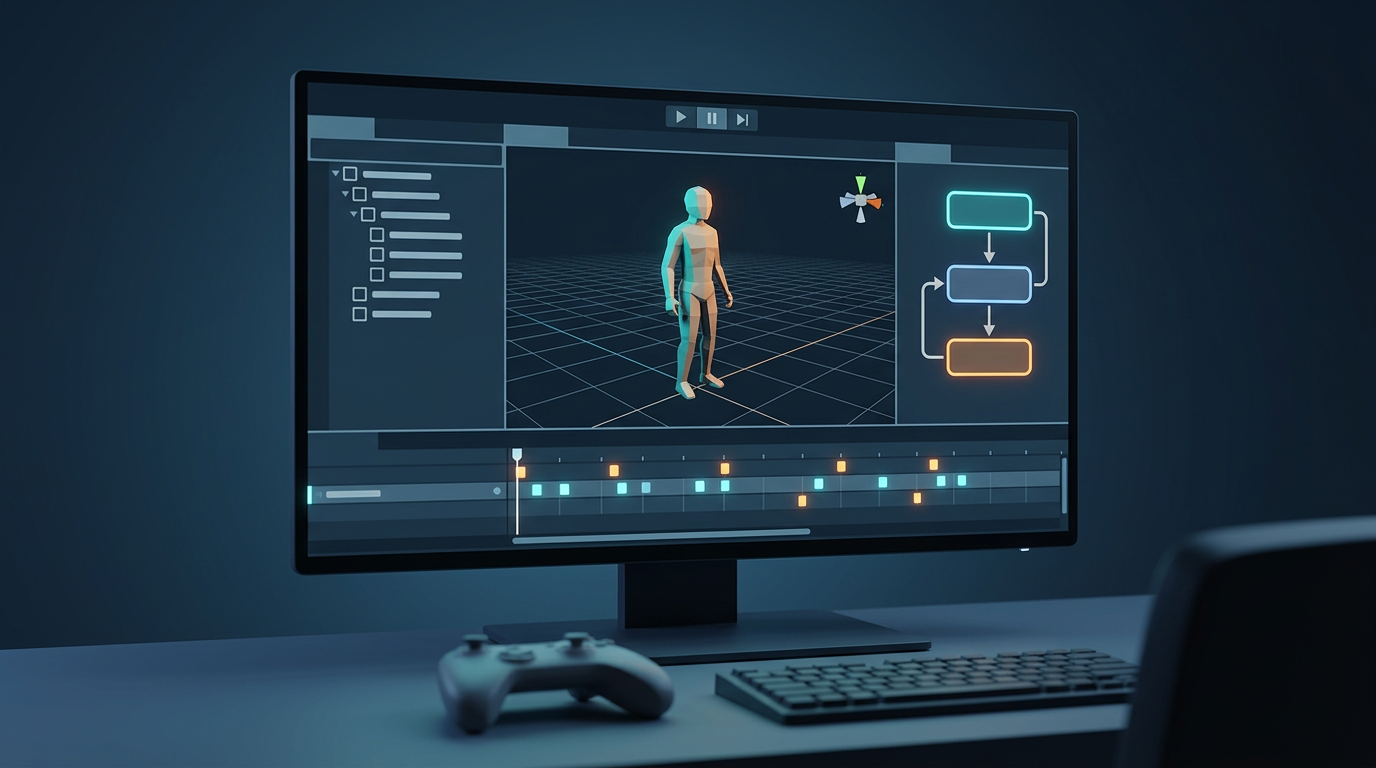
À la base, Unity animation est un système qui vous permet de modifier les propriétés d’un GameObject au fil du temps. Cela peut concerner sa position, sa rotation et son échelle, mais aussi des propriétés plus complexes comme la couleur d’un matériau ou l’intensité d’une lumière. Unity fournit une suite d’outils qui fonctionnent ensemble pour créer, contrôler et gérer ces animations. Les principaux composants avec lesquels vous travaillerez sont l’Animator, qui agit comme le cerveau de vos animations ; la fenêtre Animation, dans laquelle vous créerez et modifierez les clips d’animation ; et Mecanim, le puissant système de machine à états de Unity pour gérer une logique complexe de Unity animation.
Comment fonctionne Unity Animation ?
Comprendre comment les différentes parties du système d’animation de Unity s’assemblent est essentiel pour créer une Unity animation convaincante. Décomposons les composants principaux de Unity animation.
Le composant Animator
Le composant Animator est le pont entre vos ressources d’animation et vos GameObjects. Vous l’attachez au GameObject que vous souhaitez animer, et il référence un Animator Controller. C’est ce contrôleur qui détermine quel clip d’animation lire et à quel moment, selon la logique que vous définissez. Considérez le composant Animator comme le marionnettiste, tirant les ficelles de votre personnage animé.
La fenêtre Animation
La fenêtre Animation est votre espace de travail principal pour créer et modifier des clips d’animation. Vous y travaillerez avec une timeline et des images clés afin de définir comment les propriétés d’un GameObject changent au fil du temps. Vous pouvez créer de nouveaux clips à partir de zéro ou modifier des clips existants. C’est un outil puissant qui vous donne un contrôle précis sur chaque aspect de vos animations, des mouvements amples aux détails subtils.
Mecanim et les machines à états
Mecanim est le système d’animation sophistiqué de Unity qui utilise une machine à états visuelle pour gérer vos animations. Dans la fenêtre Animator, vous pouvez créer un graphe d’états, où chaque état représente un clip d’animation (comme 'idle' ou 'run'). Vous définissez ensuite des transitions entre ces états, déclenchées par les paramètres que vous configurez. Cela vous permet de créer une logique d’animation complexe, par exemple faire passer un personnage de la marche à la course lorsque le joueur appuie sur un bouton.
Les Blend Trees pour des transitions fluides
Les blend trees sont une fonctionnalité puissante de Mecanim qui vous permet de fusionner plusieurs animations afin de créer des transitions fluides et naturelles. Par exemple, vous pouvez créer un blend tree qui mélange une animation de marche et une animation de course en fonction de la vitesse du personnage. Cela évite les changements brusques entre les animations et rend vos personnages plus réactifs et vivants.
Travailler avec des clips d’animation
Les clips d’animation sont les briques de base de vos animations. Ils peuvent être créés directement dans la fenêtre Animation de Unity ou importés depuis un logiciel externe de modélisation 3D. Vous pouvez également trouver une grande quantité d’animations prêtes à l’emploi sur des plateformes comme le Unity Asset Store et Mixamo. Pour celles et ceux qui souhaitent simplifier encore davantage le processus, un AI animation generator peut être un excellent moyen de démarrer avec des modèles riggés et des animations de base.
Comparatif des meilleurs outils pour l’animation Unity
Bien que Unity fournisse un puissant système d’animation intégré, ce n’est pas la seule option disponible. Voici une comparaison de quelques-uns des outils les plus populaires pour créer des animations pour vos projets Unity :
| Tool | Pros | Cons |
|---|---|---|
| Unity's Animation Tools | - Intégration profonde avec le moteur. - Prend en charge les animations simples comme complexes. - Pas besoin de pipeline d’import/export. | - Peut présenter une courbe d’apprentissage abrupte pour les débutants. - Certaines fonctionnalités avancées nécessitent des packages supplémentaires. |
| Blender | - Gratuit et open source. - Une suite complète de création 3D avec des outils avancés de modélisation, de sculpture et d’animation. - Communauté vaste et active. | - Nécessite d’exporter les modèles et les animations vers Unity. - Peut être intimidant pour les nouveaux utilisateurs. |
| Mixamo | - Immense bibliothèque d’animations de motion capture gratuites et de haute qualité. - Extrêmement simple à utiliser ; rig automatiquement les personnages. | - Options de personnalisation limitées pour les animations. - Ce n’est pas une solution d’animation complète. |
| AI Animation Generators | - Incroyablement rapides pour générer des modèles riggés et des animations de base. - Peuvent créer des animations à partir de prompts textuels ou d’images. - Un excellent point de départ pour les projets. | - Technologie plus récente, donc les résultats peuvent être moins prévisibles. - N’offrent pas toujours le même niveau de contrôle fin que les outils traditionnels. |
Pour celles et ceux qui débutent, utiliser un game 3D model generator peut être un excellent moyen de se familiariser avec les modèles animés dans Unity. Et pour les utilisateurs plus avancés, un AI 3D model generator peut être un outil puissant pour le prototypage rapide et l’itération.
Guide pas à pas pour animer un modèle 3D dans Unity
Passons maintenant à un exemple pratique. Nous allons animer un modèle 3D simple pour le faire bouger.
1. Configurer la scène
Tout d’abord, vous aurez besoin d’un modèle 3D dans votre scène. Vous pouvez soit créer le vôtre, soit en utiliser un déjà prêt. Pour ce tutoriel, nous supposerons que vous avez déjà un modèle prêt à l’emploi. Une fois votre modèle dans la scène, sélectionnez-le et ajoutez un composant Animator dans la fenêtre Inspector.
2. Créer un Animator Controller
Ensuite, vous aurez besoin d’un Animator Controller. Vous pouvez en créer un en faisant un clic droit dans la fenêtre Project puis en sélectionnant `Create > Animator Controller`. Donnez-lui un nom descriptif, comme "PlayerAnimatorController". Puis, dans l’Inspector de votre modèle 3D, faites glisser le nouvel Animator Controller dans le champ "Controller" du composant Animator.
3. Créer des clips d’animation
Il est maintenant temps de créer quelques animations. Ouvrez la fenêtre Animation en allant dans `Window > Animation > Animation`. Avec votre modèle 3D sélectionné, vous verrez un bouton "Create" dans la fenêtre Animation. Cliquez dessus pour créer un nouveau clip d’animation. Commençons par créer une animation "Idle". Vous pouvez ajouter des images clés à la timeline pour créer des mouvements subtils, comme une animation de respiration.
4. Construire la machine à états
Ouvrez la fenêtre Animator en double-cliquant sur votre Animator Controller. Vous verrez une représentation visuelle de votre machine à états. Faites glisser votre clip d’animation "Idle" dans la fenêtre Animator. Cela créera un nouvel état. Créez maintenant un autre clip d’animation pour une animation "Walk" et faites-le également glisser dans la fenêtre Animator. Créez une transition de l’état "Idle" vers l’état "Walk", puis une autre transition en sens inverse. Vous pouvez ensuite créer un paramètre booléen, comme "IsWalking", pour contrôler le moment où le personnage doit passer d’un état à l’autre.
5. Piloter l’animation par script
Enfin, vous aurez besoin d’un script pour contrôler l’Animator. Créez un nouveau script C# et attachez-le à votre modèle 3D. Dans le script, vous récupérerez une référence au composant Animator et l’utiliserez pour définir le paramètre "IsWalking" en fonction des entrées du joueur. Par exemple, lorsque le joueur appuie sur la touche 'W', vous définirez "IsWalking" sur true, et lorsqu’il la relâche, vous le définirez sur false.
Mon expérience concrète avec Unity Animation
Je travaille avec Unity animation depuis des années, et je suis constamment impressionné par sa puissance et sa flexibilité. Mon parcours avec Unity animation a été très enrichissant. Je me souviens d’un projet où je devais animer une créature mécanique complexe avec plusieurs pièces mobiles. En utilisant une combinaison de la fenêtre Animation pour les mouvements de base et de Mecanim pour la logique d’état, j’ai pu donner vie à la créature d’une manière à la fois naturelle et intimidante. L’un des plus grands défis consistait à régler parfaitement le timing de toutes les différentes animations, mais grâce aux courbes d’animation de Unity, j’ai pu affiner chaque détail jusqu’à obtenir le résultat parfait. Pour celles et ceux qui veulent convertir rapidement leurs modèles, un 3D format converter peut être salvateur.
Conseils avancés pour l’animation Unity
Une fois les bases maîtrisées, il existe de nombreuses techniques avancées que vous pouvez utiliser pour faire passer vos animations au niveau supérieur.
Utiliser les Animation Events
Les Animation Events vous permettent d’appeler une fonction dans votre script à un moment précis d’une animation. C’est extrêmement utile pour des éléments comme jouer un effet sonore de pas lorsque le pied d’un personnage touche le sol, ou faire apparaître un effet de particules lorsqu’une arme est tirée.
Root Motion
Le root motion est une fonctionnalité qui permet à l’animation elle-même de piloter le déplacement du personnage, au lieu de confier ce mouvement à un script. Cela peut produire des déplacements de personnage plus réalistes et plus fluides, en particulier pour des animations complexes comme l’escalade ou le franchissement d’obstacles.
Travailler avec des rigs humanoïdes
Unity dispose d’un système spécial pour travailler avec des personnages humanoïdes. En créant un rig humanoïde pour votre personnage, vous pouvez facilement retargeter des animations d’un personnage à un autre, même s’ils ont des proportions différentes. Cela peut vous faire gagner énormément de temps et d’efforts, car vous pouvez réutiliser des animations sur plusieurs personnages dans votre jeu. Si vous cherchez un moyen de transformer une image 2D en modèle 3D, il existe des outils qui peuvent vous y aider, comme un convertisseur image to 3D.
FAQ sur Unity Animation
Puis-je utiliser dans Unity des animations provenant d’autres logiciels ?
Oui, vous pouvez importer des animations depuis la plupart des logiciels de modélisation 3D, comme Blender, Maya et 3ds Max. Tant que vous exportez vos animations dans un format pris en charge par Unity (comme FBX), vous pouvez facilement les intégrer à votre projet Unity.
Quelle est la meilleure façon d’apprendre Unity Animation ?
La meilleure façon d’apprendre Unity animation est de pratiquer. Commencez par des projets simples, puis progressez graduellement vers des projets plus complexes. Il existe également de nombreux excellents tutoriels et ressources en ligne sur Unity animation, notamment la documentation officielle de Unity et les forums de la communauté.
Comment puis-je rendre mes animations plus réalistes ?
Il existe de nombreuses façons de rendre vos animations plus réalistes, depuis l’étude de vidéos de référence du monde réel jusqu’à l’utilisation de techniques avancées comme l’inverse kinematics (IK) et les blend shapes. Il est également important de prêter attention au timing et à l’espacement de vos animations, car ces éléments peuvent avoir un impact important sur la manière dont elles sont perçues.
Unity est-il adapté à l’animation 2D ?
Bien que Unity soit principalement connu pour ses capacités 3D, il dispose également d’un puissant système d’animation 2D. Vous pouvez utiliser les mêmes outils et techniques d’animation pour animer des sprites 2D que pour des modèles 3D.
Quelles sont les erreurs courantes à éviter lors de l’animation dans Unity ?
Une erreur fréquente consiste à ne pas utiliser de convention de nommage cohérente pour vos clips d’animation et vos paramètres. Cela peut rendre votre Animator Controller difficile à gérer à mesure que votre projet gagne en complexité. Une autre erreur consiste à ne pas tirer parti de fonctionnalités comme les blend trees et les animation events, qui peuvent vous faire gagner beaucoup de temps et d’efforts sur le long terme.
Conclusion
Unity animation est un système riche et puissant qui peut être utilisé pour créer une grande variété d’animations, des mouvements simples aux performances de personnages complexes. En comprenant les composants fondamentaux du système de Unity animation et en suivant les bonnes pratiques présentées dans cet article, vous serez sur la bonne voie pour donner vie à vos modèles 3D avec Unity animation. Et si vous cherchez un petit coup de pouce pour démarrer, n’oubliez pas de découvrir les puissants outils d’IA disponibles sur hyper3d.ai.