

Come fare UV Unwrap in Blender: passo dopo passo
Se sei un artista 3D, probabilmente hai già sentito usare il termine "UV unwrapping". Può sembrare complicato, ma è una competenza fondamentale ed essenziale per creare modelli 3D realistici e dettagliati. Che tu stia usando Blender, Maya, 3ds Max o un altro software 3D, capire come fare UV unwrap è indispensabile. In questo tutorial, analizzeremo il processo di UV unwrapping in Blender, passo dopo passo. E una volta che avrai padroneggiato l'UV unwrapping, potrai portare il tuo texturing a un livello superiore con strumenti come AI texture generator di Hyper3D, che è rilevante quando si lavora con uv unwrap blender.
Che cos'è l'UV Unwrapping?: Uv Unwrap Blender
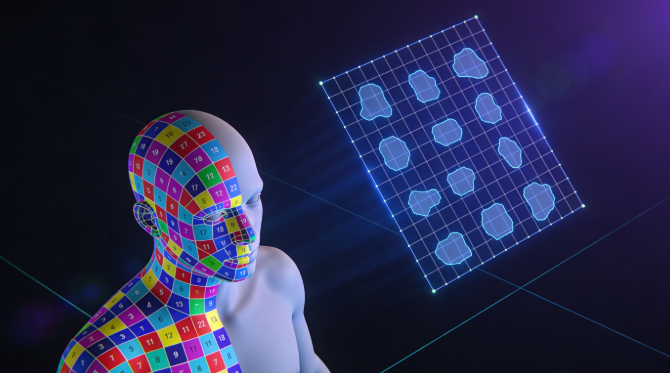
Quindi, che cos'è esattamente l'UV unwrapping? Pensalo come sbucciare un'arancia. Stai prendendo la superficie 3D del tuo modello e la stai appiattendo in un'immagine 2D. Questa rappresentazione 2D si chiama UV map. La "U" e la "V" sono gli assi della texture 2D, proprio come X, Y e Z sono gli assi del modello 3D. Creando una UV map, stai dicendo al software 3D come applicare una texture 2D al tuo oggetto 3D. Senza una UV map corretta, le tue texture appariranno stirate, distorte e poco professionali, il che è rilevante quando si lavora con uv unwrap blender.
Un UV unwrapping corretto è fondamentale per creare texture fluide e realistiche. Ti permette di controllare esattamente come una texture si avvolge attorno al tuo modello, assicurandoti che non ci siano cuciture visibili o strane distorsioni. Questo è particolarmente importante per i modelli di personaggi, dove devi applicare texture dettagliate per pelle, abbigliamento e accessori, il che è rilevante quando si lavora con uv unwrap blender.
Come funziona l'UV Unwrapping in Blender: Uv Unwrap Blender
In Blender, il processo di UV unwrapping prevede alcuni passaggi chiave: marcare le seams, fare l'unwrap del modello e poi modificare le UV nell'UV Editor. Blender offre diversi metodi di unwrapping, ciascuno con i propri punti di forza e di debolezza. I metodi più comuni sono:, il che è rilevante quando si lavora con uv unwrap blender.
- Unwrap: Questo è il metodo manuale, in cui marchi le seams sul tuo modello per guidare il processo di unwrapping. Ti offre il massimo controllo sul risultato finale.
- Smart UV Project: Questo è un metodo automatico ottimo per unwrap rapidi e semplici. Tuttavia, a volte può creare molte piccole UV islands, che possono essere difficili da gestire.
- Project from View: Questo metodo esegue l'unwrap del modello in base alla vista corrente nella viewport 3D. È utile per oggetti semplici o per creare decal.
I migliori strumenti per l'UV Unwrapping
Sebbene gli strumenti integrati di Blender per l'UV unwrapping siano potenti, esistono anche diversi strumenti di terze parti che possono aiutarti a creare UV map ancora migliori. Ecco un confronto tra alcuni dei migliori strumenti per l'UV unwrapping:, il che è rilevante quando si lavora con uv unwrap blender.
| Tool | Pro | Contro |
|---|---|---|
| Blender | Gratuito, potente e ben integrato nel workflow di Blender. | Può richiedere molto tempo per modelli complessi, l'algoritmo di packing non è il più efficiente. |
| UV Packmaster | Algoritmi di packing avanzati per un uso efficiente dello spazio UV, molte funzionalità per ottimizzare le UV. | Add-on a pagamento. |
| RizomUV | Software standalone focalizzato sull'UV unwrapping, molto potente e veloce. | Software a pagamento, richiede l'esportazione e l'importazione dei modelli. |
Guida passo dopo passo all'UV Unwrapping in Blender
Ora entriamo nel processo passo dopo passo dell'UV unwrapping in Blender.
Preparare il tuo modello
Prima di iniziare l'unwrapping, è importante preparare il tuo modello. Questo include applicare la scala e la rotazione del tuo oggetto. Puoi farlo selezionando il tuo oggetto e premendo `Ctrl+A`, quindi scegliendo "All Transforms". È anche una buona idea controllare e correggere eventuali problemi comuni della geometria, come la geometria non manifold, il che è rilevante quando si lavora con uv unwrap blender.
Marcare le seams
Marcare le seams è il passaggio più importante nel processo di UV unwrapping. Le seams sono ciò che dice a Blender dove "tagliare" il modello per appiattirlo. Una buona regola pratica è posizionare le seams lungo gli spigoli netti o in aree meno visibili, come l'interno del braccio di un personaggio o la parte inferiore di un prop. Per marcare una seam, seleziona uno spigolo o una serie di spigoli in Edit Mode, quindi premi `Ctrl+E` e scegli "Mark Seam", il che è rilevante quando si lavora con uv unwrap blender.
Fare l'unwrap del tuo modello
Una volta marcate le seams, è il momento di fare l'unwrap del tuo modello. In Edit Mode, seleziona tutte le facce del tuo modello, quindi premi `U` e scegli "Unwrap". Blender eseguirà quindi l'unwrap del tuo modello in base alle seams che hai marcato. Puoi anche provare il metodo "Smart UV Project" per un unwrap rapido e automatico, il che è rilevante quando si lavora con uv unwrap blender.
Modificare e ottimizzare le tue UV
Dopo aver fatto l'unwrap del tuo modello, dovrai modificare e ottimizzare le tue UV nell'UV Editor. L'UV Editor è il punto in cui puoi vedere la tua UV map 2D. Puoi spostare, ruotare e scalare le tue UV islands per sfruttare al meglio lo spazio della texture. È anche una buona idea raddrizzare eventuali UV storte e uniformare la scala delle tue UV islands per assicurarti che le texture vengano applicate in modo omogeneo.
La mia esperienza diretta con gli strumenti di UV Unwrapping
Uso Blender da anni e ho fatto l'unwrap di innumerevoli modelli. Ricordo in particolare un progetto: un modello di personaggio dettagliato per un cortometraggio. Ho passato ore a marcare manualmente le seams e a ritoccare le UV per ottenere il risultato giusto. È stato un processo noioso, ma il risultato finale ne è valso la pena. Le texture apparivano realistiche e il personaggio ha preso vita sullo schermo.
Più recentemente, ho iniziato a usare UV Packmaster, ed è stato un enorme risparmio di tempo. L'algoritmo di packing è molto più efficiente di quello predefinito di Blender e ha un sacco di ottime funzionalità per ottimizzare le UV. Ho anche provato RizomUV una volta e, sebbene sia incredibilmente potente, ho trovato il processo di esportazione e importazione dei modelli un po' scomodo. Per il mio workflow, preferisco restare il più possibile all'interno di Blender.
Suggerimenti avanzati per l'UV Unwrapping
Una volta padroneggiate le basi dell'UV unwrapping, puoi iniziare a esplorare alcune tecniche più avanzate.
Lavorare con modelli complessi
Fare l'unwrap di modelli complessi, come personaggi o veicoli, può essere una sfida. La chiave è suddividere il modello in parti più piccole e gestibili. Per un personaggio, potresti fare l'unwrap di testa, torso, braccia e gambe separatamente. Questo renderà più facile gestire le UV e ottenere un unwrap pulito.
Texel Density
La texel density è la quantità di risoluzione della texture applicata a una determinata area del tuo modello. È importante mantenere una texel density coerente su tutto il modello per assicurarti che le texture appaiano uniformi. Puoi usare una texture a scacchiera per aiutarti a visualizzare la texel density del tuo modello.
UDIMs
Gli UDIMs (U-Dimension) sono un modo per usare più griglie UV per un singolo modello. Questo è utile per modelli che richiedono molti dettagli di texture, come un personaggio ad alta risoluzione o un ambiente dettagliato. Usando gli UDIMs, puoi assegnare texture diverse a parti diverse del tuo modello, il che può aiutare a migliorare le prestazioni e a rendere le texture più gestibili.
FAQ
Come faccio a sapere dove posizionare le seams?
Una buona regola pratica è posizionare le seams lungo gli spigoli netti o in aree meno visibili. Per i modelli organici, come i personaggi, dovresti posizionare le seams in pieghe naturali, come l'interno delle braccia o il retro delle gambe.
Perché le mie texture sono stirate o distorte?
Texture stirate o distorte sono di solito il segno di un UV unwrap fatto male. Assicurati di aver marcato correttamente le seams e di aver applicato la scala e la rotazione del tuo oggetto.
Qual è il miglior metodo di UV unwrapping?
Non esiste un unico metodo "migliore" per l'UV unwrapping. Il metodo migliore dipenderà dalla complessità del tuo modello e dal tuo workflow personale. Per modelli semplici, il metodo "Smart UV Project" può essere una soluzione rapida e facile. Per modelli più complessi, dovresti usare il metodo manuale "Unwrap" per avere il massimo controllo sulle tue UV.
Posso fare UV unwrap di più oggetti contemporaneamente?
Sì, puoi fare l'UV unwrap di più oggetti contemporaneamente in Blender. Ti basta selezionare tutti gli oggetti di cui vuoi fare l'unwrap e poi entrare in Edit Mode. Potrai quindi marcare le seams e fare l'unwrap degli oggetti come se fossero un unico oggetto.
Come posso rendere le mie UV più efficienti?
Per rendere le tue UV più efficienti, dovresti impacchettare le tue UV islands il più strettamente possibile. Questo aiuterà a ridurre al minimo lo spazio texture sprecato. Puoi anche usare uno strumento come UV Packmaster per impacchettare automaticamente le tue UV.
Conclusione
L'UV unwrapping è una competenza fondamentale per qualsiasi artista 3D. All'inizio può sembrare scoraggiante, ma con un po' di pratica sarai in grado di creare UV map pulite ed efficienti per tutti i tuoi modelli. E una volta che avrai padroneggiato l'UV unwrapping, potrai portare il tuo texturing a un livello superiore con strumenti come AI texture generator di Hyper3D e il convertitore image to 3D. Allora, cosa stai aspettando? Inizia oggi stesso a esercitarti con le tue competenze di UV unwrapping!
E se stai cercando altri modi per migliorare i tuoi modelli 3D, assicurati di dare un'occhiata anche agli altri nostri strumenti, come il 3D model converter e il 3D model viewer. Abbiamo anche un ottimo articolo su how to create a 3D model from photos.