

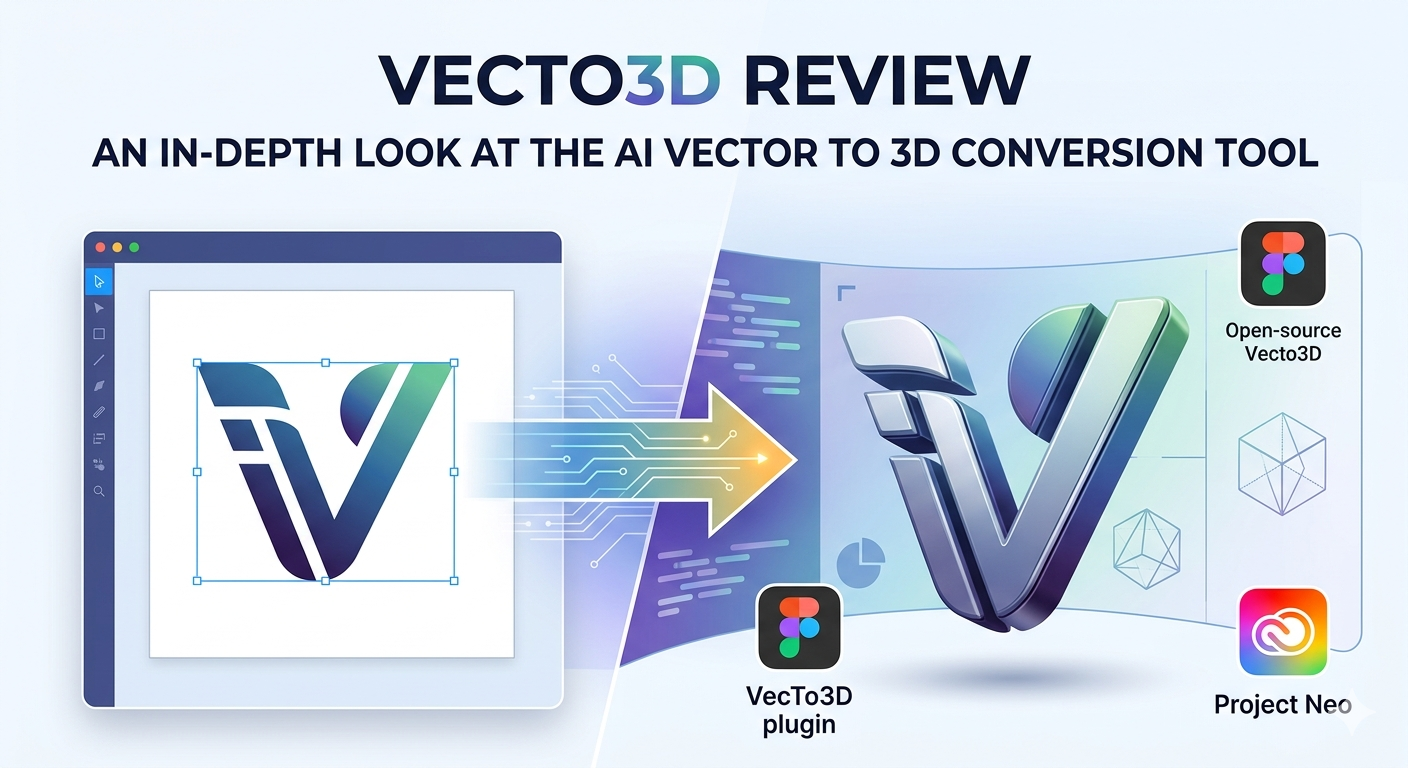
مراجعة Vecto3D: نظرة متعمقة على أداة الذكاء الاصطناعي لتحويل المتجهات إلى 3D
كان تحويل تصميم مسطح ثنائي الأبعاد إلى كائن ثلاثي الأبعاد مهمة معقدة في السابق، ومحصورة بالفنانين المخضرمين في مجال 3D. لكن مع تطور التكنولوجيا، ظهرت موجة جديدة من الأدوات لتبسيط هذه العملية، وجعلها متاحة للمصممين من جميع مستويات المهارة. منصات مثل Project Neo من Adobe، وSpline متعدد الاستخدامات، وVecto3D المبتكر تغيّر الطريقة التي نفكر بها في إنشاء 3D. تقدم هذه الأدوات أساليب فريدة لتحويل الرسومات المتجهية البسيطة، مثل الشعارات والأيقونات، إلى نماذج 3D متكاملة، ولكل منها نقاط قوتها وحالات الاستخدام المثالية الخاصة بها.
في هذه المراجعة، سنلقي نظرة فاحصة على منظومة Vecto3D، ونستكشف إصداراتها المختلفة، ونرى كيف تقارن بحلول تحويل المتجهات إلى 3D الشائعة الأخرى. سنتعمق في التجارب المباشرة، ونقارن الميزات، ونساعدك على تحديد الأداة الأنسب لسير عملك الإبداعي.
ما هو Vecto3D؟
قد يكون اسم "Vecto3D" مربكًا بعض الشيء لأنه يشير إلى أداتين مختلفتين تشتركان في أصل واحد. إحداهما أداة ويب مجانية ومفتوحة المصدر، والأخرى إضافة أكثر تقدمًا لـ Figma تتضمن ميزات ذكاء اصطناعي. فهم الفرق بينهما هو المفتاح لاختيار الأداة المناسبة لاحتياجاتك.
أداة Vecto3D الأصلية مفتوحة المصدر
أداة Vecto3D الأصلية هي أداة تعمل عبر المتصفح أنشأها المطور Lakshay Bhushan. وقد وُلدت من رغبة في إنشاء طريقة سريعة وسهلة لتحويل ملفات SVG إلى نماذج 3D دون منحنى التعلم الحاد المرتبط بالبرامج الاحترافية مثل Blender. إنها حل مباشر وبسيط للتحويلات السريعة.
كل ما عليك هو رفع ملف SVG، وستوفر الأداة مجموعة من عناصر التحكم البديهية لضبط هندسة النموذج، مثل السماكة والحواف المشطوفة. يمكنك أيضًا تجربة مواد مختلفة وبيئات إضاءة متنوعة. وبمجرد أن تصبح راضيًا عن النتيجة، يمكنك تصدير النموذج بصيغ 3D شائعة مثل GLB وSTL وGLTF، أو حتى كصورة PNG عالية الدقة. إنها مورد رائع للمصممين الذين يحتاجون إلى نسخة 3D سريعة من شعار أو أيقونة لاستخدامها في نموذج عرض أو عرض تقديمي.
إضافة VecTo3D لـ Figma مع الذكاء الاصطناعي
استنادًا إلى أساس المشروع مفتوح المصدر، أنشأ مطور آخر إضافة VecTo3D لـ Figma. وبينما تشترك مع الأداة الأصلية في الوظيفة الأساسية المتمثلة في تحويل المتجهات إلى 3D، فإن هذه الإضافة تُعد منتجًا أكثر ثراءً بالميزات وأكثر توجهًا من الناحية التجارية. وهي مدمجة بعمق داخل بيئة Figma، ما يتيح للمصممين إنشاء أصول 3D دون مغادرة أداة التصميم الأساسية الخاصة بهم.
يقدم هذا الإصدار أساليب نمذجة أكثر تقدمًا، بما في ذلك extrude وlathe وinflate، ما يمنح المستخدمين تحكمًا إبداعيًا أكبر. لكن أبرز ميزاته على الإطلاق هي دمج التصيير المدعوم بالذكاء الاصطناعي. فمن خلال ربط مفتاح Replicate API الخاص بك، يمكنك تحويل نماذج 3D الأساسية إلى صور فوتوغرافية واقعية، مكتملة بإضاءة ومواد متقدمة. وهذا يجعله أداة قوية لإنشاء نماذج منتجات عالية الدقة ومرئيات تسويقية مباشرة داخل Figma.
تجربتي المباشرة مع أدوات تحويل المتجهات إلى 3D
للحصول على إحساس حقيقي بهذه الأدوات، قمت بتجربتها بنفسي. أردت أن أرى كيف تتعامل مع شعار بسيط، وكيف يبدو سير العمل عمومًا، من الاستيراد إلى التصدير. كان هدفي فهم الفروق العملية ومعرفة أين تتألق كل أداة.
اختبار Vecto3D مفتوح المصدر
كانت محطتي الأولى هي أداة الويب الأصلية Vecto3D. ولسوء الحظ، واجهت عقبة فورًا، إذ كان الموقع الرسمي متوقفًا بسبب خطأ SSL. ومع ذلك، وبما أنه مشروع مفتوح المصدر، فإن الشيفرة متاحة علنًا على GitHub. بالنسبة للمطور، قد يكون تشغيله محليًا خيارًا ممكنًا، لكن بالنسبة للمصمم العادي، فهذا يشكل عائقًا كبيرًا. واستنادًا إلى الوثائق ومراجعات المستخدمين، تكون التجربة عمومًا سلسة وبديهية عندما تكون الأداة قيد التشغيل. وتكمن جاذبيتها الأساسية في بساطتها وكونها مجانية، ما يجعلها نقطة انطلاق ممتازة للتحويلات الأساسية.
استكشاف إضافة VecTo3D لـ Figma
بعد ذلك، انتقلت إلى Figma لتجربة إضافة VecTo3D. كان التثبيت سلسًا، وشعرت الإضافة فورًا بأنها منسجمة تمامًا مع واجهة Figma. اخترت شعارًا متجهيًا كنت قد أعددته، وبنقرة واحدة تم بثقه إلى كائن 3D. كانت المعاينة في الوقت الفعلي سريعة الاستجابة، وتمكنت بسهولة من ضبط العمق، وإضافة الحواف المشطوفة، وتجربة المواد. مكتبة المواد واسعة، وتضم إعدادات مسبقة لكل شيء من البلاستيك إلى المعدن. أما ميزة التصيير بالذكاء الاصطناعي فهي الحدث الأبرز هنا. وعلى الرغم من أنها تتطلب مفتاح API خارجيًا، فإن الوعد بنتائج فوتوغرافية واقعية يمثل عامل جذب كبيرًا للمصممين الذين يتطلعون إلى إنشاء مرئيات مذهلة دون مغادرة بيئة التصميم الخاصة بهم.
نظرة على Project Neo من Adobe
أخيرًا، استكشفت Project Neo من Adobe. وبصفتي شخصًا معتادًا على منظومة Adobe، بدا Project Neo بديهيًا للغاية. فهو يستخدم مفاهيم مألوفة مثل بناء الأشكال ونقاط الارتكاز، ولكن داخل مساحة 3D. قمت باستيراد ملف SVG، وكانت عملية التحويل خالية من العيوب. ويُعد التكامل مع Illustrator ميزة هائلة. فالقدرة على نقل تصميم من بيئة 3D مرة أخرى إلى متجه قابل للتحرير بالكامل في Illustrator تمثل سير عمل قويًا للغاية. كما أن ميزة "Scene to image"، التي تستخدم الذكاء الاصطناعي لإنشاء تنويعات تصميم مختلفة، تُعد إضافة فريدة وجذابة. من الواضح أن Project Neo موجه للمصممين المستثمرين بالفعل في Adobe Creative Cloud، وبالنسبة لهم فهو يقدم تجربة سلسة وقوية.
Vecto3D في مواجهة المنافسين: مقارنة موضوعية
يعتمد اختيار الأداة المناسبة بالكامل على احتياجاتك المحددة وميزانيتك وسير العمل الحالي لديك. لا يوجد خيار واحد "أفضل" للجميع، لأن لكل أداة مزاياها وعيوبها الخاصة.
| الميزة | Vecto3D (مفتوح المصدر) | VecTo3D (إضافة Figma) | Adobe Project Neo | Vecto3D من Hyper3D OmniCraft |
|---|---|---|---|---|
| التكلفة | مجاني | Freemium (مع تكاليف AI) | اشتراك (Adobe CC) | متضمن ضمن Hyper3D Suite |
| المنصة | الويب (عند توفره) | Figma | الويب وIllustrator | الويب (مدمج في Hyper3D) |
| سهولة الاستخدام | سهلة جدًا | سهلة | متوسطة | سهلة |
| الميزة الأساسية | البساطة، التحويل السريع | التصيير بالذكاء الاصطناعي، التكامل مع Figma | سير عمل سلس مع Illustrator | جزء من مجموعة أدوات 3D متكاملة من البداية إلى النهاية |
| صيغ التصدير | STL, GLB, GLTF, PNG | Figma Canvas, PNG | SVG (إلى Illustrator) | STL, FBX, OBJ, GLB, USDZ |
Vecto3D (مفتوح المصدر): الخيار السريع والمجاني
- الإيجابيات: مجاني، وسهل الاستخدام بشكل لا يصدق، ويوفر صيغ التصدير الأساسية. إنه الأداة المثالية للمصمم الذي يحتاج أحيانًا إلى تحويل شعار إلى نموذج 3D أساسي دون أي تعقيد.
- السلبيات: أكبر عيوبه هي الاعتمادية، كما يتضح من تعطل الموقع. كما أنه يفتقر إلى الميزات المتقدمة والصقل الاحترافي الموجودين لدى منافسيه.
VecTo3D (إضافة Figma): لمستخدمي Figma المحترفين
- الإيجابيات: التكامل العميق مع Figma يمثل تحسينًا هائلًا في سير العمل. كما أن قدرات التصيير بالذكاء الاصطناعي تُعد ميزة بارزة، إذ تتيح إنشاء مرئيات عالية الجودة مباشرة داخل أداة التصميم.
- السلبيات: الاعتماد على مفتاح API خارجي لميزات الذكاء الاصطناعي يضيف طبقة من التعقيد وتكلفة محتملة. كما أنها تظل محصورة ضمن منظومة Figma.
Adobe Project Neo: لمخلصي Adobe
- الإيجابيات: التحرير السلس ذهابًا وإيابًا بين صيغ 3D وصيغ المتجهات ثنائية الأبعاد في Illustrator يمثل ميزة كبيرة للمصممين داخل منظومة Adobe. تبدو الأداة مألوفة وقوية.
- السلبيات: ترتبط باشتراك Adobe Creative Cloud، ما يجعلها خيارًا مكلفًا إذا لم تكن مستخدمًا بالفعل. كما أن سير العمل يتمحور بدرجة كبيرة حول Adobe.
متى تستخدم كل أداة؟
- لتحويل سريع ولمرة واحدة: فإن Vecto3D مفتوح المصدر هو أفضل رهان لك (إذا كان متاحًا).
- للمصممين الذين يعملون بشكل أساسي في Figma: فإن إضافة VecTo3D هي الخيار الطبيعي، خاصة إذا كنت تحتاج إلى تصييرات عالية الجودة ومدعومة بالذكاء الاصطناعي.
- للمصممين المستثمرين بكثافة في Adobe Illustrator: يقدم Project Neo سير عمل متكاملًا لا يُضاهى.
- لسير عمل 3D شامل: إذا كنت تحتاج إلى أكثر من مجرد تحويل المتجهات إلى 3D، فإن أداة مثل Vecto3D tool من Hyper3D ضمن مجموعة OmniCraft توفر حلًا متكاملًا من البداية إلى النهاية، من الإنشاء والتحرير إلى التحويل وما بعده.
ما بعد تحويل المتجهات إلى 3D: استكشاف أدوات Hyper3D الأخرى
في حين أن تحويل المتجهات يمثل نقطة انطلاق رائعة، فإن عالم إنشاء 3D واسع للغاية. فبعد الحصول على نموذج 3D الخاص بك، قد تحتاج إلى تعديله، أو تحويله إلى صيغة مختلفة، أو حتى إنشاء نماذج جديدة بالكامل من النصوص أو الصور. وهنا تتألق منصة شاملة مثل Hyper3D. إن Vecto3D tool ليست سوى جزء واحد من مجموعة OmniCraft القوية.
بعد تحويل المتجه الخاص بك، يمكنك استخدام أدوات التحرير الصلب في OmniCraft لتحسين النموذج. وإذا كنت بحاجة إلى تحويل ملفك إلى صيغة لا تدعمها الأدوات الأخرى، فإن أداة FormatCon يمكنها التعامل مع أي نوع تقريبًا من ملفات 3D، بما في ذلك الصيغ الاحترافية مثل FBX وUSDZ. لكن قدرات Hyper3D لا تتوقف عند هذا الحد. يمكنك استكشاف مسارات إبداعية أخرى، مثل تحويل صورة بسيطة إلى نموذج مفصل باستخدام أداة image to 3D، أو إنشاء كائنات 3D معقدة من وصف نصي باستخدام مولد text-to-3D model. أما بالنسبة للفن التوليدي والسرد القصصي، فإن أداة Rodin تقدم بُعدًا آخر من التعبير الإبداعي.
الأسئلة الشائعة حول Vecto3D
ما الفرق بين Vecto3D مفتوح المصدر وإضافة Figma؟
إن Vecto3D مفتوح المصدر هو أداة ويب بسيطة ومجانية لتحويل SVG إلى 3D بشكل أساسي. أما إضافة VecTo3D لـ Figma فهي أداة أكثر تقدمًا ومدفوعة، وتضم ميزات مثل التصيير بالذكاء الاصطناعي والتكامل العميق مع سير عمل Figma.
هل يمكنني استخدام Vecto3D مجانًا؟
نعم، الإصدار الأصلي مفتوح المصدر من Vecto3D مجاني للاستخدام، رغم أن توفره قد يكون غير ثابت. أما إضافة Figma فتقدم نموذج Freemium، حيث قد تكون الميزات الأساسية مجانية، لكن القدرات المتقدمة مثل التصيير بالذكاء الاصطناعي تتطلب اشتراكًا أو تكاليف مرتبطة بمفتاح API.
ما أفضل البدائل لـ Vecto3D؟
تشمل البدائل الشائعة Adobe Project Neo لمستخدمي مجموعة Adobe، وSpline لتصميم 3D التعاوني، وأدوات احترافية مثل Blender لمن يحتاجون إلى أقصى قدر من القوة والتحكم. ولتجربة متكاملة، تُعد أداة Vecto3D tool الخاصة بـ Hyper3D منافسًا قويًا.
ما صيغ الملفات التي يدعمها Vecto3D للتصدير؟
يُصدر Vecto3D مفتوح المصدر إلى STL وGLB وGLTF. أما إضافة Figma فتُصدر بشكل أساسي مرة أخرى إلى Figma canvas. وللحصول على نطاق أوسع من الخيارات، بما في ذلك FBX وOBJ وUSDZ، يُوصى باستخدام أداة مثل FormatCon من Hyper3D.
كيف تعمل ميزة الذكاء الاصطناعي في Vecto3D؟
ميزة الذكاء الاصطناعي حصرية لإضافة VecTo3D لـ Figma. فهي تستخدم خدمة خارجية تُدعى Replicate لمعالجة نموذج 3D الخاص بك مع prompt نصي، ثم توليد صورة فوتوغرافية واقعية. ويتطلب ذلك أن يكون لديك مفتاح Replicate API خاص بك، كما ستترتب عليه تكاليف بناءً على حجم استخدامك.