

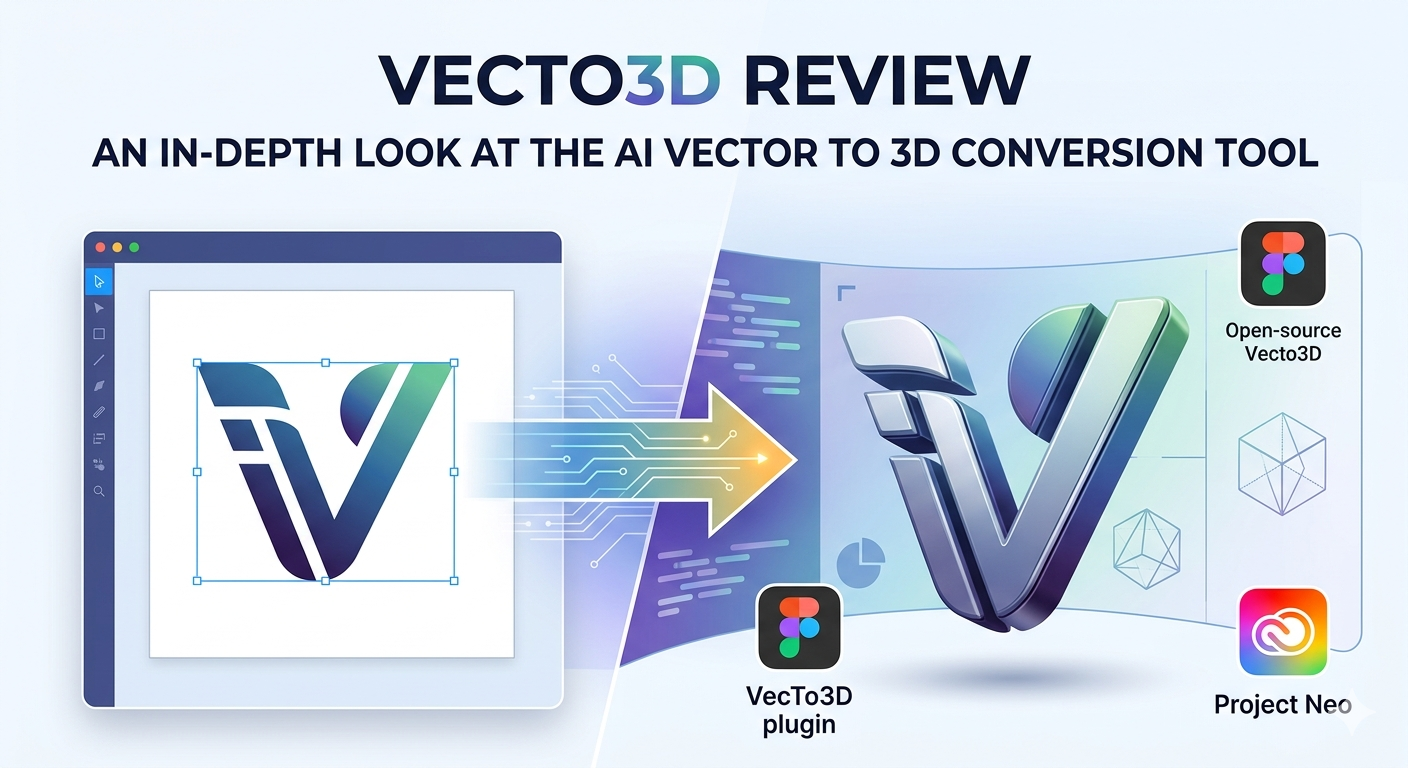
Avis sur Vecto3D : analyse approfondie de l’outil d’IA de conversion vectorielle vers 3D
Transformer un design plat en 2D en un objet tridimensionnel était autrefois une tâche complexe, réservée aux artistes 3D expérimentés. Mais à mesure que la technologie a progressé, une nouvelle vague d’outils a émergé pour simplifier ce processus, le rendant accessible aux designers de tous niveaux. Des plateformes comme Project Neo d’Adobe, le polyvalent Spline et l’innovant Vecto3D changent notre manière d’envisager la création 3D. Ces outils proposent des approches uniques pour convertir de simples graphiques vectoriels, comme des logos et des icônes, en modèles 3D complets, chacun avec ses propres points forts et cas d’usage idéaux.
Dans cet avis, nous allons examiner de près l’écosystème Vecto3D, explorer ses différentes versions et voir comment il se compare à d’autres solutions populaires de conversion vectorielle vers 3D. Nous nous pencherons sur des expériences de première main, comparerons les fonctionnalités et vous aiderons à déterminer quel outil convient le mieux à votre flux de travail créatif.
Qu’est-ce que Vecto3D ?
Le nom « Vecto3D » peut prêter à confusion, car il désigne deux outils distincts partageant une origine commune. L’un est un outil web gratuit et open source, et l’autre est un plugin plus avancé pour Figma qui intègre des fonctionnalités d’IA. Comprendre la différence est essentiel pour choisir celui qui correspond à vos besoins.
L’outil Vecto3D open source d’origine
Le Vecto3D d’origine est un outil basé sur navigateur créé par le développeur Lakshay Bhushan. Il est né du désir de proposer un moyen rapide et simple de convertir des fichiers SVG en modèles 3D sans la courbe d’apprentissage abrupte de logiciels professionnels comme Blender. C’est une solution directe, sans fioritures, pour des conversions rapides.
Il vous suffit d’importer un fichier SVG, et l’outil fournit un ensemble de contrôles intuitifs pour ajuster la géométrie du modèle, comme son épaisseur et son biseau. Vous pouvez également expérimenter avec différents matériaux et environnements d’éclairage. Une fois satisfait du résultat, vous pouvez exporter le modèle dans des formats 3D courants comme GLB, STL et GLTF, ou même sous forme d’image PNG haute résolution. C’est une ressource fantastique pour les designers qui ont besoin d’une version 3D rapide d’un logo ou d’une icône pour une maquette ou une présentation.
Le plugin VecTo3D pour Figma avec IA
En s’appuyant sur les bases du projet open source, un autre développeur a créé le plugin VecTo3D pour Figma. Bien qu’il partage la fonctionnalité principale de conversion de vecteurs en 3D, ce plugin est un produit plus riche en fonctionnalités et davantage orienté vers un usage commercial. Il est profondément intégré à l’environnement Figma, permettant aux designers de créer des assets 3D sans jamais quitter leur principal outil de conception.
Cette version propose des méthodes de modélisation plus avancées, notamment l’extrusion, le tournage et le gonflage, offrant aux utilisateurs davantage de contrôle créatif. Sa fonctionnalité la plus importante, cependant, est l’intégration d’un rendu alimenté par l’IA. En connectant votre propre clé API Replicate, vous pouvez transformer vos modèles 3D de base en images photoréalistes, avec un éclairage et des matériaux avancés. Cela en fait un outil puissant pour créer des maquettes produit haute fidélité et des visuels marketing directement dans Figma.
Mon expérience directe avec les outils de conversion vectorielle vers 3D
Pour vraiment prendre la mesure de ces outils, je les ai testés. Je voulais voir comment ils géraient un logo simple et à quoi ressemblait le flux de travail global, de l’import à l’export. Mon objectif était de comprendre les différences pratiques et de voir dans quels cas chaque outil excelle.
Test du Vecto3D open source
Mon premier arrêt a été l’outil web Vecto3D d’origine. Malheureusement, j’ai rencontré un obstacle immédiatement : le site officiel était indisponible en raison d’une erreur SSL. Cependant, comme il s’agit d’un projet open source, le code est publiquement disponible sur GitHub. Pour un développeur, l’installer en local serait une option, mais pour le designer moyen, c’est un frein important. D’après la documentation et les avis d’utilisateurs, l’expérience est généralement fluide et intuitive lorsque l’outil est opérationnel. Son principal attrait réside dans sa simplicité et dans le fait qu’il est gratuit, ce qui en fait un excellent point de départ pour des conversions basiques.
Exploration du plugin VecTo3D pour Figma
Ensuite, je suis passé à Figma pour essayer le plugin VecTo3D. L’installation s’est déroulée sans accroc, et le plugin semblait immédiatement à sa place dans l’interface de Figma. J’ai sélectionné un logo vectoriel que j’avais préparé, et en un seul clic, il a été extrudé en objet 3D. L’aperçu en temps réel était réactif, et je pouvais facilement ajuster la profondeur, ajouter des biseaux et expérimenter avec les matériaux. La bibliothèque de matériaux est vaste, avec des préréglages allant du plastique au métal. La fonctionnalité de rendu par IA est ici l’élément phare. Bien qu’elle nécessite une clé API externe, la promesse de résultats photoréalistes est un énorme atout pour les designers qui cherchent à créer des visuels impressionnants sans quitter leur environnement de conception.
Un aperçu de Project Neo d’Adobe
Enfin, j’ai exploré Project Neo d’Adobe. En tant que personne familière avec l’écosystème Adobe, Project Neo m’a semblé très intuitif. Il utilise des concepts familiers comme la construction de formes et les points d’ancrage, mais dans un espace 3D. J’ai importé un SVG, et la conversion a été impeccable. L’intégration avec Illustrator est un avantage considérable. Pouvoir déplacer un design d’un environnement 3D vers un vecteur entièrement modifiable dans Illustrator constitue un flux de travail puissant. La fonctionnalité « Scene to image », qui utilise l’IA pour générer différentes variations de design, est également un ajout unique et convaincant. Project Neo s’adresse clairement aux designers déjà investis dans Adobe Creative Cloud, et pour eux, il offre une expérience fluide et puissante.
Vecto3D face à la concurrence : une comparaison objective
Le choix du bon outil dépend entièrement de vos besoins spécifiques, de votre budget et de votre flux de travail existant. Il n’existe pas une seule « meilleure » option, car chacune présente ses propres avantages et inconvénients.
| Feature | Vecto3D (Open-Source) | VecTo3D (Figma Plugin) | Adobe Project Neo | Hyper3D OmniCraft's Vecto3D |
|---|---|---|---|---|
| Cost | Gratuit | Freemium (avec coûts IA) | Abonnement (Adobe CC) | Inclus dans Hyper3D Suite |
| Platform | Web (quand disponible) | Figma | Web & Illustrator | Web (intégré à Hyper3D) |
| Ease of Use | Très facile | Facile | Modéré | Facile |
| Key Feature | Simplicité, conversion rapide | Rendu IA, intégration Figma | Flux de travail fluide avec Illustrator | Fait partie d’une boîte à outils 3D de bout en bout |
| Export Formats | STL, GLB, GLTF, PNG | Canvas Figma, PNG | SVG (vers Illustrator) | STL, FBX, OBJ, GLB, USDZ |
Vecto3D (Open-Source) : l’option rapide et gratuite
- Avantages : Il est gratuit, incroyablement simple à utiliser et fournit les formats d’export essentiels. C’est l’outil parfait pour un designer qui a occasionnellement besoin de transformer un logo en modèle 3D basique sans complication.
- Inconvénients : Son principal défaut est sa fiabilité, comme l’a montré l’indisponibilité du site web. Il lui manque également les fonctionnalités avancées et le niveau de finition professionnel de ses concurrents.
VecTo3D (Figma Plugin) : pour l’utilisateur avancé de Figma
- Avantages : L’intégration poussée avec Figma améliore considérablement le flux de travail. Les capacités de rendu par IA sont une fonctionnalité remarquable, permettant de créer des visuels de haute qualité directement dans l’outil de conception.
- Inconvénients : La dépendance à une clé API externe pour les fonctionnalités d’IA ajoute une couche de complexité et un coût potentiel. Il est également limité à l’écosystème Figma.
Adobe Project Neo : pour les fidèles d’Adobe
- Avantages : L’édition aller-retour fluide entre les formats 3D et vectoriels 2D dans Illustrator est un avantage majeur pour les designers de l’écosystème Adobe. L’outil paraît familier et puissant.
- Inconvénients : Il est lié à un abonnement Adobe Creative Cloud, ce qui en fait un choix coûteux si vous n’êtes pas déjà utilisateur. Le flux de travail est très centré sur Adobe.
Quand utiliser quel outil ?
- Pour une conversion rapide et ponctuelle : le Vecto3D open source est votre meilleure option (s’il est accessible).
- Pour les designers travaillant principalement dans Figma : le plugin VecTo3D est un choix naturel, surtout si vous avez besoin de rendus de haute qualité alimentés par l’IA.
- Pour les designers fortement investis dans Adobe Illustrator : Project Neo offre un flux de travail intégré inégalé.
- Pour un flux de travail 3D complet : si vous avez besoin de plus qu’une simple conversion vectorielle vers 3D, un outil comme le Vecto3D tool de Hyper3D au sein de la suite OmniCraft fournit une solution de bout en bout, de la création et l’édition à la conversion et au-delà.
Au-delà de la conversion vectorielle vers 3D : exploration d’autres outils Hyper3D
Bien que la conversion de vecteurs soit un excellent point de départ, le monde de la création 3D est vaste. Une fois votre modèle 3D obtenu, vous pourriez avoir besoin de le modifier, de le convertir dans un autre format, ou même de créer des modèles entièrement nouveaux à partir de texte ou d’images. C’est là qu’une plateforme complète comme Hyper3D se distingue. Le Vecto3D tool n’est qu’un élément de la puissante suite OmniCraft.
Après avoir converti votre vecteur, vous pouvez utiliser les outils d’édition solide d’OmniCraft pour affiner votre modèle. Si vous devez convertir votre fichier vers un format non pris en charge par d’autres outils, l’outil FormatCon peut gérer presque tous les types de fichiers 3D, y compris des formats professionnels comme FBX et USDZ. Mais les capacités de Hyper3D ne s’arrêtent pas là. Vous pouvez explorer d’autres voies créatives, comme transformer une simple photo en modèle détaillé avec l’outil image to 3D, ou générer des objets 3D complexes à partir d’une description textuelle grâce au générateur text-to-3D model. Pour l’art génératif et le storytelling, l’outil Rodin offre une autre dimension d’expression créative.
Questions fréquentes sur Vecto3D
Quelle est la différence entre le Vecto3D open source et le plugin Figma ?
Le Vecto3D open source est un outil web simple et gratuit pour la conversion basique de SVG en 3D. Le plugin VecTo3D pour Figma est un outil plus avancé et payant, avec des fonctionnalités comme le rendu par IA et une intégration poussée dans le flux de travail Figma.
Puis-je utiliser Vecto3D gratuitement ?
Oui, la version open source originale de Vecto3D est gratuite, bien que sa disponibilité puisse être irrégulière. Le plugin Figma propose un modèle freemium, dans lequel les fonctionnalités de base peuvent être gratuites, mais les capacités avancées comme le rendu par IA nécessitent un abonnement ou entraînent des coûts liés à la clé API.
Quelles sont les meilleures alternatives à Vecto3D ?
Parmi les alternatives populaires figurent Adobe Project Neo pour les utilisateurs de la suite Adobe, Spline pour la conception 3D collaborative, et des outils professionnels comme Blender pour ceux qui ont besoin d’une puissance et d’un contrôle maximum. Pour une expérience intégrée, le Vecto3D tool de Hyper3D est un concurrent sérieux.
Quels formats de fichiers Vecto3D prend-il en charge à l’export ?
Le Vecto3D open source exporte vers STL, GLB et GLTF. Le plugin Figma exporte principalement vers le canvas Figma. Pour un éventail plus large d’options, y compris FBX, OBJ et USDZ, un outil comme FormatCon de Hyper3D est recommandé.
Comment fonctionne la fonctionnalité IA de Vecto3D ?
La fonctionnalité IA est exclusive au plugin VecTo3D pour Figma. Elle utilise un service externe appelé Replicate pour traiter votre modèle 3D et un prompt textuel, afin de générer une image photoréaliste. Cela nécessite de disposer de votre propre clé API Replicate et entraînera des coûts en fonction de votre utilisation.