

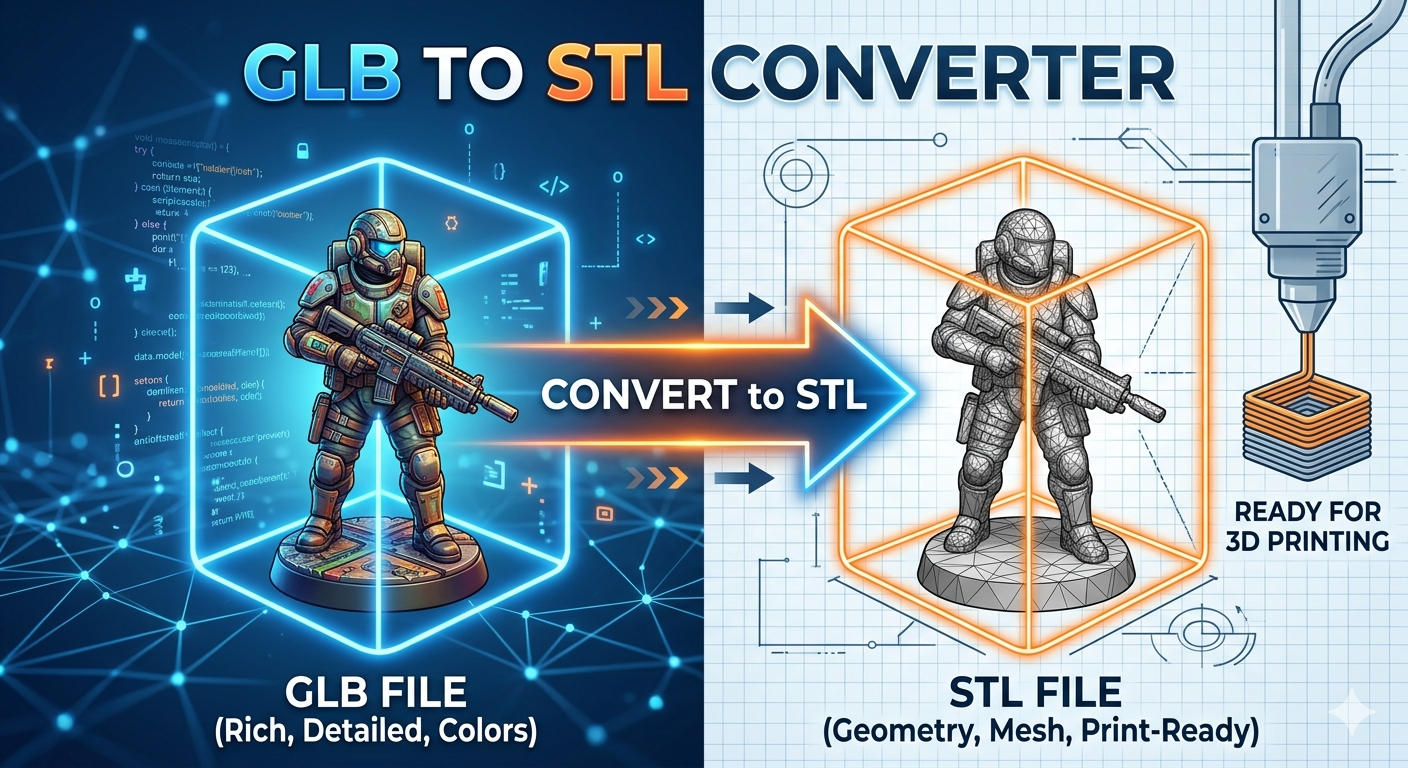
GLB to STL Dönüştürücü: 3D Modelleri Baskı İçin Dönüştürün
Elinizde GLB formatında bir 3D model var, ancak 3D yazıcınız STL dosyası istiyor. Bu, 3D baskı dünyasında oldukça yaygın bir durumdur. GLB dosyaları, 3D modelleri web üzerinde paylaşmak ve görüntülemek için harika olsa da, çoğu 3D yazıcının ana dili değildir. İşte bu noktada bir GLB to STL dönüştürücü işe yarar. Bu makalede, bu dosya formatlarının ne olduğunu, neden dönüştürmeniz gerektiğini ve işi halletmek için kullanabileceğiniz farklı araçları inceleyeceğiz. Online dönüştürücülere, masaüstü yazılımlarına ve hatta Hyper3D'nin OmniCraft adlı güçlü aracına bakacağız. Yazının sonunda, 3D modellerinizi baskıya tam olarak nasıl hazır hale getireceğinizi bileceksiniz.
GLB Dosyası Nedir?
GLB dosyası, kompakt ve kendi kendine yeterli bir paket olacak şekilde tasarlanmış bir 3D dosya formatıdır. Bunu 3D modeller için bir zip dosyası gibi düşünebilirsiniz. Bir 3D sahneyi görüntülemek için gereken her şeyi — modelin geometrisini, dokularını ve animasyonlarını — tek bir ikili dosyada bir araya getirir. Bu da GLB dosyalarını paylaşım ve web tabanlı ile artırılmış gerçeklik uygulamalarında kullanım için son derece kullanışlı hale getirir. Ürünleri sergileyen e-ticaret sitelerinden etkileşimli 3D sanat enstalasyonlarına kadar web'in her yerinde bunlara rastlayabilirsiniz. Bu format, genellikle “3D'nin JPEG'i” olarak adlandırılan glTF (GL Transmission Format) standardına dayanır.
STL Dosyası Nedir?
STL (stereolithography), çok daha eski ve daha basit bir dosya formatıdır. Bir 3D modelin yüzey geometrisini üçgenlerden oluşan bir ağ kullanarak temsil eder. GLB'nin aksine, STL dosyası yalnızca modelin şeklini içerir; rengini, dokusunu veya diğer görsel özelliklerini içermez. Basitliği onun gücüdür. Çok uzun süredir kullanıldığı için 3D baskı için standart dosya formatı haline gelmiştir. Dünyadaki neredeyse her 3D yazıcı ve dilimleme yazılımı STL dosyalarını anlayabilir.
Neden GLB'den STL'ye Dönüştürülür?
Bir GLB dosyasını STL'ye dönüştürmenin temel nedeni 3D baskıdır. 3D yazıcınızın, nesnenizi oluşturmak için malzemeyi katman katman nereye yerleştireceğini söyleyen bir dizi talimata ihtiyacı vardır. Cura veya PrusaSlicer gibi dilimleme yazılımları, bir 3D modeli alır ve yazıcınızın anlayacağı dilde (G-code) bu talimatları üretir. Ve dilimleme yazılımlarının büyük çoğunluğu STL dosyalarıyla çalışacak şekilde tasarlanmıştır. Bazı modern dilimleyiciler başka formatları desteklemeye başlasa da, STL hâlâ en güvenilir ve evrensel olarak kabul edilen seçenektir. Bu yüzden, internette bulduğunuz havalı bir 3D modeli fiziksel bir nesneye dönüştürmek istiyorsanız, neredeyse kesin olarak önce onu bir STL dosyasına dönüştürmeniz gerekir.
GLB'yi STL'ye Nasıl Dönüştürürsünüz: Popüler Yöntemler
Bir GLB dosyasını STL dosyasına dönüştürmenin, her birinin kendine özgü avantajları ve dezavantajları olan birkaç yolu vardır. Seçeceğiniz yöntem; ihtiyaçlarınıza, teknik rahatlık seviyenize ve 3D modelinizin karmaşıklığına bağlı olacaktır.
Online GLB to STL Dönüştürücüler
Hızlı, tek seferlik dönüştürmeler için online araçlar harika bir seçenektir. Ücretsiz GLB to STL dönüştürücü sunan birçok web sitesi vardır. Tek yapmanız gereken GLB dosyanızı yüklemektir; web sitesi dosyayı işler ve indirilebilir bir STL dosyası sunar. Popüler seçenekler arasında ImageToStl ve Magic3D bulunur. Bu araçlar kullanışlıdır çünkü herhangi bir yazılım yüklemenizi gerektirmez. Ancak online dönüştürücüleri kullanırken dosyalarınızın gizliliğine dikkat etmelisiniz; çünkü verilerinizi üçüncü taraf bir sunucuya yüklersiniz. Ayrıca bazı online dönüştürücülerin dosya boyutu sınırlamaları olabilir.
GLB to STL Dönüştürme için Masaüstü Yazılımı
3D modellerle sık çalışıyorsanız, dönüştürmeleriniz için masaüstü yazılımı kullanmayı tercih edebilirsiniz. Ücretsiz ve açık kaynaklı bir 3D oluşturma paketi olan Blender gibi programlar, GLB dosyalarını kolayca içe aktarabilir ve STL olarak dışa aktarabilir. Autodesk Fusion 360 veya SolidWorks gibi diğer profesyonel CAD yazılımları da bu yeteneğe sahiptir. Masaüstü yazılımı kullanmanın avantajı, dönüştürme süreci üzerinde daha fazla kontrole sahip olmanızdır. Çoğu zaman ağ yoğunluğu ve çıktı dosyasının ölçeği gibi ayarları düzenleyebilirsiniz. Bu, modelinizi 3D baskı için optimize etmek açısından önemli olabilir. Örneğin, bu tür araçları kullanarak bir image to STL dönüşümünün nasıl yapılacağına göz atabilirsiniz.
Dönüştürme için Hyper3D'nin OmniCraft Aracını Kullanma
Güçlü ve çok yönlü bir araç isteyenler için Hyper3D'nin OmniCraft'ı mükemmel bir seçimdir. OmniCraft, basit bir dosya dönüştürücüsünden çok daha fazlasıdır. Tam kapsamlı bir 3D varlık yönetimi ve düzenleme platformudur. OmniCraft ile yalnızca GLB dosyalarınızı STL'ye dönüştürmekle kalmaz, aynı zamanda model üzerinde düzenlemeler yapabilir, onu 3D baskı için optimize edebilir ve hatta başka yaratıcı projelerde kullanabilirsiniz. OmniCraft, çok çeşitli formatları destekleyen güçlü bir 3D format converter aracıdır ve tüm 3D varlıklarınız için merkezi bir merkez görevi görür. Ayrıca image to 3d aracı veya gltf viewer gibi diğer araçları da keşfedebilirsiniz.
GLB to STL Dönüştürücülerle İlk El Deneyimim
Bu araçları test etmek için, karmaşık zırh detayları ve kompleks bir silahla birlikte gelen bilim kurgu askeri minyatürüne ait bir GLB dosyası indirdim. Amacım, her dönüştürücünün ince detayları ne kadar iyi işleyebildiğini ve baskıya hazır bir STL dosyası üretip üretemediğini görmekti.
İlk testimi, reklam destekli popüler bir online dönüştürücüyle yaptım. Web sitesi sadeydi; dosyam için büyük bir sürükle-bırak alanı vardı. 25MB'lık GLB dosyasını yükledim ve dönüştürme otomatik olarak başladı. Süreç yaklaşık 45 saniye sürdü; bu makul geldi. Ancak sonuç hayal kırıklığı yarattı. Ortaya çıkan STL dosyasını bir görüntüleyicide incelediğimde, önemli ölçüde detay kaybı olduğunu görebiliyordum. Zırhtaki ince süslemeler yumuşatılmıştı ve silahın keskin kenarları yuvarlatılmıştı. STL'nin dosya boyutu da şaşırtıcı derecede küçüktü; bu da ağ karmaşıklığında kayıp olduğunu gösteriyordu. Genel şekil korunmuş olsa da, umduğum yüksek kaliteli sonuç bu değildi.
İkinci testimde, daha yüksek doğruluk vaat eden farklı bir ücretsiz online GLB to STL dönüştürücü kullandım. Bunun da basit bir arayüzü vardı, ancak ayrıca “high quality” için bir onay kutusu bulunuyordu. Dosyamı yüklemeden önce bunu işaretlediğimden emin oldum. Bu kez dönüştürme daha uzun sürdü; neredeyse iki dakikaya yakındı. Ortaya çıkan STL, ilkine göre belirgin şekilde daha iyiydi. Zırh detaylarının daha fazlası korunmuştu ve silah daha keskin görünüyordu. Ancak daha yakından incelediğimde, özellikle minyatürün eklem bölgelerinde ağda birkaç küçük delik buldum. Modelin yazdırılabilir olması için bunların başka bir yazılımda onarılması gerekecekti; bu da iş akışına ekstra bir adım ekliyor.
Son olarak, aynı GLB dosyasını Hyper3D'nin OmniCraft aracına aktardım. Yükleme hızlıydı ve model varlık yöneticimde göründü. Modeli seçtim, “Export” seçeneğine tıkladım ve açılır menüden STL'yi seçtim. Ölçek ve yönü ayarlamak için gelişmiş seçenekler de vardı; bu hoş bir ayrıntı. Bunları varsayılan ayarlarda bıraktım ve “Convert” seçeneğine tıkladım. Dönüştürme neredeyse anında gerçekleşti. Ortaya çıkan STL dosyası kusursuzdu. Orijinal GLB'deki en küçük zırh perçinlerinden silahın kabzasındaki dokuya kadar her bir detay mevcuttu. Ağ temiz ve su geçirmezdi; delik veya artefakt yoktu. Doğrudan dilimleyiciye gönderilmeye hazırdı. Bu deneyim, özel, profesyonel düzeyde bir araç ile ücretsiz online seçenekler arasındaki farkı açıkça gösterdi. Ayrıca 3D model üretimi için Rodin aracına da göz attım.
GLB to STL Dönüştürücülerin Nesnel Karşılaştırması
Hangi aracın sizin için doğru olduğuna karar vermenize yardımcı olmak için, test ettiğim seçeneklerin bir karşılaştırmasını aşağıda bulabilirsiniz. Unutmayın, en iyi GLB to STL dönüştürücü sizin özel ihtiyaçlarınıza ve önceliklerinize bağlıdır.
| Feature | Online Converter 1 | Online Converter 2 | Hyper3D OmniCraft |
|---|---|---|---|
| Ease of Use | Very Easy | Easy | Easy |
| Conversion Speed | Fast | Moderate | Very Fast |
| Output Quality | Moderate | Good | Excellent |
| Cost | Free | Free | Subscription-based (with free tier) |
| Additional Features | None | Basic quality settings | Full 3D asset management, editing, and optimization |
Gördüğünüz gibi, ücretsiz online dönüştürücüler; kusursuz kalitenin kritik olmadığı hızlı ve basit dönüştürmeler için iyi bir seçimdir. Kullanımları kolaydır ve işi hallederler. Ancak daha zorlu uygulamalar için veya 3D modellerle düzenli olarak çalışıyorsanız, Hyper3D'nin OmniCraft'ı gibi daha güçlü bir araç değerli bir yatırımdır. Üstün çıktı kalitesi ve ek özellikler, uzun vadede size çok fazla zaman ve hayal kırıklığı tasarrufu sağlayabilir.
Sıkça Sorulan Sorular (FAQ)
En iyi GLB to STL dönüştürücü hangisidir?
Tek bir “en iyi” dönüştürücü yoktur. Hızlı ve kolay dönüştürmeler için ücretsiz online araçlar harikadır. Yüksek kaliteli sonuçlar ve daha fazla özellik için Blender gibi masaüstü yazılımlar veya Hyper3D'nin OmniCraft'ı gibi özel platformlar daha iyi seçeneklerdir.
Online dosya dönüştürücüleri kullanmak güvenli midir?
Kullanışlı olsalar da, özellikle hassas veya tescilli dosyalarla çalışırken online dönüştürücüleri kullanırken dikkatli olmalısınız. Verilerinizi üçüncü taraf bir sunucuya yüklersiniz, bu nedenle her zaman küçük bir risk vardır. Gizli projeler için masaüstü yazılımı kullanmak daha güvenlidir.
GLB'yi STL'ye ücretsiz dönüştürebilir miyim?
Evet, birçok ücretsiz seçenek mevcuttur. Online dönüştürücüler genellikle ücretsizdir ve Blender gibi açık kaynaklı yazılımlar da ücretsizdir. Ancak ücretsiz araçların dosya boyutu, kalite veya özellikler açısından sınırlamaları olabilir.
GLB ile glTF arasındaki fark nedir?
GLB, glTF formatının ikili ve kendi kendine yeterli bir sürümüdür. glTF dosyası, 3D sahneyi tanımlayan bir JSON dosyasıdır ve genellikle dokular ve diğer veriler için harici dosyalara referans verir. GLB dosyası ise tüm bu bilgileri tek bir dosyada paketler; bu da paylaşmayı ve kullanmayı kolaylaştırır.
GLB dosyasını nasıl açarım?
GLB dosyalarını çeşitli şekillerde açabilirsiniz. Çoğu modern web tarayıcısı bunları doğrudan görüntüleyebilir. Ayrıca Blender, Microsoft'un 3D Viewer'ı veya gltf viewer gibi özel görüntüleyicilerde de açabilirsiniz.
Sonuç
3D modelleri GLB'den STL'ye dönüştürmek, 3D baskıyla ilgilenen herkes için yaygın ve gerekli bir adımdır. GLB web için harika bir format olsa da, STL 3D baskı dünyasının tartışmasız kralıdır. İster hızlı bir online araç, ister güçlü bir masaüstü uygulaması, ister Hyper3D'nin OmniCraft'ı gibi kapsamlı bir platform seçin, artık ihtiyaçlarınıza uygun doğru GLB to STL dönüştürücü seçmek için gerekli bilgiye sahipsiniz. Buradaki ana nokta; kullanım kolaylığı, kalite ve kontrol arasındaki ödünleşimleri anlamaktır. Bir sonraki 3D baskı projeniz için, sorunsuz ve yüksek kaliteli bir dönüştürme deneyimi adına Hyper3D's OmniCraft aracını denemeyi düşünebilirsiniz.