

3D Baskı için STL Dosyası: Bilmeniz Gereken Her Şey
Elinizde bir 3D yazıcı var ve bir şeyler üretmeye başlamaya hazırsınız. Sürekli "STL dosyaları" hakkında bir şeyler duyuyorsunuz ve bunların önemli olduğunu biliyorsunuz, ama tam olarak nedir bunlar? Bir STL dosyasını, 3D baskının evrensel dili olarak düşünün. Bilgisayar ekranınızdaki bir 3D modeli alıp fiziksel dünyaya yolculuğuna hazırlayan köprüdür. İster Thingiverse gibi bir siteden havalı bir tasarım indiriyor olun, ister Blender veya Hyper3D gibi bir programda kendi şaheserinizi yaratıyor olun, STL dosyalarıyla çalışacaksınız. Bu rehberde, STL dosya formatının nasıl çalıştığından kendi dosyalarınızı 3D baskı için nasıl oluşturup kullanabileceğinize kadar bilmeniz gereken her şeyi ele alacağız. Ayrıca, 3D baskı için stl dosyasıyla çalışırken ilgili olan bazı harika 3D modeling software seçeneklerine de değineceğiz.
STL Dosyaları Nasıl Çalışır?: 3D Baskı için Stl Dosyası
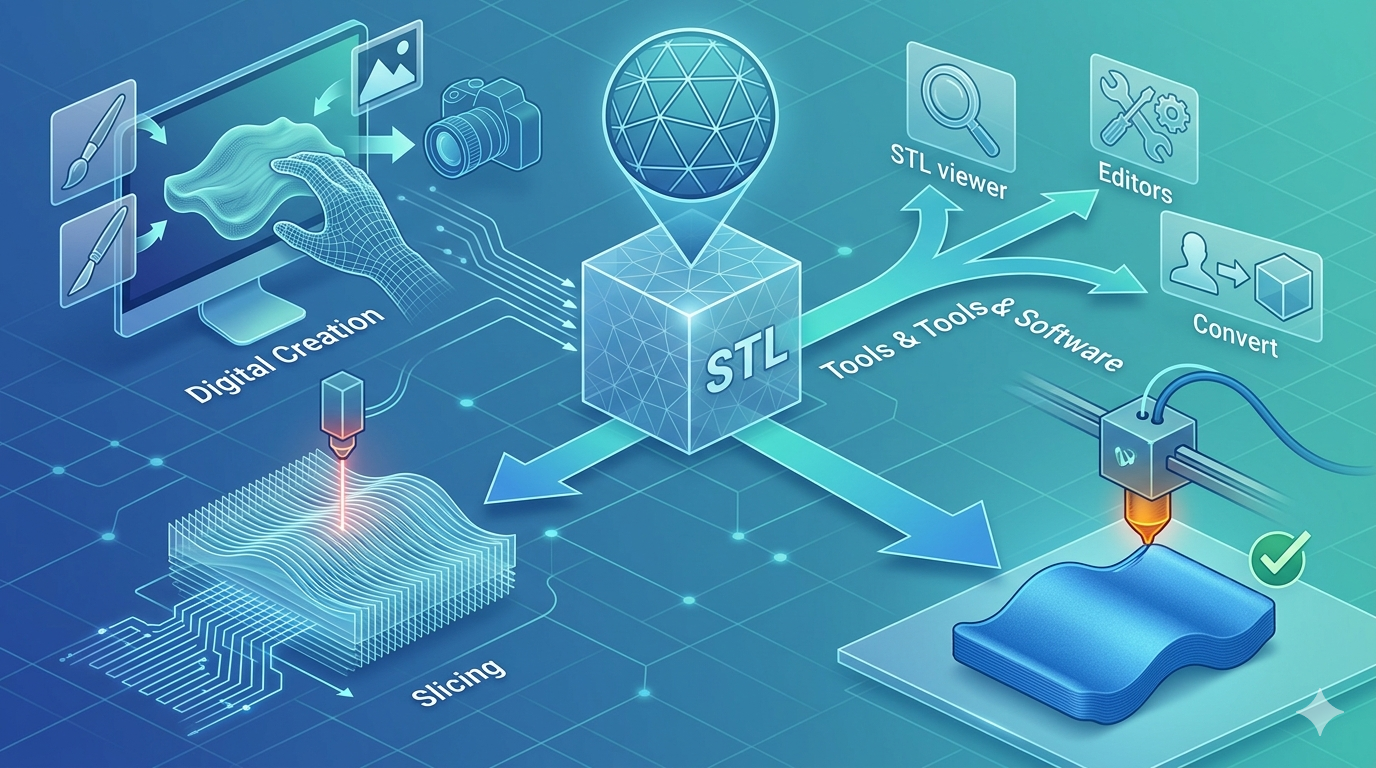
Temelde, STL formatı şaşırtıcı derecede basittir. Bir 3D nesnenin yüzey geometrisini, birbiriyle bağlantılı üçgenlerden oluşan bir koleksiyon kullanarak tanımlar. Bu sürece tessellation denir. Karmaşık, eğimli bir nesneyi alıp tüm yüzeyini küçük, düz üçgenlerle kapladığınızı hayal edin. Kullandığınız üçgen sayısı ne kadar fazla ve ne kadar küçük olursa, nihai yüzey o kadar ayrıntılı ve pürüzsüz olur; bu da 3D baskı için stl dosyasıyla çalışırken önemlidir.
3D Baskı için Stl Dosyası: Üçgenlerin Büyüsü (Tessellation)
Bu üçgensel ağ, STL dosyasının kalbidir. Her üçgen, üç köşesinin koordinatları ve üçgenin hangi tarafının modelin dış yüzeyi olduğunu gösteren bir "normal vector" ile tanımlanır. Bu, 3D yazıcı için kritik bilgidir. Bu formatın basitliği, neden standart haline geldiğini açıklar; yalnızca temel yüzey bilgisini içerir, bu da dosyaları nispeten küçük ve işlenmesini kolay hale getirir. Bu da 3D baskı için stl dosyasıyla çalışırken önemlidir.
İki tür STL dosyası vardır: ASCII ve binary. ASCII dosyaları insan tarafından okunabilir; yani birini bir metin düzenleyicide açıp her üçgenin koordinatlarını görebilirsiniz. Bu, hata ayıklama için faydalıdır ancak daha büyük dosya boyutlarına yol açar. Binary dosyalar ise veriyi daha kompakt şekilde depolar; bu da daha küçük ve daha hızlı okunup yazılabilen dosyalar sağlar. Çoğu 3D baskı uygulaması için tercih edilen seçenek binary formattır.
Dijitalden Fiziğe: Dilimleme Süreci
Bir STL dosyası bir plandır, nihai talimatlar bütünü değildir. Bir STL dosyasını doğrudan 3D yazıcınıza gönderemezsiniz. Önce, "slicer" adı verilen bir yazılım tarafından işlenmesi gerekir. Popüler slicer'lar arasında Cura, PrusaSlicer ve Simplify3D bulunur.
Slicer, STL modelinizi alır ve adından da anlaşılacağı gibi onu yüzlerce veya binlerce ince yatay katmana böler. Ardından, yazıcınızın donanımının anlayabildiği ayrıntılı, adım adım talimatları içeren G-code adlı bir dosya üretir. Buna baskı kafasının izleyeceği yol, nozzle sıcaklığı ve filament ekstrüzyon hızı gibi her şey dahildir. Baskınızın her bir katmanı G-code içinde titizlikle planlanır.
STL Dosyaları Oluşturmak ve Düzenlemek için En İyi Araçlar
Kendi STL dosyalarınızı oluşturmak söz konusu olduğunda, geleneksel ve uygulamalı modelleme yazılımlarından heyecan verici yeni AI üretim dünyasına kadar çok geniş seçenekleriniz vardır.
Geleneksel CAD ve Modelleme Yazılımları
| Tool | Pros | Cons |
|---|---|---|
| Blender | Ücretsiz, inanılmaz güçlü, sanatsal ve organik modeller için harika | Yeni kullanıcılar için kötü şöhretli derecede dik bir öğrenme eğrisi vardır |
| Fusion 360 | Hassas mekanik parçalar için mükemmel, geçmiş tabanlı modelleme | Abonelik tabanlıdır, basit projeler için gereğinden fazla karmaşık olabilir |
| Tinkercad | Başlangıç dostu, web tabanlı ve ücretsiz | Çok karmaşık veya ayrıntılı tasarımlar için sınırlı işlevsellik |
Yeni Dalga: AI Destekli 3D Model Üretimi
AI, 3D modelleme dünyasında oyunun kurallarını değiştiriyor; basit metin komutlarından veya görsellerden karmaşık modeller oluşturmanıza olanak tanıyor. Hyper3D gibi bir aracın parladığı yer tam da burasıdır.
Hyper3D ile image to STL dönüştürücüsünü kullanarak 2D bir çizimi veya fotoğrafı 3D modele dönüştürebilirsiniz. Ya da 3D printing model generator aracını kullanarak metin açıklamalarından modeller oluşturabilirsiniz. Birden fazla üretim modu sunar (yüksek ayrıntı için Gen-2 veya hızlı yinelemeler için Speedy gibi) ve STL, OBJ, FBX, GLB ve USDZ dahil olmak üzere çeşitli formatlarda dışa aktarmanıza olanak tanır. Bu da onu farklı yaratıcı iş akışları için esnek bir araç haline getirir. Hatta gerçek dünyadaki nesneleri yakalayıp 3D modellere dönüştürmek için bir 3D scanner app olarak bile kullanabilirsiniz.
İlk El Deneyimim: Fikirden Baskıya
Yakın zamanda banyom için özel tasarımlı bir sabunluk yapmak istedim. Aklımda, elle modellemesi zor olacağını düşündüğüm belirli, dalgalı bir desen vardı. Hyper3D'yi test etmeye karar verdim.
İşe dalgalı tasarımımı bir kağıda çizerek başladım. Net bir fotoğrafını çektim ve Hyper3D image to STL aracına yükledim. Bir dakika içinde AI, çizimime dayalı bir 3D model oluşturdu. İlk sonuç istediğimden biraz daha kalındı, bu yüzden modeli Hyper3D'nin OmniCraft editörüne aldım. Orada kalınlığı kolayca ayarlayabildim ve bazı kenarları yumuşattım. Çizimden baskıya hazır bir STL dosyasına kadar tüm süreç 10 dakikadan az sürdü. Ardından STL'yi Cura'da dilimledim ve yazıcıma gönderdim. Birkaç saat sonra elimde tamamen işlevsel, özel tasarımlı bir sabunluk vardı. Bu, bu yeni araçların yaratıcı süreci nasıl hızlandırabildiğine dair harika bir örnekti.
Adım Adım Rehber: Bir STL Dosyasından İlk Baskınız
1. Modelinizi Bulun veya Oluşturun: Printables.com gibi bir siteden bir STL dosyası indirin ya da Tinkercad veya Hyper3D gibi yazılımlarla kendiniz oluşturun.
2. Slicer'da Açın: Slicer yazılımınızı (ör. Cura) başlatın ve STL dosyasını içe aktarın.
3. Baskı Ayarlarını Yapın: Bu en kritik adımdır. Katman yüksekliğini (0.2mm iyi bir standarttır), baskı hızını ve dolgu oranını (%15-20 genellikle yeterlidir) ayarlamanız gerekir. Ayrıca önemli çıkıntılara sahip modeller için support eklemeniz de gerekebilir.
4. Modeli Dilimleyin: "Slice" düğmesine tıklayın. Yazılım, genellikle .gcode uzantısına sahip olan G-code dosyasını oluşturacaktır.
5. Yazıcıya Aktarın: G-code dosyasını bir SD karta veya USB sürücüye kaydedin ve 3D yazıcınıza takın. Bazı yazıcılar kablosuz aktarımı da destekler.
6. Baskıyı Başlatın: Yazıcının menüsünden dosyanızı seçin ve baskı sürecini başlatın. İlk katmanın baskı tablasına iyi yapıştığından emin olun! Daha karmaşık modeller için, etiketleri veya talimatları doğrudan modelin üzerine eklemek amacıyla bir 3D text generator kullanmayı düşünebilirsiniz.
STL Dosyalarıyla Çalışmak için İleri Düzey İpuçları
- Mesh Onarma: Bazen STL dosyalarında delikler veya non-manifold kenarlar gibi hatalar olabilir. Meshmixer veya 3D Builder gibi araçlar bu sorunları onarmak ve su geçirmez bir model sağlamak için kullanılabilir.
- Çözünürlüğü Optimize Etme: Bir CAD programından STL dışa aktarırken, genellikle çözünürlüğü kontrol etmenizi sağlayan seçenekler bulunur. Daha yüksek çözünürlük daha fazla üçgen ve daha pürüzsüz bir yüzey anlamına gelir, ancak aynı zamanda daha büyük dosya boyutu demektir. Yazıcınız ve ihtiyaç duyduğunuz ayrıntı seviyesi için uygun dengeyi bulun.
- Manifold ve Non-Manifold Farkını Anlama: "Manifold" bir model tamamen kapalıdır; net bir iç ve dış yüzeye sahiptir. Bu, 3D baskı için zorunludur. Non-manifold bir modelde ise slicer'ı şaşırtabilecek delikler veya fazladan yüzeyler bulunur. Bu, modelleri diğer formatlardan dönüştürürken sık görülen bir sorundur ve baskıdan önce dosyalarınızı bir onarım aracından geçirmek iyi bir fikirdir. Farklı dosya formatlarıyla nasıl çalışılacağı hakkında daha fazla bilgiyi FBX to GLB dönüşüm rehberimizde de bulabilirsiniz.
SSS
Bir STL dosyasını açmak için en iyi yazılım hangisidir?
Bir STL dosyasını yalnızca görüntülemek için Windows veya macOS'taki varsayılan 3D görüntüleyicileri kullanabilirsiniz. Düzenlemek veya baskıya hazırlamak için ise Cura gibi bir slicer'a ya da Blender veya Meshmixer gibi bir 3D modelleme programına ihtiyacınız olacaktır.
JPG veya PNG'yi STL'ye dönüştürebilir miyim?
Evet, JPG veya PNG gibi 2D bir görseli 3D STL dosyasına dönüştürebilirsiniz. Bu genellikle bir lithophane oluşturarak veya görseli yorumlayıp 3D şekil üreten Hyper3D'deki image to STL özelliği gibi AI destekli araçlar kullanılarak yapılır.
STL dosyamın baskı için uygun olup olmadığını nasıl anlarım?
İyi bir STL dosyası "watertight" veya "manifold" olmalıdır; yani yüzey ağında delik bulunmamalıdır. Çoğu slicer programı modelde sorun varsa sizi uyarır ve birçoğunda basit hataları onarmak için yerleşik araçlar bulunur.
İyi bir STL dosyası olmasına rağmen baskılarım neden başarısız oluyor?
STL dosyanızda sorun yoksa, problem büyük olasılıkla slicer ayarlarınızda veya yazıcının kendisindedir. Yaygın sorunlar arasında yanlış sıcaklık, kötü tabla seviyelemesi veya modeliniz için daha iyi support yapılarına ihtiyaç duyulması yer alır.
STL ve OBJ dosyaları arasındaki fark nedir?
Her ikisi de 3D model formatıdır, ancak OBJ dosyaları renk ve doku haritaları gibi daha karmaşık bilgiler içerebilir. Buna karşılık STL dosyaları yalnızca yüzey geometrisini tanımlar. Tek renkli 3D baskı için STL en yaygın ve verimli formattır.