

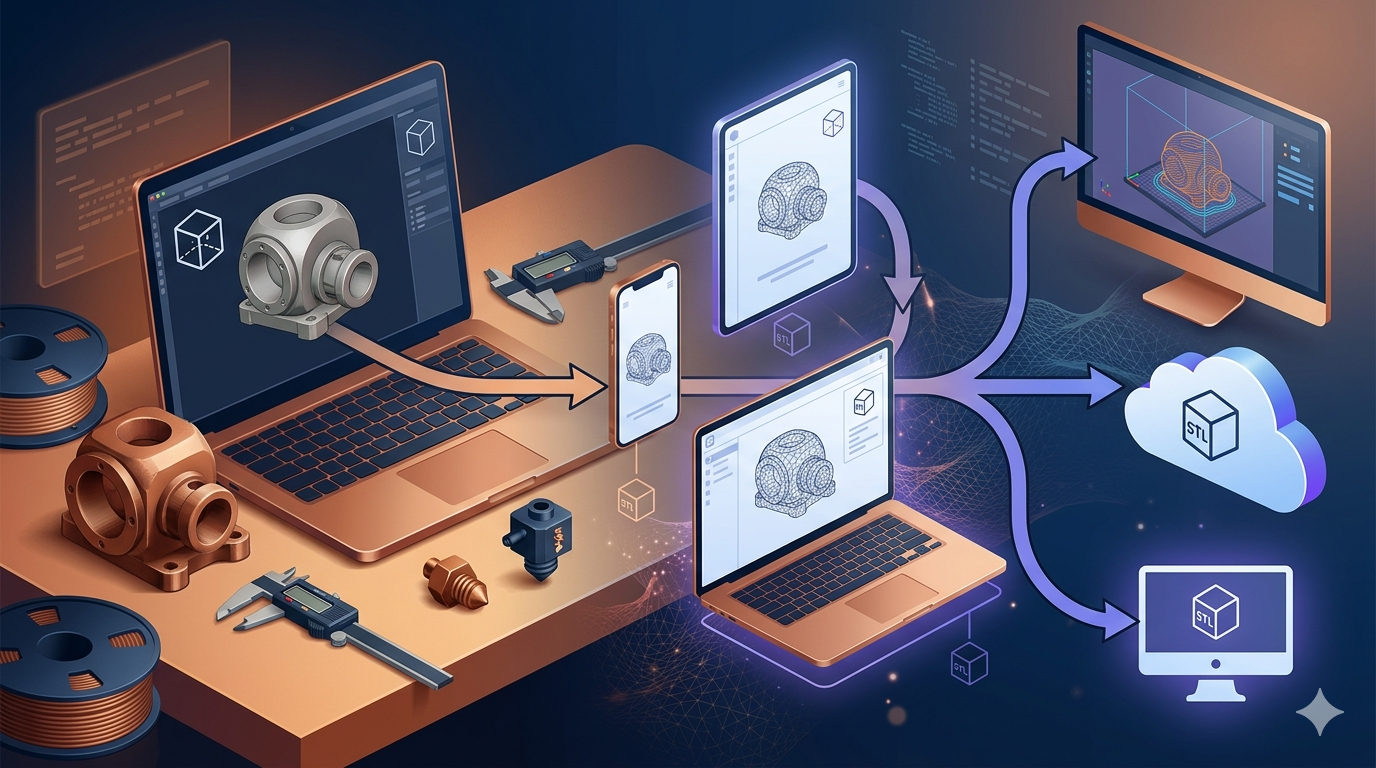
STL Dosyaları Nasıl Açılır: En İyi Görüntüleyiciler ve Yöntemler
İster deneyimli bir 3D baskı meraklısı olun ister yeni başlıyor olun, er ya da geç STL dosyalarıyla karşılaşırsınız. Bunlar 3D baskı için en yaygın dosya biçimidir, ancak bunları açmak bazen zorlayıcı olabilir. Bu makale, Windows, Mac ve çevrimiçi platformlar dahil olmak üzere çeşitli platformlarda STL dosyalarını açmanın ve görüntülemenin en iyi yollarında size rehberlik edecek; bu da how to open stl file ile çalışırken önemlidir.
STL Dosyası Nedir?: How To Open Stl File
STL (stereolithography), 3D Systems tarafından oluşturulan stereolithography CAD yazılımına özgü bir dosya biçimidir. 1980'lerde geliştirilmiştir ve o zamandan beri 3D modelleri 3D yazıcılara aktarmak için fiili standart haline gelmiştir. Bir STL dosyası, renk, doku veya diğer yaygın CAD model özniteliklerini temsil etmeden yalnızca üç boyutlu bir nesnenin yüzey geometrisini tanımlar. Bu, biçimi basit ve evrensel yapar, ancak kapsamını da sınırlar; bu da how to open stl file ile çalışırken önemlidir.
Nasıl Çalışır?
Bu biçim, bir 3D nesnenin geometrisini yüzeyini birbiriyle bağlantılı üçgenler dizisiyle kaplayarak tanımlar. Bu işleme tessellation denir. Her üçgen, üç köşesinin koordinatları ve dışa doğru bakan bir normal vektör ile tanımlanır. Normal vektör, yüzün yönelimini belirlemek için kullanılır; bu da 3D baskı süreci için kritik öneme sahiptir. Bu yapının sadeliği, STL dosyalarının dilimleme yazılımı tarafından kolayca işlenmesini sağlar; bu da bir modeli baskıya hazırlamadaki bir sonraki adımdır. Ancak bu sadelik, dosyaların renk, malzeme ve daha fazlası hakkında bilgi depolayabilen OBJ veya FBX gibi diğer biçimlerin zengin verilerinden yoksun olduğu anlamına da gelir; bu da how to open stl file ile çalışırken önemlidir.
STL Dosyaları Nasıl Açılır
STL dosyalarını açmanın, her birinin kendine özgü avantajları olan birkaç yolu vardır. Özel masaüstü yazılımları, çevrimiçi görüntüleyiciler ve hatta işletim sisteminizin yerleşik araçlarını kullanabilirsiniz. Yalnızca görüntülemek değil aynı zamanda düzenlemek isteyenler için daha gelişmiş 3D modelleme yazılımları doğru seçimdir. Seçeceğiniz yöntem, bir modeli hızlıca kontrol etmekten ayrıntılı inceleme ve değişiklik yapmaya kadar ihtiyaçlarınıza bağlı olacaktır; bu da how to open stl file ile çalışırken önemlidir.
Çevrimiçi STL Görüntüleyici Kullanma
Herhangi bir yazılım yüklemeden bir STL dosyasını görüntülemenin hızlı ve kolay bir yolu için, bir STL viewer online en iyi seçeneğinizdir. Bu araçlar web tabanlıdır, bu nedenle internet bağlantısı olan herhangi bir cihazdan erişebilirsiniz. Bir modeli 3D yazıcıya göndermeden önce hızlıca incelemek için mükemmeldirler. Birçok çevrimiçi görüntüleyici ayrıca ölçüm araçları, modelin rengini değiştirme ve hatta basit düzenleme işlevleri gibi ek özellikler de sunar. Bu da onları birçok kullanıcı için çok yönlü bir seçenek haline getirir.
Masaüstü Yazılım Kullanma
3D modellerle düzenli olarak çalışıyorsanız, özel bir masaüstü uygulaması şarttır. Bu programlar, ölçüm araçları, kesit görünümleri ve bazen temel düzenleme yetenekleri dahil olmak üzere çevrimiçi görüntüleyicilerden daha fazla özellik sunar. Blender veya Fusion 360 gibi birçok 3D modelleme paketi de STL dosyalarını içe ve dışa aktarabilir; bu da onları yalnızca bir modeli görüntülemekten fazlasını yapması gereken kullanıcılar için güçlü bir seçenek haline getirir. Masaüstü yazılımı, özellikle büyük ve karmaşık modellerle çalışırken, genellikle çevrimiçi görüntüleyicilerden daha güçlü ve daha duyarlıdır.
Yerleşik İşletim Sistemi Görüntüleyicilerini Kullanma
Hem Windows hem de macOS, 3D dosyaları görüntülemek için bazı yerleşik yeteneklere sahiptir. Windows'ta, STL dahil çeşitli biçimlerdeki 3D modelleri görüntülemenize ve onlarla etkileşim kurmanıza olanak tanıyan "3D Viewer" uygulaması bulunur. macOS kullanıcıları temel görüntüleme için Preview kullanabilir, ancak işlevselliği daha sınırlıdır. Bu yerleşik görüntüleyiciler, ek bir yazılım yüklemeye gerek kalmadan bir dosyaya hızlıca göz atmak için kullanışlıdır, ancak özel uygulamaların gelişmiş özelliklerinden yoksundurlar.
En İyi STL Görüntüleyicilerin Karşılaştırması
Doğru STL görüntüleyiciyi seçmek, özel ihtiyaçlarınıza bağlıdır. İşte en popüler seçeneklerden bazılarının karşılaştırması:
| Tool | Pros | Cons | Best For |
|---|---|---|---|
| Hyper3D | Kullanımı kolay, web tabanlı, çeşitli biçimleri destekler, düzenleme araçları içerir. | İnternet bağlantısı gerektirir. | Hızlı görüntüleme, düzenleme ve dönüştürme. |
| MeshLab | Gelişmiş mesh işleme özellikleriyle güçlü ve açık kaynaklıdır. | Yeni başlayanlar için karmaşık olabilir. | İleri düzey kullanıcılar ve araştırmacılar. |
| Ultimaker Cura | 3D baskı hazırlığı için mükemmeldir, iyi bir slicer içerir. | Öncelikle bir slicer'dır, yalnızca görüntüleyici değildir. | 3D baskı meraklıları. |
| 3D Viewer (Windows) | Windows'a yerleşik gelir, erişimi kolaydır. | Çok temel özellikler. | Windows'ta hızlı ve basit görüntüleme. |
| Preview (macOS) | macOS'a yerleşik gelir. | Sınırlı işlevsellik. | Hızlıca göz atmak isteyen Mac kullanıcıları. |
| FreeCAD | STL desteğine sahip güçlü, açık kaynaklı parametrik bir 3D modelleyicidir. | Öğrenme eğrisi dik olabilir. | CAD özelliklerine ihtiyaç duyan mühendisler ve tasarımcılar. |
| SketchUp | Sezgisel ve kullanımı kolaydır, ücretsiz bir sürümü mevcuttur. | Ücretsiz sürüm sınırlı özelliklere sahiptir. | Mimarlar, tasarımcılar ve hobi kullanıcıları. |
STL Dosyalarını Açmak İçin Adım Adım Rehber
İşte bir STL dosyasını hem çevrimiçi hem de masaüstü görüntüleyici kullanarak açmak için basit bir rehber.
Çevrimiçi Görüntüleyici: Hyper3D
1. Görüntüleyiciye gidin: Web tarayıcınızı açın ve Hyper3D STL viewer sayfasına gidin.
2. Dosyanızı yükleyin: STL dosyanızı doğrudan sayfaya sürükleyip bırakabilir veya bilgisayarınızdan dosyayı seçmek için "upload" düğmesine tıklayabilirsiniz.
3. Modelinizi inceleyin: Dosya yüklendikten sonra görüntüleyicide görünecektir. Modeli her açıdan görmek için farenizi kullanarak döndürebilir, kaydırabilir ve yakınlaştırabilirsiniz.
4. Ek araçları keşfedin: Hyper3D, modelinizi daha ayrıntılı incelemenize yardımcı olacak çeşitli araçlar sunar. Ölçümler alabilir, kesitler oluşturabilir ve hatta geometri üzerinde basit düzenlemeler yapabilirsiniz.
Masaüstü Görüntüleyici: MeshLab
1. MeshLab'i indirin ve kurun: MeshLab web sitesine gidin ve işletim sisteminiz için doğru sürümü indirin. Kurulum talimatlarını izleyin.
2. Uygulamayı açın: Bilgisayarınızda MeshLab'i başlatın.
3. STL dosyanızı içe aktarın: "File" > "Import Mesh" yolunu izleyin ve açmak istediğiniz STL dosyasını seçin.
4. 3D görünümde gezinin: Model üzerinde dönmek, kaydırmak ve yakınlaşmak için farenizi kullanın. MeshLab çeşitli gezinme modları sunar, böylece sizin için en uygun olanı seçebilirsiniz.
5. Analiz araçlarını kullanın: MeshLab güçlü analiz araçlarıyla bilinir. Mesh'teki hataları kontrol edebilir, mesafeleri ve açıları ölçebilir ve hatta karmaşık mesh işleme işlemleri gerçekleştirebilirsiniz.
Görüntülerden kendi 3D modellerini oluşturmak isteyenler için bir image to STL dönüştürücüsüne göz atmak isteyebilirsiniz.
İlk El Deneyimim
Bir 3D sanatçısı olarak her gün STL dosyalarıyla çalışıyorum. Araçların bir kombinasyonuna sahip olmanın en etkili iş akışı olduğunu gördüm. Hızlı kontroller ve müşterilerle paylaşım için Hyper3D gibi çevrimiçi görüntüleyicilere güveniyorum. Sadece bir bağlantı gönderebilmek inanılmaz derecede kullanışlı ve masaüstü yazılımının nasıl kurulup kullanılacağını açıklama zahmetinden beni kurtarıyor. Mesh onarma veya bir modeli baskıya hazırlama gibi daha ciddi işler yapmam gerektiğinde masaüstü yazılımına yöneliyorum. Karmaşık mesh analizi için MeshLab kullandım ve öğrenmesi biraz zaman alsa da çok güçlü buldum. MeshLab'deki filtre sistemi özellikle dağınık taramaları temizlemek için çok kullanışlı. 3D baskı projelerim için neredeyse her zaman Ultimaker Cura kullanıyorum. Dilimleme yetenekleri üst düzey ve yerleşik görüntüleyici baskıdan önce son bir kontrol için harika. Toolpath'i önizleyebiliyor ve saatler sürecek bir baskıya başlamadan önce her şeyin mükemmel olduğundan emin olabiliyorum.
Gelişmiş İpuçları
- Mesh Onarma: STL dosyalarında bazen delikler veya non-manifold kenarlar gibi hatalar olabilir. Bu hatalar, modeli 3D yazdırmaya çalıştığınızda sorunlara neden olabilir. MeshLab veya Windows'taki 3D-Builder aracı gibi araçlar bu sorunları otomatik olarak düzeltmenize yardımcı olabilir. Baskıdan önce her zaman bir mesh analizi çalıştırmak iyi bir fikirdir.
- Dosya Boyutunu Azaltma: STL dosyanız çok büyükse, onunla çalışmak zor olabilir ve dilimleme uzun sürebilir. Genel şekli korurken mesh'teki üçgen sayısını azaltmak için decimation adı verilen bir işlem kullanabilirsiniz. Blender ve MeshLab'in her ikisinde de süreç üzerinde size çok fazla kontrol sağlayan iyi decimation araçları vardır.
- Diğer Biçimlere Dönüştürme: Modelinizi farklı bir uygulamada kullanmanız gerekiyorsa, STL dosyanızı OBJ veya FBX gibi diğer biçimlere dönüştürebilirsiniz. Hyper3D'nin OmniCraft aracı bu iş için harikadır; STL, FBX, OBJ, GLB ve USDZ olarak dışa aktarmanıza olanak tanır. Bu, özellikle modelinize renk veya doku eklemek istediğinizde çok kullanışlıdır.
- Ölçeklendirme ve Yönlendirme: Bazen bir STL dosyası yanlış ölçekte veya yönelimde içe aktarılır. Çoğu STL görüntüleyici ve düzenleyici, modeli doğru boyuta ve konuma kolayca ölçeklendirmenize ve döndürmenize olanak tanır. Bu, modelinizin doğru şekilde yazdırılmasını sağlamak için önemli bir adımdır.
SSS
Mac'te bir STL dosyasını nasıl açarım?
Temel görüntüleme için yerleşik Preview uygulamasını kullanabilir veya Hyper3D gibi çevrimiçi bir görüntüleyici kullanabilirsiniz. Daha gelişmiş özellikler için Blender veya FreeCAD gibi bir masaüstü uygulaması indirebilirsiniz.
Bir STL dosyasını düzenleyebilir miyim?
Evet, STL dosyalarını Blender, Fusion 360 veya Hyper3D'nin OmniCraft düzenleyicisi gibi 3D modelleme yazılımlarıyla düzenleyebilirsiniz. Ancak STL dosyaları yalnızca bir mesh olduğundan, düzenleme model geçmişini saklayan diğer biçimlere göre daha zor olabilir.
STL ile OBJ arasındaki fark nedir?
STL dosyaları yalnızca bir modelin geometrisini içerirken, OBJ dosyaları renk, doku ve malzemeler hakkında da bilgi içerebilir. Bu, OBJ'yi 3D grafikler için daha çok yönlü bir biçim haline getirir ve genellikle render edilecek veya oyunlarda kullanılacak modeller için tercih edilir.
STL dosyam neden açılmıyor?
Bir STL dosyasının açılmamasının birkaç nedeni olabilir. Dosya bozulmuş olabilir veya onu görüntülemek için doğru yazılıma sahip olmayabilirsiniz. Farklı bir görüntüleyiciyle açmayı veya dosyayı onarmak için bir araç kullanmayı deneyin. Bazen dosya binary STL olabilir ve görüntüleyiciniz yalnızca ASCII'yi destekliyor olabilir ya da tam tersi.
En iyi ücretsiz STL görüntüleyici hangisidir?
Kullanılabilir birçok harika ücretsiz STL görüntüleyici vardır. Basit ve kullanımı kolay bir çevrimiçi görüntüleyici için Hyper3D mükemmel bir seçimdir. Daha güçlü bir masaüstü uygulaması için MeshLab harika bir açık kaynak seçeneğidir. Sizin için en iyisi, özel ihtiyaçlarınıza ve uzmanlık seviyenize bağlı olacaktır.
Telefonumda bir STL dosyası açabilir miyim?
Evet, hem Android hem de iOS için STL dosyalarını açıp görüntüleyebilen birçok mobil uygulama mevcuttur. Bunlar hareket halindeyken modelleri görüntülemek için harikadır, ancak genellikle masaüstü veya web tabanlı görüntüleyicilere kıyasla sınırlı özelliklere sahiptir.
Bir STL dosyasını katı modele dönüştürmek mümkün mü?
Evet, bir STL dosyasını katı modele dönüştürmek mümkündür, ancak bu karmaşık bir süreç olabilir. Bu genellikle FreeCAD veya Fusion 360 gibi CAD yazılımlarında yapılır. Yazılım, mesh'ten katı bir gövde oluşturmaya çalışır ve bu gövde daha sonra parametrik modelleme araçları kullanılarak düzenlenebilir.
3D modelleme ve dosya biçimleri hakkında daha fazla bilgi için Hyper3D blog sayfasına mutlaka göz atın. Ayrıca Rodin üretim aracı veya ChatAvatar yüz oluşturucu gibi diğer araçlarımızı da keşfedebilirsiniz. Başka sorularınız varsa, bizimle iletişime geçmekten çekinmeyin.