

Comment créer des fichiers USDZ : création de modèles AR propulsée par l’IA
Avec l’essor de la réalité augmentée, les modèles 3D ne sont plus confinés aux écrans. Ils apparaissent désormais dans nos salons, sur nos bureaux et dans nos mains. Pour toute personne disposant d’un appareil Apple, la clé de cet univers est le format de fichier USDZ. Que vous soyez développeur, designer ou simplement créateur curieux, vous vous êtes probablement déjà demandé comment fabriquer ces fichiers. Cet article vous montrera comment créer des fichiers USDZ, des méthodes traditionnelles aux nouveaux workflows alimentés par l’IA, afin de vous donner les connaissances nécessaires pour donner vie à vos idées en AR. Si vous souhaitez créer des ressources de type usdz file, ce guide est fait pour vous.
Qu’est-ce qu’un fichier USDZ ? : Create Usdz File
USDZ est un format de fichier 3D développé par Apple en collaboration avec Pixar. Il s’agit essentiellement d’un package, une archive zip sans compression et non chiffrée, qui peut contenir des fichiers USD (Universal Scene Description), ainsi que des textures et des animations. Considérez-le comme un modèle 3D prêt à être visualisé, qui fonctionne de manière fluide dans tout l’écosystème Apple. La partie USD du format fournit un cadre puissant pour décrire des scènes 3D, y compris la géométrie, les matériaux, l’éclairage et les caméras. Le Z à la fin indique qu’il s’agit d’un package compressé, ce qui en fait un fichier autonome et facile à partager.
Pourquoi est-ce important pour l’AR ?
Le principal avantage de USDZ est son intégration native avec iOS, iPadOS et macOS. Cela signifie que les utilisateurs peuvent visualiser du contenu AR directement dans des apps comme Safari, Messages et Mail, sans avoir à télécharger une application distincte. Cette simplicité d’utilisation a fait de USDZ le standard des expériences AR sur les appareils Apple, des aperçus de produits e-commerce aux modèles éducatifs interactifs. Pour les entreprises, cela signifie qu’un client peut passer de la consultation d’un produit sur un site web à sa visualisation dans son propre domicile en quelques secondes. Pour les enseignants, cela signifie la création d’expériences d’apprentissage immersives accessibles à toute personne disposant d’un iPhone ou d’un iPad.
Comment créer des fichiers USDZ : aperçu des méthodes
Il existe plusieurs voies pour créer un fichier USDZ, chacune avec son propre ensemble d’outils et sa courbe d’apprentissage. Apprendre à créer des ressources usdz file est une compétence précieuse pour toute personne travaillant dans l’AR. La méthode que vous choisirez dépendra de vos compétences actuelles, des exigences de votre projet et des ressources dont vous disposez.
Utiliser les outils développeur d’Apple
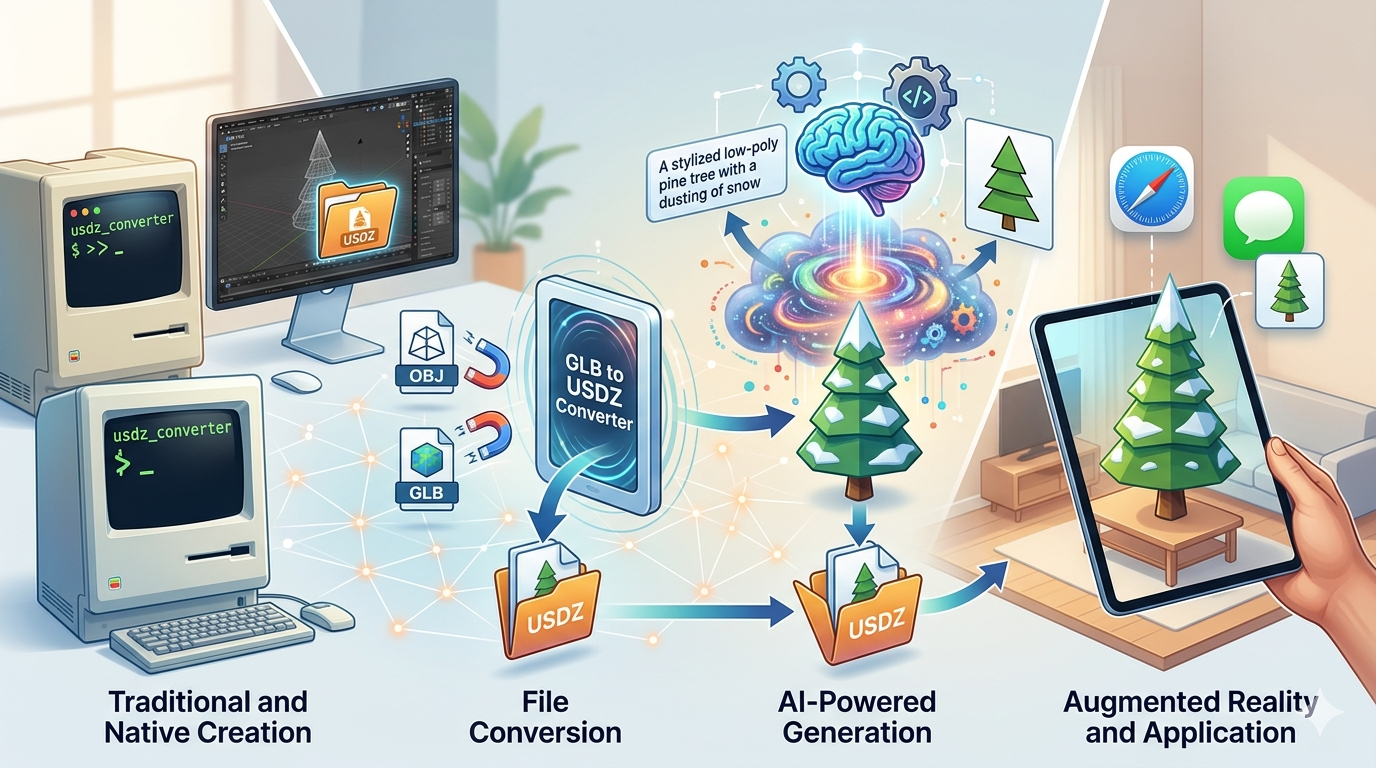
Pour celles et ceux qui sont à l’aise avec la ligne de commande, Apple fournit un outil appelé `usdz_converter` dans Xcode. C’est un excellent moyen de créer des ressources usdz file de manière programmatique. Il vous permet de convertir d’autres formats, comme OBJ et GLB, en USDZ. C’est une option puissante pour les développeurs qui souhaitent intégrer la création de USDZ dans leurs workflows automatisés. Par exemple, un grand site e-commerce pourrait utiliser cet outil pour convertir automatiquement l’ensemble de son catalogue de modèles 3D produits en USDZ. Bien qu’il ne dispose pas d’interface graphique, ses capacités de script en font un outil précieux pour les projets à grande échelle.
Convertir depuis d’autres formats 3D
Si vous avez déjà des modèles 3D dans des formats comme FBX, OBJ ou GLB, le moyen le plus simple de créer des ressources usdz file est de les convertir. Il existe de nombreux outils en ligne et hors ligne pour cela, notamment des convertisseurs dédiés et des logiciels de modélisation 3D dotés de fonctions d’exportation. De nombreux créateurs utilisent un GLB to USDZ converter pour un workflow rapide et simple. Cette méthode est idéale pour les artistes et designers qui sont déjà à l’aise avec d’autres logiciels 3D et qui ont simplement besoin d’un moyen fiable d’intégrer leurs modèles dans l’écosystème Apple.
Créer à partir de zéro avec un logiciel 3D
Pour un contrôle total sur vos modèles 3D, vous pouvez les créer de zéro avec des logiciels comme Blender, Maya ou Cinema 4D. C’est la manière la plus pratique et la plus directe de créer des ressources usdz file. Ces programmes vous permettent de modéliser, texturer et animer vos créations avant de les exporter vers un format pouvant être converti en USDZ. C’est la méthode la plus chronophage, mais c’est aussi celle qui offre la plus grande liberté créative. Vous pouvez construire des modèles hautement détaillés et personnalisés, parfaitement optimisés pour vos besoins spécifiques.
L’essor de la création propulsée par l’IA
Une méthode plus récente et plus accessible pour créer des ressources usdz file consiste à utiliser des outils de génération de modèles 3D alimentés par l’IA. Ces plateformes peuvent créer des modèles 3D à partir de prompts textuels ou d’images 2D, et beaucoup peuvent exporter directement en USDZ. Cette approche réduit considérablement la barrière à l’entrée pour la création de contenu 3D. Désormais, toute personne ayant une idée peut générer un modèle 3D sans avoir à apprendre des logiciels complexes. Ce n’est pas réservé aux débutants ; les artistes expérimentés peuvent utiliser ces outils pour prototyper rapidement des idées ou générer des maillages de base à affiner ensuite.
Comparatif des meilleurs outils pour créer des fichiers USDZ
Examinons quelques-uns des outils les plus populaires pour créer des ressources usdz file, chacun étant adapté à des besoins différents.
Pour les développeurs : Xcode et ligne de commande
- Avantages : accès direct à l’outil officiel de conversion d’Apple, scriptable pour le traitement par lots, aucun logiciel supplémentaire nécessaire si vous avez déjà Xcode. C’est la manière la plus « native » de créer des fichiers USDZ sur Mac.
- Inconvénients : nécessite un Mac, présente une courbe d’apprentissage abrupte pour les personnes peu familières avec la ligne de commande, limité à la conversion. Il n’offre aucune capacité de modélisation ou d’édition.
Pour les designers : Blender avec plugins
- Avantages : gratuit et open source, incroyablement puissant et polyvalent pour la modélisation 3D, grande communauté pour l’assistance. Vous pouvez tout faire, de la modélisation et la sculpture à la texturation et l’animation.
- Inconvénients : interface complexe pour les débutants, nécessite des plugins pour l’export direct en USDZ, peut être excessif pour de simples conversions. La courbe d’apprentissage est raide, et il peut falloir beaucoup de temps pour devenir vraiment compétent.
Pour des conversions rapides : convertisseurs en ligne
Il existe plusieurs outils web qui proposent des conversions de fichiers rapides et simples. Voici quelques options populaires :
Hyper3D
- Avantages : propose une suite d’outils alimentés par l’IA, dont un GLB to USDZ converter. La plateforme permet également de générer des modèles à partir de texte et d’images avec son outil Rodin, ainsi que de les éditer avec OmniCraft. Elle prend en charge les exports en STL, FBX, OBJ, GLB et USDZ. La génération par IA est un moyen rapide de créer de nouvelles ressources.
- Inconvénients : en tant que plateforme récente, certaines fonctionnalités avancées sont encore en cours de développement. La qualité des modèles générés par l’IA peut varier et nécessiter un peu de nettoyage manuel.
Vectary
- Avantages : outil de conception 3D basé sur le navigateur avec de solides capacités d’export USDZ. Pratique pour créer et personnaliser des modèles avant exportation. Son interface conviviale est plus facile à apprendre que celle de Blender.
- Inconvénients : l’offre gratuite comporte des limitations, et l’interface peut être complexe pour les nouveaux venus. Pour les fonctionnalités avancées, un abonnement payant est nécessaire.
Adobe Aero
- Avantages : fait partie de l’écosystème Adobe, excellent pour créer des expériences AR interactives. Peut importer divers types de fichiers et exporter en USDZ. Il s’intègre bien avec d’autres produits Adobe comme Photoshop et Illustrator.
- Inconvénients : nécessite un abonnement Creative Cloud, davantage centré sur l’expérience AR que sur la création du modèle lui-même. Ce n’est pas un véritable outil complet de modélisation 3D.
Guide pas à pas : créer un fichier USDZ avec un outil d’IA
Voyons comment créer des ressources usdz file avec un outil d’IA. Nous utiliserons Rodin de Hyper3D pour cet exemple.
1. Inscrivez-vous et connectez-vous : rendez-vous sur le site Hyper3D et créez un compte. Le processus est rapide et ne nécessite qu’une adresse e-mail.
2. Accédez à Rodin : une fois connecté, trouvez l’outil Rodin pour la génération de modèles 3D. Il est mis en avant sur le tableau de bord.
3. Saisissez votre prompt : dans la zone de texte, décrivez le modèle que vous souhaitez créer. Soyez aussi précis que possible. Par exemple, au lieu de « une voiture », essayez « une voiture de sport rouge classique des années 1960 ».
4. Choisissez votre mode de génération : Hyper3D propose plusieurs modes comme Gen-2, Default et Speedy. Pour un premier essai, « Default » est un bon point de départ. « Speedy » est plus rapide mais peut produire des résultats de moindre qualité, tandis que « Gen-2 » est plus avancé.
5. Générez et affinez : laissez l’IA faire sa magie. Une fois le modèle généré, vous pouvez utiliser l’outil OmniCraft pour effectuer des ajustements, comme changer les couleurs, lisser les surfaces ou même ajouter de petits détails. C’est là que vous pouvez vraiment vous approprier le modèle.
6. Exportez en USDZ : lorsque vous êtes satisfait de votre modèle, accédez aux options d’exportation et sélectionnez USDZ. Votre fichier sera prêt à être téléchargé et utilisé. Vous pourrez ensuite l’envoyer par AirDrop sur votre iPhone et le voir immédiatement en AR.
Mon expérience de première main
J’ai passé des années à travailler avec des logiciels de modélisation 3D traditionnels comme Blender. C’est puissant, mais il m’a fallu longtemps pour me sentir à l’aise avec son interface. Créer un modèle simple pouvait prendre des heures à ajuster des vertices et à se battre avec les UV maps. Le processus est minutieux et demande énormément de patience.
Récemment, j’ai essayé les outils d’IA de Hyper3D pour créer un modèle dans le cadre d’un projet. J’avais besoin d’un arbre stylisé en low-poly. Dans Blender, cela aurait impliqué de créer le tronc, d’extruder les branches, puis de placer soigneusement les feuilles. J’aurais dû réfléchir à la topologie, au nombre de polygones et au dépliage UV. À la place, j’ai simplement saisi « un pin low-poly avec une légère couche de neige » dans Rodin. En moins d’une minute, j’avais un modèle qui était abouti à 90 %. La géométrie était propre, et le style correspondait exactement à ce que je recherchais. J’ai passé encore dix minutes dans OmniCraft à ajuster la répartition de la neige et à modifier l’angle des branches. Ensuite, je l’ai exporté directement en USDZ. L’ensemble du processus a pris moins de 15 minutes. C’était une manière de travailler complètement différente, bien plus intuitive et plus rapide pour ce type de ressource. Cela ressemblait moins à de la modélisation technique et davantage à de la direction créative.
Conseils avancés pour la création de USDZ
Une fois les bases acquises, voici quelques conseils pour faire passer vos efforts de création de ressources usdz file au niveau supérieur.
Optimiser la taille des fichiers
Pour l’AR, les performances sont essentielles. Des fichiers volumineux peuvent entraîner de longs temps de chargement et une mauvaise expérience utilisateur. Pour optimiser vos modèles, réduisez la taille des textures, simplifiez votre géométrie et supprimez tous les éléments inutiles. Une bonne règle générale consiste à maintenir la taille totale du fichier sous les 100 Mo, et idéalement sous les 10 Mo pour des objets simples. Utilisez des outils comme ImageOptim pour compresser vos textures sans sacrifier trop de qualité.
Ajouter de l’interactivité
Les fichiers USDZ peuvent inclure des animations et des éléments interactifs simples. Vous pouvez les créer dans votre logiciel de modélisation 3D avant l’exportation, ou utiliser un outil comme Reality Composer pour ajouter des comportements à vos modèles. Par exemple, vous pourriez créer une lampe qui s’allume lorsqu’on la touche, ou une voiture dont les portes s’ouvrent. Cela peut rendre vos expériences AR beaucoup plus engageantes.
Bonnes pratiques pour les matériaux et les textures
USDZ utilise un modèle de matériau Physically Based Rendering (PBR). Pour que vos modèles aient le meilleur rendu possible, utilisez des textures PBR pour des propriétés comme la rugosité, le métallique et l’occlusion ambiante. Cela garantira un rendu réaliste de vos modèles dans différentes conditions d’éclairage. Assurez-vous que vos textures sont dans un format pris en charge par USDZ, comme PNG ou JPG. Évitez les matériaux procéduraux, car ils risquent de ne pas être convertis correctement.
FAQ
Puis-je créer un fichier USDZ sur Windows ?
Oui. Bien que les outils natifs d’Apple soient réservés au Mac, vous pouvez utiliser des logiciels multiplateformes comme Blender ou des outils en ligne comme Hyper3D pour créer des ressources usdz file sur une machine Windows. Le workflow est légèrement différent, mais le résultat final est le même.
Quelle est la différence entre USD et USDZ ?
USD (Universal Scene Description) est le format de fichier sous-jacent qui décrit la scène 3D. USDZ est un package qui contient le fichier USD ainsi que toutes ses dépendances, comme les textures et les animations, dans un seul fichier facile à partager. Pensez-y comme à une page web : USD est le HTML, et USDZ est un fichier zip contenant le HTML, le CSS et les images.
Comment visualiser un fichier USDZ ?
Sur un appareil Apple, vous pouvez visualiser les fichiers USDZ nativement dans de nombreuses apps. Sur d’autres plateformes, ou pour une expérience plus riche en fonctionnalités, vous pouvez utiliser un USDZ file viewer dédié. Ces visionneuses fournissent souvent des outils supplémentaires pour inspecter et manipuler le modèle.
Les fichiers USDZ sont-ils réservés aux appareils Apple ?
Bien qu’ils soient optimisés pour l’écosystème Apple, les fichiers USDZ peuvent être visualisés sur d’autres plateformes avec le bon logiciel. Cependant, l’expérience AR fluide et sans application reste pour l’instant propre aux appareils Apple. D’autres plateformes peuvent nécessiter une application dédiée pour visualiser le contenu.
Puis-je animer un modèle USDZ ?
Oui, USDZ prend en charge les animations squelettiques et les animations basées sur les transformations. Vous pouvez créer ces animations dans votre logiciel 3D et les inclure dans le fichier exporté. Cela vous permet de créer aussi bien de simples objets en rotation que des animations de personnages complexes.
*Pour plus de tutoriels et d’outils 3D alimentés par l’IA, consultez les ressources sur hyper3d.ai*.
*Découvrez nos autres articles sur les formats de fichiers 3D et l’IA dans le design 3D*.