

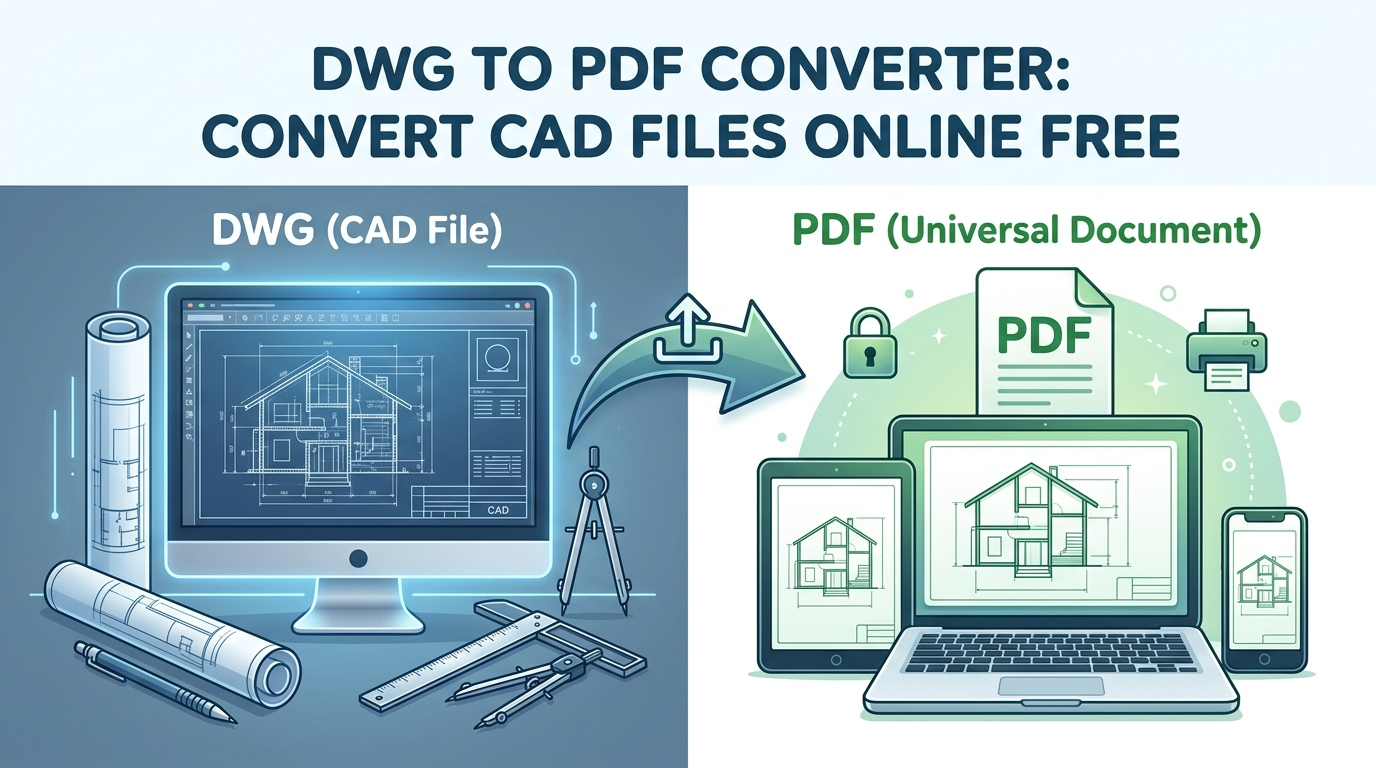
محول DWG إلى PDF: حوّل ملفات CAD عبر الإنترنت مجانًا
يُعد تحويل ملفات DWG إلى PDF مهمة شائعة وغالبًا ما تكون أساسية للمعماريين والمهندسين والمصممين. عند العمل على dwg to pdf، وبينما يظل DWG المعيار الصناعي لإنشاء الرسومات التفصيلية وتحريرها في برامج CAD مثل AutoCAD، أصبح PDF اللغة العالمية لمشاركة المستندات وعرضها وطباعتها عبر المنصات المختلفة. ستستعرض هذه المقالة أسباب هذا التحويل، وتشرح الطرق المختلفة المتاحة، وتقارن بين بعض أكثر الأدوات شيوعًا في السوق لمساعدتك في العثور على الخيار الأنسب لاحتياجاتك.
لماذا نحول DWG إلى PDF؟ نظرة أعمق
تتجاوز أسباب تحويل ملفات DWG إلى PDF مجرد السهولة. إذ توفر ملفات PDF مجموعة من المزايا التي تجعلها ضرورية في سير عمل التصميم الاحترافي.
إمكانية وصول عالمية: الميزة الأهم في PDF هي سهولة الوصول إليه عالميًا. عند العمل على dwg to pdf، يمكن لأي شخص فتح ملف PDF وعرضه على أي جهاز تقريبًا؟؟أجهزة الكمبيوتر المكتبية والمحمولة والأجهزة اللوحية والهواتف الذكية؟؟من دون الحاجة إلى تثبيت برامج CAD متخصصة وغالبًا ما تكون باهظة الثمن. وهذا يجعل مشاركة تصاميمك مع العملاء وأصحاب المصلحة والمقاولين أمرًا سهلًا للغاية، حتى لو لم يكن لديهم وصول إلى AutoCAD أو إلى برامج عرض DWG الأخرى.
أمان مُحسّن: ملفات DWG قابلة للتحرير، وهذا رائع لأعمال التصميم، لكنه قد يشكل مخاطرة عند مشاركة ملكيتك الفكرية. توفر ملفات PDF طبقة من الأمان لأنها أصعب بكثير في التعديل. ويمكنك أيضًا إضافة حماية بكلمة مرور إلى ملفات PDF لتقييد الوصول ومنع النسخ أو الطباعة غير المصرح بها. وهذا أمر بالغ الأهمية لحماية معلومات التصميم الحساسة أو المملوكة.
الحفاظ على التنسيق: عندما تشارك ملف DWG، لا يمكنك دائمًا التأكد من أن المستلم سيراه تمامًا كما قصدت. فقد تؤدي الاختلافات في إصدارات البرامج ومكتبات الخطوط وإعدادات الطباعة إلى مشكلات في التنسيق. أما ملفات PDF فقد صُممت لتبدو بالشكل نفسه في كل مكان. فهي تتضمن جميع الخطوط ومعلومات التنسيق اللازمة، مما يضمن عرض الرسم وطباعته تمامًا كما صممته.
الامتثال والأرشفة: في العديد من الصناعات، توجد متطلبات تنظيمية لتقديم المستندات بتنسيق محدد. وغالبًا ما يكون PDF هو التنسيق المفضل للتقديمات الرسمية والأرشفة طويلة الأمد. إن استقراره واعتماده الواسع يجعلان منه خيارًا موثوقًا لإنشاء سجل دائم لأعمال التصميم الخاصة بك.
كيفية تحويل DWG إلى PDF: دليل خطوة بخطوة
هناك طريقتان أساسيتان لهذا التحويل: استخدام المحولات عبر الإنترنت، واستخدام برامج سطح المكتب. ولكل منهما مزاياه الخاصة ويناسب سير عمل مختلفًا.
استخدام المحولات عبر الإنترنت
تُعد المحولات عبر الإنترنت خيارًا رائعًا للتحويلات السريعة والخالية من التعقيد. فهي لا تتطلب تثبيت أي برنامج، ويمكن الوصول إليها من أي جهاز متصل بالإنترنت.
دليل خطوة بخطوة لاستخدام محول عبر الإنترنت:
1. اختر محولًا: اختر محولًا موثوقًا عبر الإنترنت. من الخيارات الشائعة CloudConvert وZamzar وHyper3D DWG to PDF converter.
2. ارفع ملفك: تحتوي معظم المحولات عبر الإنترنت على واجهة سحب وإفلات بسيطة. ويمكنك أيضًا عادةً تصفح جهاز الكمبيوتر لاختيار ملف DWG الذي تريد تحويله.
3. حدد تنسيق الإخراج: اختر PDF كتنسيق الإخراج المطلوب.
4. حوّل: انقر على زر
'''"Convert" لبدء العملية. سيختلف وقت التحويل حسب حجم ملفك وتعقيده.
5. نزّل ملف PDF: بمجرد اكتمال التحويل، سيتم تزويدك برابط لتنزيل ملف PDF الجديد.
استخدام برامج سطح المكتب للتحويل
بالنسبة لمن يعملون مع ملفات DWG بانتظام، توفر برامج سطح المكتب قدرة وتحكمًا أكبر. يتمتع AutoCAD نفسه بإمكانات قوية لتصدير PDF، كما تتوفر أيضًا العديد من المحولات التابعة لجهات خارجية.
دليل خطوة بخطوة لاستخدام برامج سطح المكتب (AutoCAD):
1. افتح الرسم: شغّل AutoCAD وافتح ملف DWG الذي تريد تحويله.
2. الوصول إلى أمر Plot: يمكنك إما كتابة "PLOT" في سطر الأوامر أو الانتقال إلى علامة التبويب "Output" واختيار "Plot."
3. تكوين إعدادات Plot: في مربع حوار Plot، ستحتاج إلى تكوين عدة إعدادات:
- Printer/Plotter: اختر "DWG to PDF.pc3" من قائمة الطابعات المتاحة.
- Paper Size: اختر حجم الورق المطلوب لملف PDF.
- Plot Area: حدد ما تريد طباعته. يمكنك اختيار طباعة الرسم بالكامل، أو عرض محدد، أو نافذة تقوم بتحديدها.
- Plot Style: اختر جدول نمط طباعة (ملف .ctb) للتحكم في كيفية تحويل الألوان في الرسم إلى PDF. وهنا يمكنك تحديد أن تكون جميع الخطوط باللون الأسود، على سبيل المثال.
4. المعاينة: من الجيد دائمًا معاينة الطباعة للتأكد من أن كل شيء يبدو صحيحًا قبل إنشاء ملف PDF.
5. إنشاء PDF: بمجرد أن تصبح راضيًا عن المعاينة، انقر على "OK" لإنشاء ملف PDF. سيُطلب منك اختيار موقع لحفظ الملف.
تجربتي المباشرة مع المحولات
لتقديم بعض السياق الواقعي، قررت اختبار عدة محولات شائعة عبر الإنترنت. حصلت على ملف DWG معماري متوسط التعقيد من مستودع عام. كان الملف يتضمن طبقات متعددة، وأوزان خطوط متنوعة، وتعليقات نصية، وأبعادًا تفصيلية؟؟وهو اختبار جيد لأي محول.
كان اختباري الأول مع خدمة تحويل عبر الإنترنت واسعة الاستخدام. كان الموقع يتمتع بواجهة نظيفة وبسيطة، وكانت العملية مباشرة جدًا. رفعت ملف DWG، وحددت PDF كتنسيق إخراج، وبدأت التحويل. كانت العملية سريعة بشكل ملحوظ، إذ استغرقت نحو 15 ثانية فقط. ومع ذلك، كانت النتيجة النهائية مختلطة. فعلى الرغم من أن الهندسة الأساسية بقيت سليمة، كانت بعض العناصر النصية غير مصطفة بشكل صحيح، ولم تُعرض بعض أنماط التهشير الأكثر تعقيدًا بصورة صحيحة. كانت النتيجة مقبولة للمعاينة السريعة، لكنها افتقرت إلى اللمسة الاحترافية التي أحتاجها للمستندات الموجهة للعملاء.
بعد ذلك، انتقلت إلى أداة أخرى معروفة عبر الإنترنت. كانت هذه الأداة توفر بعض خيارات التخصيص الإضافية، وهو ما قدّرته. تمكنت من تحديد حجم الصفحة واتجاهها، وحتى اختيار تحويل طبقات محددة فقط. استغرق التحويل وقتًا أطول قليلًا، أقرب إلى دقيقة، لكن جودة الإخراج كانت أفضل بكثير. كان النص واضحًا ومصطفًا بشكل مثالي، وتم عرض جميع الخطوط بدقة. سيكون هذا خيارًا قويًا في الحالات التي تكون فيها الجودة أولوية قصوى.
أخيرًا، اختبرت Hyper3D DWG to PDF converter. كانت تجربة الاستخدام سلسة للغاية. كانت الواجهة حديثة وبديهية، وتمكنت من رفع الملف وتحويله ببضع نقرات فقط. كان التحويل سريعًا بشكل مثير للإعجاب، منافسًا سرعة الأداة الأولى التي اختبرتها. لكن ما برز حقًا كان جودة الإخراج. فقد كان ملف PDF الناتج خاليًا من العيوب. تم الحفاظ على كل تفصيل من ملف DWG الأصلي بشكل مثالي، من أدق أوزان الخطوط إلى أصغر التعليقات النصية. كما تم تحسين حجم الملف أيضًا، مما جعله سهل المشاركة عبر البريد الإلكتروني. بالنسبة لأي شخص يعمل في مجالات التصميم والهندسة، فإن الجمع بين السرعة والجودة وسهولة الاستخدام يجعل محول Hyper3D خيارًا جذابًا للغاية.
مقارنة موضوعية بين المحولات
يعتمد اختيار الأداة المناسبة على احتياجاتك وأولوياتك المحددة. فيما يلي مقارنة أكثر تفصيلًا لبعض أفضل المحولات عبر الإنترنت:
| Tool | Pros | Cons | Best for |
|---|---|---|---|
| CloudConvert | يدعم مجموعة واسعة جدًا من تنسيقات الملفات إلى جانب DWG وPDF فقط. ويوفر جودة تحويل جيدة وبعض خيارات التخصيص. | عدد التحويلات المجانية محدود يوميًا، ما قد يشكل قيدًا للمستخدمين المكثفين. | الأفراد والشركات الذين يحتاجون إلى محول متعدد الاستخدامات لمجموعة واسعة من أنواع الملفات. |
| Zamzar | واجهة بسيطة جدًا وسهلة الاستخدام. عملية التحويل سريعة ومباشرة. | يفتقر إلى خيارات التخصيص المتقدمة. لديك تحكم محدود جدًا في إعدادات الإخراج. | المستخدمون الذين يحتاجون إلى تحويلات سريعة وسهلة دون القلق بشأن الإعدادات المعقدة. |
| Hyper3D DWG to PDF Converter | ينتج ملفات PDF ممتازة وعالية الدقة. عملية التحويل سريعة للغاية والأداة مجانية الاستخدام. كما أنها جزء من مجموعة أكبر من أدوات 3D. | الأداة متخصصة في تنسيقات ملفات CAD و3D، لذا قد لا تكون الخيار الأفضل لتحويل أنواع أخرى من المستندات. | المعماريون والمهندسون والمصممون الذين يحتاجون إلى تحويلات DWG إلى PDF عالية الجودة وموثوقة، وقد يستفيدون أيضًا من أدوات أخرى للنمذجة والتحويل ثلاثي الأبعاد. |
| AutoDWG | يوفر نسختين: عبر الإنترنت وعلى سطح المكتب، مما يمنح مرونة. تدعم نسخة سطح المكتب التحويلات الدفعية، وهو ما يوفر وقتًا هائلًا في المشاريع الكبيرة. | النسخة المجانية عبر الإنترنت لديها قيود على حجم الملف. أما برنامج سطح المكتب فهو مدفوع. | المحترفون والشركات الذين يحتاجون إلى تحويل عدد كبير من ملفات DWG ويحتاجون إلى قوة تطبيق سطح المكتب. |
ما بعد التحويل البسيط: التكامل مع سير عمل ثلاثي الأبعاد
غالبًا ما يكون تحويل DWG إلى PDF مجرد جزء صغير من سير عمل أكبر بكثير للتصميم والتصور. في التصميم الحديث، أصبحت الرحلة من رسم ثنائي الأبعاد إلى نموذج ثلاثي الأبعاد متكامل أكثر أهمية من أي وقت مضى. وهنا يمكن لمنصة شاملة مثل Hyper3D أن تُحدث فرقًا حقيقيًا.
فعلى سبيل المثال، قد تحتاج إلى تحويل ملف DWG إلى تنسيق CAD مختلف، مثل DXF، لضمان التوافق مع برنامج أحد المتعاونين. وتُعد أداة DWG to DXF converter ضرورية لهذا الغرض. ولكن ماذا لو أردت إحياء مخططك الأرضي ثنائي الأبعاد كنموذج ثلاثي الأبعاد؟ باستخدام أداة مثل Image to 3D من Hyper3D، يمكنك إنشاء نموذج ثلاثي الأبعاد من صورة ثنائية الأبعاد لرسمك. ويمكن أن تكون هذه طريقة قوية لتصور تصميمك والتواصل بشأن أفكارك بفعالية أكبر.
وبالنسبة لأولئك الذين يريدون الارتقاء بإبداعاتهم ثلاثية الأبعاد إلى المستوى التالي، هناك Rodin. Rodin هي أداة متقدمة لإنشاء المحتوى ثلاثي الأبعاد تتيح لك إنشاء مشاهد ورسوم متحركة ومؤثرات بصرية واقعية بشكل مذهل. ومن خلال دمج ملفات CAD المحولة في بيئة ثلاثية الأبعاد، يمكنك إنشاء عروض تقديمية ومواد تسويقية جذابة تُظهر نية التصميم لديك بوضوح حقيقي. إن القدرة على الانتقال بسلاسة بين سير العمل ثنائي الأبعاد وثلاثي الأبعاد تُعد ميزة كبيرة في مشهد التصميم التنافسي الحالي.
الأسئلة الشائعة (FAQ)
ما هو ملف DWG؟
ملف DWG هو تنسيق ملف ثنائي يُستخدم لتخزين بيانات التصميم ثنائية وثلاثية الأبعاد والبيانات الوصفية. وهو التنسيق الأصلي لعدة حزم CAD، وأبرزها AutoCAD. ويُعد الاسم "DWG" اختصارًا لكلمة "drawing". تحتوي هذه الملفات على جميع المعلومات التي يحتاجها تطبيق CAD لعرض رسم ثنائي أو ثلاثي الأبعاد، بما في ذلك البيانات الهندسية والطبقات وأنواع الخطوط والنصوص.
هل من الآمن تحويل DWG إلى PDF عبر الإنترنت؟
بالنسبة لمعظم الملفات غير الحساسة، يكون استخدام محول موثوق عبر الإنترنت آمنًا بشكل عام. ومع ذلك، من الضروري الانتباه إلى الجوانب الأمنية. فعندما ترفع ملفًا إلى خدمة عبر الإنترنت، فأنت في الأساس ترسل بياناتك إلى خادم تابع لجهة خارجية. وإذا كانت ملفات DWG الخاصة بك تحتوي على معلومات سرية أو مملوكة، فمن الأفضل دائمًا استخدام محول سطح مكتب يعالج ملفاتك محليًا على جهاز الكمبيوتر الخاص بك. وبدلًا من ذلك، يمكنك استخدام خدمة آمنة عبر الإنترنت توفر تشفيرًا من طرف إلى طرف ولديها سياسة خصوصية واضحة تضمن عدم تخزين بياناتك أو مشاركتها.
هل يمكنني تحويل DWG إلى PDF من دون AutoCAD؟
بالتأكيد. لا تحتاج إلى تثبيت AutoCAD لتحويل ملفات DWG إلى PDF. هناك العديد من تطبيقات سطح المكتب المستقلة والأدوات عبر الإنترنت المصممة خصيصًا لهذا الغرض. تمتلك هذه المحولات محركاتها الخاصة لقراءة ملفات DWG وتحويلها إلى PDF، لذا يمكنها العمل بشكل مستقل تمامًا عن AutoCAD.
كيف أحافظ على جودة الرسم أثناء هذا التحويل؟
يُعد الحفاظ على الجودة مصدر قلق أساسي عند تحويل ملفات DWG. ولضمان أفضل النتائج الممكنة، يجب عليك استخدام محول عالي الجودة والانتباه جيدًا إلى الإعدادات المتاحة. إذا كان المحول يوفر خيارات للدقة أو DPI (dots per inch)، فاختر قيمة أعلى للحصول على ملف PDF أكثر حدة وتفصيلًا. وتأكد أيضًا من أن المحول الذي تستخدمه يمكنه التعامل بشكل صحيح مع جميع العناصر الموجودة في ملف DWG، مثل الخطوط المخصصة وأنواع الخطوط والمراجع الخارجية (Xrefs). فالمحول الجيد سيحافظ على الدقة البصرية للرسم الأصلي.
ما أفضل محول مجاني؟
يعتمد "أفضل" محول مجاني حقًا على احتياجاتك وأولوياتك الفردية. إذا كنت تبحث عن أداة توفر توازنًا ممتازًا بين الجودة والسرعة وسهولة الاستخدام، فإن Hyper3D DWG to PDF converter يُعد من أبرز الخيارات. إنه خيار شامل رائع لمعظم المستخدمين. ومع ذلك، إذا كنت بحاجة إلى تحويل مجموعة واسعة من تنسيقات الملفات، فقد تكون أداة مثل CloudConvert أكثر ملاءمة. وإذا كنت تحتاج فقط إلى تحويل سريع وبسيط من دون إضافات، فإن Zamzar خيار جيد. ومن الجيد دائمًا تجربة عدة أدوات مختلفة لمعرفة أيها يناسب سير عملك الشخصي بشكل أفضل.
هل يمكنني تحويل PDF مرة أخرى إلى DWG؟
نعم، من الممكن تحويل PDF مرة أخرى إلى DWG، لكن النتائج قد تكون متفاوتة. إذا كان ملف PDF قد أُنشئ من رسم قائم على المتجهات، فغالبًا ما يستطيع محول جيد إعادة إنشاء الخطوط والنصوص الأصلية بدرجة عالية من الدقة. أما إذا كان ملف PDF قد أُنشئ من صورة ممسوحة ضوئيًا، فسيتعين على المحول استخدام عملية تُسمى التحويل من raster إلى vector، وهي أكثر تعقيدًا بكثير وقد لا تنتج ملف DWG نظيفًا وقابلًا للتحرير. توجد أدوات متخصصة متاحة لهذا الغرض، لكن من المهم أن تكون لديك توقعات واقعية بشأن جودة النتائج.
'''