GLB vs GLTF: ¿Cuál es la diferencia?
Elegir el formato de archivo adecuado para tus modelos 3D puede parecer una decisión pequeña, pero tiene un gran impacto en tu flujo de trabajo, especialmente cuando trabajas con 3D basado en web, realidad aumentada (AR) o realidad virtual (VR). Entre los muchos formatos que existen, GLB y GLTF se han convertido en los estándares de referencia para la web. Pero ¿cuál es la diferencia entre ellos y cuál deberías usar? Como artista 3D que ha pasado incontables horas lidiando con polígonos y texturas, estoy aquí para darte un resumen claro, algo muy relevante al trabajar con glb vs gltf.
¿Qué son estos formatos de archivo 3D?: Glb Vs Gltf
En esencia, ambos son formatos de archivo para escenas y modelos 3D. Fueron creados por Khronos Group, el mismo consorcio que gestiona OpenGL y Vulkan, para ser un formato eficiente, interoperable y fácil de usar para el ecosistema 3D. Piensa en ellos como los sucesores modernos y amigables con la web de formatos más antiguos y pesados como OBJ o FBX, algo relevante al trabajar con glb vs gltf.
Glb Vs Gltf: El formato basado en texto: una mirada al interior
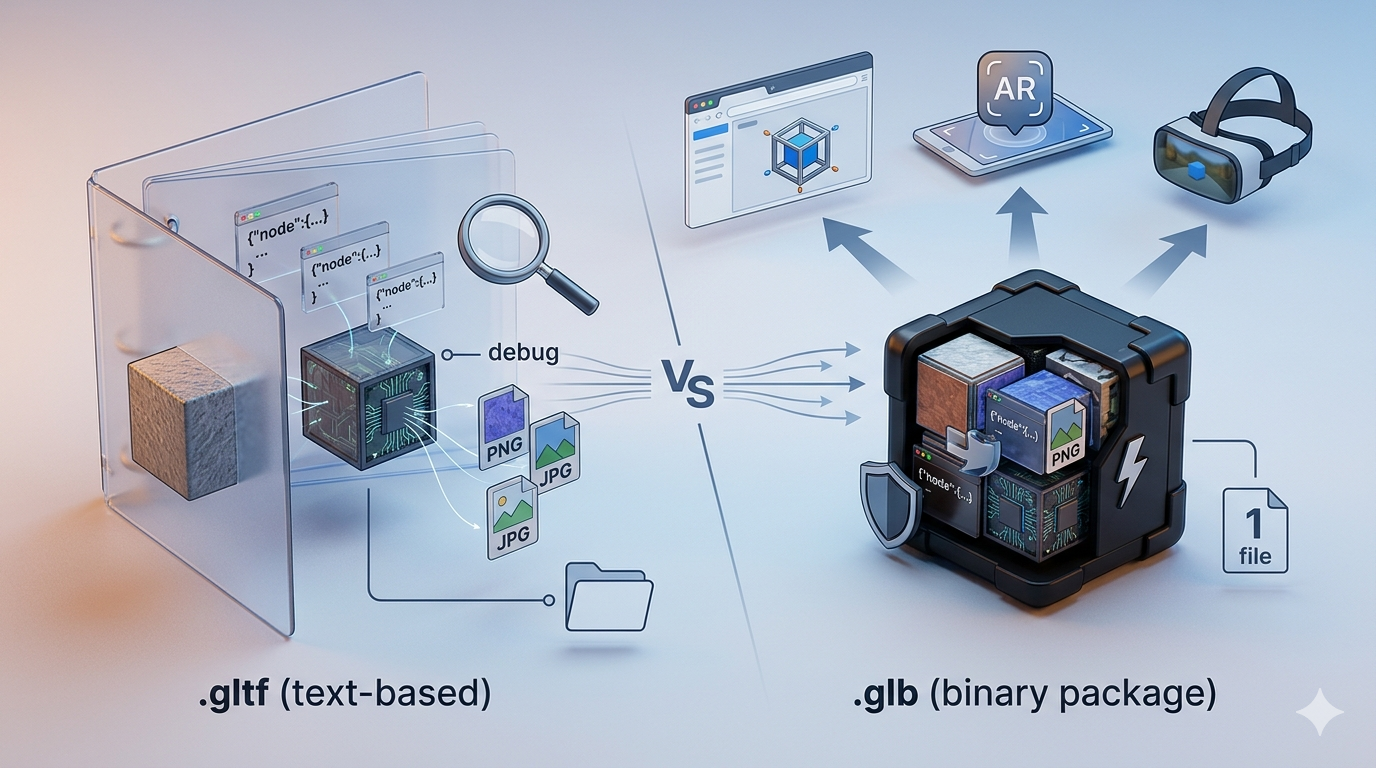
Piensa en la versión basada en texto como el "JPEG del 3D". Usa JSON (JavaScript Object Notation) para describir la escena 3D. Esto significa que puedes abrir un archivo .gltf en un editor de texto y ver una descripción legible por humanos de la estructura del modelo, incluidos sus nodos, materiales, cámaras y animaciones. Como está basado en texto, es excelente para depurar y editar. A menudo me he encontrado ajustando una propiedad de material o una configuración de animación directamente en el archivo, lo que puede ahorrar mucho tiempo, algo relevante al trabajar con glb vs gltf.
Sin embargo, el archivo en sí no contiene la geometría del modelo 3D ni las texturas. En su lugar, hace referencia a archivos externos: un archivo .bin para la geometría y archivos de imagen (como .jpg o .png) para las texturas. Esto lo hace más flexible, pero también significa que tienes que gestionar varios archivos. Es como tener una página web con archivos HTML, CSS e imágenes por separado, algo relevante al trabajar con glb vs gltf.
El formato binario: un paquete todo en uno
El formato binario, por otro lado, empaqueta todo en un solo archivo. El archivo .glb contiene la descripción JSON del archivo basado en texto, los datos binarios del archivo .bin y todas las imágenes de textura. Esto hace que sea mucho más fácil de compartir y usar, ya que solo tienes que manejar un archivo. Como es un formato binario, también es más compacto y más rápido de cargar, lo cual es una gran ventaja para aplicaciones web y móviles. Es como tener una aplicación autocontenida, con todos sus recursos agrupados, algo relevante al trabajar con glb vs gltf.
Cómo funcionan: una historia de dos contenedores
Para entender realmente la diferencia, veamos cómo cada formato almacena sus datos, algo relevante al trabajar con glb vs gltf.
La estructura de archivos basada en texto
Un proyecto típico que usa el formato basado en texto tendrá una carpeta con al menos tres archivos:, algo relevante al trabajar con glb vs gltf.
- model.gltf: El archivo JSON que describe la escena 3D.
- model.bin: El archivo binario que contiene los datos de geometría (vértices, normales, etc.).
- texture.png: Uno o más archivos de imagen para las texturas.
Cuando cargas un archivo de este tipo, la aplicación tiene que obtener cada uno de estos archivos por separado. Esto puede ser más lento, especialmente en la web, donde cada archivo requiere una solicitud HTTP independiente. No es un gran problema para proyectos pequeños, pero para escenas complejas con muchas texturas, la sobrecarga puede acumularse, algo relevante al trabajar con glb vs gltf.
La estructura de archivos binaria
Un proyecto que usa el formato binario es mucho más simple. Solo tienes un archivo:
- model.glb: Un único archivo binario que contiene todo.
Esto hace que estos archivos sean mucho más fáciles de gestionar y más rápidos de cargar, ya que la aplicación solo necesita obtener un archivo. Por eso este formato es el preferido para la mayoría de los visores 3D basados en web y las aplicaciones de AR, algo relevante al trabajar con glb vs gltf.
Mejores herramientas para estos formatos
Ya sea que necesites convertir, editar o visualizar estos archivos, hay muchas herramientas excelentes disponibles. Aquí tienes algunas de las mejores:
Convertidores
| Tool | Pros | Cons |
|---|---|---|
| Hyper3D OmniCraft | Compatible con una amplia gama de formatos, incluidos STL, FBX, OBJ, GLB y USDZ. Fácil de usar, con enfoque en la calidad. | Requiere una cuenta de Hyper3D. |
| Convert3D.org | Gratis, fácil de usar, compatible con muchos formatos. | Solo en línea, límites de tamaño de archivo. |
| 3Dpea.com | Gratis, rápido, bueno para impresión 3D. | Limitado a unos pocos formatos. |
| Meshy.ai | Conversiones de alta calidad, gratis. | Requiere una cuenta para algunas funciones. |
Editores
| Tool | Pros | Cons |
|---|---|---|
| gltfeditor.com | En línea, fácil de usar, bueno para ediciones rápidas. | Funciones limitadas en comparación con software de escritorio. |
| Blender | Gratis, de código abierto, increíblemente potente. | Curva de aprendizaje pronunciada para principiantes. |
| three.js Editor | Excelente para desarrolladores web, se integra con three.js. | No es una herramienta completa de modelado 3D. |
Mi experiencia de primera mano con estas herramientas
Recientemente trabajé en un proyecto en el que necesitaba crear un visor de productos 3D para el sitio web de un cliente. Empecé con un modelo high-poly de un artista 3D, que estaba en formato FBX. Usé Blender para limpiar el modelo, reducir el número de polígonos y hornear las texturas. Luego lo exporté como un archivo basado en texto para poder inspeccionar la estructura JSON y asegurarme de que todo estuviera correcto. Noté que uno de los valores de rugosidad del material estaba mal, así que pude abrir rápidamente el archivo en un editor de texto y cambiar el valor de 0.8 a 0.2. Fue un cambio pequeño, pero marcó una gran diferencia en el render final.
Una vez que estuve satisfecho con el resultado, usé Hyper3D OmniCraft para convertirlo a un archivo binario. El proceso fue rápido y sencillo, y el archivo resultante era significativamente más pequeño que el FBX original y que la colección de archivos basados en texto. Luego usé el archivo binario en un visor 3D basado en web, y el tiempo de carga fue increíblemente rápido. Para cualquiera que busque un gran GLTF viewer, recomendaría echar un vistazo a la herramienta de Hyper3D. Es rápida, fácil de usar y tiene excelentes funciones para inspeccionar y depurar tus modelos.
Guía paso a paso: convertir con Blender
Blender es una fantástica herramienta gratuita para trabajar con modelos 3D. Así es como puedes usarla para convertir del formato basado en texto al binario:
1. Abre Blender: Si no lo tienes, puedes descargarlo gratis desde blender.org.
2. Importa: Ve a `File > Import > glTF 2.0 (.gltf/.glb)` y selecciona tu archivo .gltf.
3. Exporta: Ve a `File > Export > glTF 2.0 (.gltf/.glb)`. En la configuración de exportación de la derecha, elige `glTF Binary (.glb)` en el menú desplegable `Format`.
4. Guarda: Elige un nombre para tu archivo y haz clic en `Export glTF 2.0`.
¡Eso es todo! Ahora tienes un archivo binario compacto y fácil de usar.
Consejos avanzados para artistas 3D
Optimización del tamaño de archivo
Ya sea que uses el formato binario o el basado en texto, el tamaño del archivo es crucial para el rendimiento web. Aquí tienes algunos consejos para mantener tus archivos pequeños:
- Usa compresión Draco: Draco es una biblioteca para comprimir y descomprimir mallas geométricas 3D y nubes de puntos. Puede reducir significativamente el tamaño de tu archivo .bin. La mayoría de las herramientas 3D modernas, incluidas Blender y Hyper3D OmniCraft, son compatibles con la compresión Draco.
- Optimiza tus texturas: Usa una herramienta como TinyPNG para comprimir tus imágenes de textura. Además, asegúrate de que tus texturas no sean más grandes de lo necesario. Una textura 2K suele ser más que suficiente para un modelo 3D basado en web.
- Usa un buen 3D format converter: Un buen convertidor tendrá opciones para optimizar tus modelos durante el proceso de conversión. Busca funciones como simplificación de malla, redimensionado de texturas y compresión Draco.
Cuándo usar cada formato
- Usa el formato basado en texto cuando:
- Necesites editar manualmente los datos de la escena 3D.
- Quieras compartir texturas entre varios modelos.
- El tamaño del archivo y la velocidad de carga no sean la máxima prioridad.
- Usa el formato binario cuando:
- Necesites el menor tamaño de archivo posible.
- Quieras los tiempos de carga más rápidos posibles.
- Estés creando una aplicación 3D basada en web, una experiencia AR/VR o un juego.
FAQ
¿El formato binario siempre es mejor?
No necesariamente. Aunque el formato binario suele ser mejor para aplicaciones web y móviles debido a su menor tamaño y carga más rápida, el formato basado en texto es mejor para desarrollo y depuración porque es legible por humanos.
¿Puedo editar un archivo binario?
Sí, pero no es tan sencillo como editar un archivo basado en texto. Tendrás que usar una herramienta como Blender o un editor especializado para hacer cambios. También puedes usar un convertidor para convertir el archivo binario de nuevo al formato basado en texto, hacer tus ediciones y luego volver a convertirlo.
¿Qué formato es mejor para AR?
Para aplicaciones de AR, el formato binario es casi siempre la mejor opción. Los tiempos de carga rápidos y el tamaño reducido del archivo son esenciales para una experiencia de AR fluida. La mayoría de las plataformas de AR, incluidas ARKit y ARCore, ofrecen un excelente soporte para él.
¿Pierdo calidad al convertir?
No, no deberías perder calidad. El proceso de conversión simplemente empaqueta los archivos juntos en un formato diferente. Sin embargo, si usas un convertidor que también realiza optimización (como compresión Draco o redimensionado de texturas), puede que veas una pequeña reducción de calidad, pero el ahorro de tamaño de archivo suele valer la pena.
¿Cuál es el mejor visor?
Hay muchos visores excelentes disponibles, tanto en línea como aplicaciones de escritorio. Algunas opciones populares incluyen el Hyper3D GLTF viewer, Babylon.js Sandbox y Don's GLTF Viewer. El mejor para ti dependerá de tus necesidades específicas. Si necesitas una forma rápida y sencilla de ver tus modelos, un visor en línea es una gran opción. Si necesitas funciones más avanzadas, una aplicación de escritorio como Blender podría ser una mejor alternativa.
¿Cómo encaja aquí la herramienta Rodin de Hyper3D?
Hyper3D's Rodin es una herramienta de IA generativa que puede crear modelos 3D a partir de texto o imágenes. Cuando usas Rodin para generar un modelo, puedes exportarlo en varios formatos, incluido GLB. Esto hace que sea increíblemente fácil pasar de una idea a un modelo 3D listo para la web en solo unos minutos.
Conclusión
Ambos formatos son potentes y flexibles para trabajar con modelos 3D. La elección correcta para ti dependerá de tus necesidades específicas. Si eres un desarrollador que está creando una aplicación 3D basada en web, el formato binario probablemente sea el camino a seguir. Si eres un artista 3D que necesita editar y depurar sus modelos, el formato basado en texto podría encajar mejor. Elijas el que elijas, estarás en buena compañía, ya que se han convertido en el estándar de la industria para el 3D en la web.
Para obtener más información sobre formatos de archivo 3D, consulta nuestros otros artículos sobre STL vs OBJ vs FBX y what is a USDZ file. Y si estás buscando una herramienta potente para crear y editar modelos 3D, no dejes de echar un vistazo a Hyper3D's OmniCraft.