

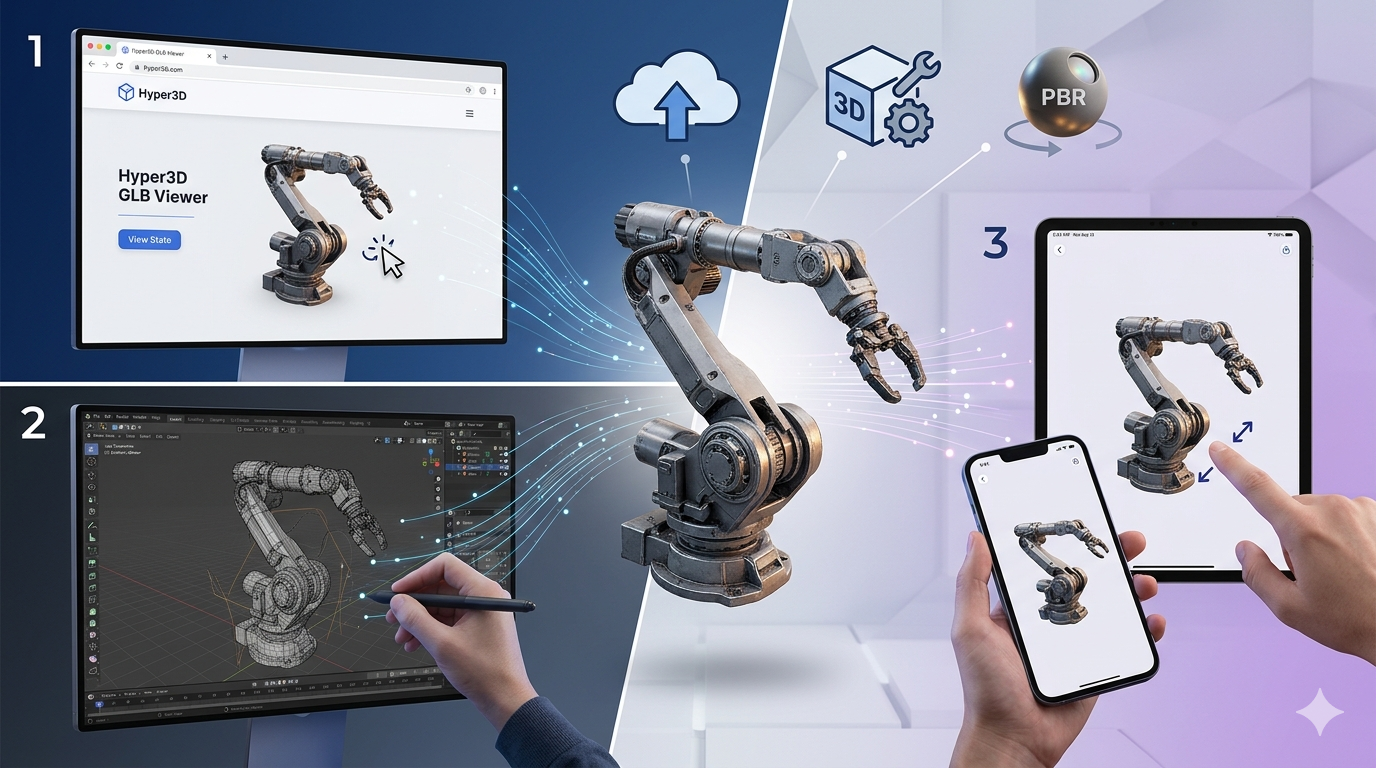
Comment ouvrir des fichiers GLB : visionneuses et outils
Les fichiers GLB sont un format populaire pour les modèles 3D, mais les ouvrir peut être un défi si vous ne disposez pas du bon logiciel. Que vous soyez un artiste 3D, un développeur ou simplement quelqu’un qui a besoin d’afficher un modèle 3D, il existe une variété d’outils pour vous aider à ouvrir et visualiser des fichiers GLB. Dans cet article, nous allons explorer les différentes façons d’ouvrir des fichiers GLB, des visionneuses en ligne aux logiciels de bureau. Nous fournirons également un guide étape par étape pour ouvrir des fichiers GLB et proposerons quelques conseils avancés pour travailler avec ce format 3D polyvalent, ce qui est pertinent lorsque vous travaillez sur how to open glb file.
Qu’est-ce qu’un fichier GLB ? : How To Open Glb File
Un fichier GLB est un format de fichier 3D utilisé pour stocker et échanger des modèles 3D. Il s’agit d’un format de fichier binaire, ce qui signifie qu’il constitue une manière compacte et efficace de stocker des données 3D. Les fichiers GLB sont basés sur la spécification glTF 2.0, qui est une norme ouverte pour le contenu 3D. Cela signifie que les fichiers GLB peuvent être utilisés dans une grande variété d’applications, des logiciels de modélisation 3D aux visionneuses 3D basées sur le web, ce qui est pertinent lorsque vous travaillez sur how to open glb file.
L’un des principaux avantages du format GLB est qu’il s’agit d’un fichier autonome. Cela signifie que toutes les données d’un modèle 3D, y compris la géométrie, les matériaux et les textures, sont stockées dans un seul fichier. Cela facilite le partage et le transfert de modèles 3D, car vous n’avez pas à vous soucier d’envoyer plusieurs fichiers. Un autre avantage du format GLB est qu’il est optimisé pour les applications web. Les fichiers GLB sont généralement plus petits que d’autres formats de fichiers 3D, ce qui signifie qu’ils peuvent être chargés rapidement dans un navigateur web, ce qui est pertinent lorsque vous travaillez sur how to open glb file.
Comment ouvrir des fichiers GLB
Il existe plusieurs façons d’ouvrir des fichiers GLB, chacune ayant ses propres avantages et inconvénients. La meilleure méthode pour vous dépendra de vos besoins spécifiques et des logiciels dont vous disposez.
Visionneuses GLB en ligne
Les visionneuses GLB en ligne sont une excellente option si vous avez besoin de visualiser rapidement un fichier GLB sans installer de logiciel. Ces visionneuses fonctionnent dans votre navigateur web et vous permettent de téléverser et d’afficher directement des fichiers GLB. Certaines visionneuses en ligne offrent également des fonctionnalités supplémentaires, comme la possibilité d’inspecter les propriétés et la hiérarchie du modèle 3D.
Voici quelques-unes des visionneuses GLB en ligne les plus populaires :
| Viewer | Pros | Cons |
|---|---|---|
| Hyper3D GLB Viewer | Facile à utiliser, chargement rapide, prend en charge d’autres formats | Fonctionnalités limitées par rapport aux logiciels de bureau |
| glTF Viewer | Interface simple par glisser-déposer | Fonctionnalités de base |
| Babylon.js Sandbox | Prend en charge divers formats de fichiers, fonctionnalités avancées | Peut être déroutant pour les débutants |
| 3D Viewer Online | Prend en charge un large éventail de formats | Temps de chargement plus lents pour les gros fichiers |
Logiciels de bureau pour ouvrir des fichiers GLB
Si vous avez besoin de fonctionnalités plus avancées, comme la possibilité de modifier ou de convertir des fichiers GLB, vous devrez utiliser un logiciel de bureau. Il existe un certain nombre d’applications de modélisation et de visualisation 3D qui prennent en charge le format GLB.
Voici quelques-unes des applications de bureau les plus populaires pour ouvrir des fichiers GLB :
| Software | Pros | Cons |
|---|---|---|
| Blender | Gratuit et open-source, puissantes fonctionnalités d’édition | Courbe d’apprentissage abrupte pour les débutants |
| Autodesk FBX Review | Gratuit, prend en charge divers formats 3D | Capacités d’édition limitées |
| Windows 3D Viewer | Préinstallé sur Windows 10, facile à utiliser | Fonctionnalités de base |
| Adobe Substance 3D Stager | Fonctionnalités avancées de mise en scène et de rendu | Nécessite un abonnement |
Guide étape par étape pour ouvrir des fichiers GLB
Ouvrir un fichier GLB est un processus simple, que vous utilisiez une visionneuse en ligne ou un logiciel de bureau. Voici comment procéder.
Utiliser une visionneuse GLB en ligne
Pour cet exemple, nous utiliserons le visualiseur de fichiers GLB Hyper3D, un outil simple et efficace à cet effet.
1. Accédez à la visionneuse : Ouvrez votre navigateur web et rendez-vous sur le site du visualiseur GLB Hyper3D.
2. Téléversez votre fichier : Vous pouvez soit glisser-déposer votre fichier .glb directement dans la visionneuse, soit cliquer sur le bouton de téléversement pour sélectionner le fichier depuis votre ordinateur.
3. Visualisez votre modèle : Le modèle se chargera dans la visionneuse. Vous pouvez utiliser votre souris pour faire pivoter, déplacer et zoomer afin d’inspecter le modèle sous tous les angles.
Utiliser un logiciel de bureau
Pour ceux qui préfèrent les applications de bureau, Blender est une option puissante, gratuite et open-source.
1. Ouvrez Blender : Lancez l’application Blender.
2. Importez le fichier GLB : Allez dans `File > Import > glTF 2.0 (.glb/.gltf)`.
3. Localisez votre fichier : Accédez à l’emplacement de votre fichier GLB sur votre ordinateur et sélectionnez-le.
4. Confirmez l’importation : Cliquez sur le bouton "Import glTF 2.0". Votre modèle 3D apparaîtra alors dans la fenêtre d’affichage de Blender.
Mon expérience directe
En tant qu’artiste 3D, je travaille avec des fichiers GLB en permanence. Pour des vérifications rapides et le partage d’aperçus avec des clients, je trouve les visionneuses en ligne incroyablement efficaces. J’ai récemment utilisé le visualiseur de fichiers GLB Hyper3D pour vérifier un modèle avant de l’envoyer. La fonction de glisser-déposer fait vraiment gagner du temps, et le modèle s’est chargé presque instantanément. C’était parfait pour une validation rapide afin de vérifier que toutes les textures et tous les matériaux s’affichaient correctement.
Pour un travail plus détaillé, je me tourne toujours vers Blender. La semaine dernière encore, j’ai dû importer un fichier GLB pour apporter quelques ajustements au maillage et aux UV maps. Le processus d’importation s’est déroulé sans accroc, et la vaste boîte à outils de Blender m’a permis d’effectuer les modifications nécessaires sans aucun problème. Je l’ai ensuite réexporté au format GLB pour l’utiliser dans une application web. Si vous prenez la modélisation 3D au sérieux, apprendre Blender est indispensable.
J’ai également dû convertir un lot de modèles d’OBJ vers GLB. Au lieu de le faire un par un, j’ai utilisé un convertisseur de formats 3D qui a simplifié le processus. Il a parfaitement géré la conversion par lot, ce qui m’a fait gagner énormément de temps.
Conseils avancés pour travailler avec des fichiers GLB
Une fois que vous maîtrisez les bases de l’ouverture et de la visualisation des fichiers GLB, vous pouvez commencer à explorer des techniques plus avancées. Voici quelques conseils pour vous aider à tirer le meilleur parti de vos fichiers GLB :
- Optimisez vos modèles : Lors de la création ou de l’exportation de fichiers GLB, il est important d’optimiser vos modèles pour les performances. Cela inclut la réduction du nombre de polygones, l’utilisation de textures compressées et la minimisation du nombre de matériaux. C’est particulièrement important pour les applications web, où les temps de chargement sont critiques. Vous pouvez utiliser des outils comme OmniCraft pour vous aider dans l’optimisation.
- Utilisez des matériaux PBR : La spécification glTF 2.0 prend en charge les matériaux Physically Based Rendering (PBR). Les matériaux PBR vous permettent de créer des modèles 3D plus réalistes en simulant la manière dont la lumière interagit avec différents matériaux. Lors de la création de vos fichiers GLB, veillez à utiliser des matériaux PBR pour obtenir la meilleure qualité visuelle possible.
- utilisez la compression Draco : Draco est une bibliothèque de compression et de décompression de maillages géométriques 3D et de nuages de points. Elle peut être utilisée pour réduire considérablement la taille de vos fichiers GLB. De nombreuses applications de modélisation 3D et visionneuses web prennent en charge la compression Draco, alors assurez-vous d’en profiter pour améliorer les temps de chargement.
- Générez de nouveaux modèles : Si vous avez besoin d’un nouveau modèle 3D, vous pouvez utiliser un outil d’IA générative comme Rodin pour en créer un à partir d’une invite textuelle. Cela peut être un excellent moyen de créer rapidement des ressources pour vos projets.
FAQ
Comment ouvrir un fichier GLB sur Mac ?
Vous pouvez ouvrir des fichiers GLB sur Mac de plusieurs façons. Vous pouvez utiliser des visionneuses en ligne comme le visualiseur GLB Hyper3D directement dans votre navigateur. Pour un logiciel de bureau, Blender est une excellente option gratuite qui fonctionne sur macOS. De plus, vous pouvez utiliser l’application Aperçu intégrée sur les versions récentes de macOS, qui offre quelques capacités de visualisation 3D de base.
Puis-je ouvrir un fichier GLB dans Photoshop ?
Oui, vous pouvez ouvrir des fichiers GLB dans Adobe Photoshop. Photoshop dispose de fonctionnalités 3D qui vous permettent d’importer, de modifier et de peindre sur des modèles 3D, y compris ceux au format GLB. Pour ouvrir un fichier GLB, allez dans `File > Open` et sélectionnez votre fichier .glb.
Quelle est la différence entre GLB et GLTF ?
GLB et GLTF font tous deux partie de la même spécification glTF 2.0, mais ils diffèrent dans la manière dont ils stockent les données. Un fichier GLTF est un fichier JSON qui décrit la scène 3D, avec des références à des fichiers externes pour la géométrie, les textures et d’autres ressources. Un fichier GLB, en revanche, est un fichier binaire qui regroupe toutes les données du modèle 3D dans un seul fichier. Cela rend les fichiers GLB plus portables et plus faciles à partager.
Comment convertir d’autres formats 3D en GLB ?
Il existe de nombreux outils pour convertir d’autres formats 3D, tels que OBJ ou FBX, en GLB. Pour une solution simple et efficace, vous pouvez utiliser un convertisseur de formats 3D en ligne. Les logiciels de bureau comme Blender offrent également de solides capacités de conversion. Dans Blender, vous importeriez le modèle dans son format d’origine, puis vous l’exporteriez en tant que fichier GLB.
Est-il possible de visualiser des fichiers GLB sur un appareil mobile ?
Oui, il est possible de visualiser des fichiers GLB sur des appareils mobiles. Plusieurs applications sont disponibles sur Android et iOS et prennent en charge la visualisation GLB. Certaines visionneuses en ligne sont également adaptées aux mobiles, ce qui vous permet de visualiser des fichiers GLB directement dans votre navigateur mobile sans avoir à installer d’application.
Quels formats de fichiers conviennent le mieux à ce flux de travail ?
Les formats les plus courants sont STL, OBJ, FBX, GLB et USDZ. Votre choix dépend de la plateforme cible : STL pour l’impression 3D, GLB pour le web, FBX pour les moteurs de jeu et USDZ pour la réalité augmentée Apple.
Ai-je besoin d’un ordinateur puissant pour cela ?
La plupart des outils basés sur l’IA fonctionnent dans le cloud, vous n’avez donc besoin que d’un navigateur et d’une connexion Internet. Les logiciels traditionnels comme Blender bénéficient d’un GPU dédié avec au moins 4 Go de VRAM.
Existe-t-il une option gratuite ?
Oui. Plusieurs outils proposent des offres gratuites : Hyper3D offre des crédits gratuits aux nouveaux utilisateurs, Hunyuan3D de Tencent propose 20 générations gratuites par jour, et Blender est entièrement gratuit et open-source.