

Da SVG a modello 3D: converti la grafica vettoriale in 3D
Trasformare un design piatto e bidimensionale in un oggetto tridimensionale era un tempo un processo complesso riservato ad artisti 3D esperti. Oggi, grazie a una varietà di strumenti accessibili, chiunque può convertire grafica vettoriale, come gli SVG, in modelli 3D. Che tu sia un graphic designer che vuole aggiungere una nuova dimensione al proprio lavoro, un product designer che sta prototipando un nuovo concept, o un appassionato che esplora il mondo della stampa 3D, la capacità di trasformare un vector to 3d model è una competenza potente. In questo articolo esploreremo diverse piattaforme che rendono possibile questa conversione, inclusi convertitori online specializzati come Vecto3D di Hyper3D, software di progettazione completi come Adobe Illustrator con Project Neo e altri strumenti dedicati.
Come convertire un SVG in un modello 3D
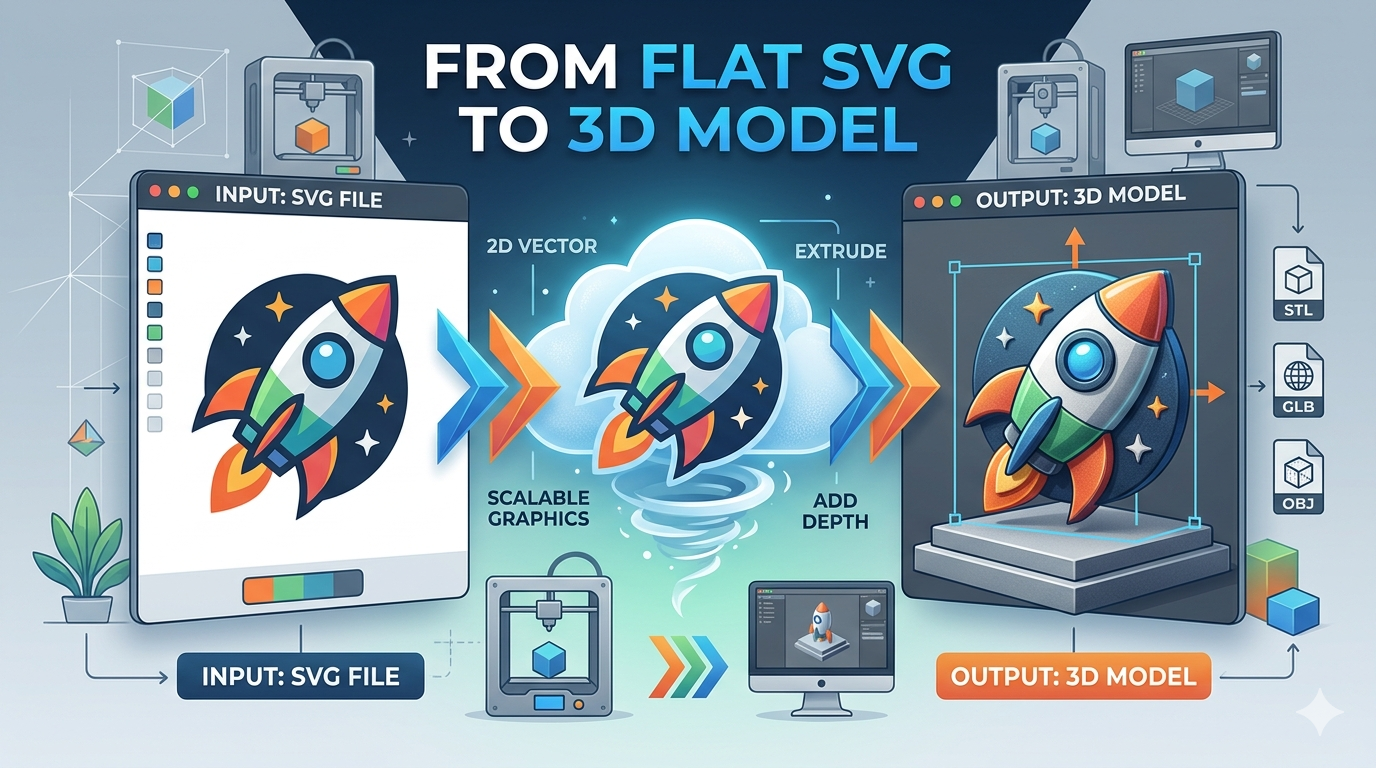
Il processo di conversione di un file SVG in un modello 3D generalmente prevede alcuni passaggi chiave, indipendentemente dallo strumento che scegli. Si parte dalla tua grafica vettoriale 2D, che viene poi estrusa per darle profondità. Da lì, spesso puoi rifinire il modello regolando materiali, illuminazione e altre proprietà per ottenere l'aspetto desiderato. Il passaggio finale consiste nell'esportare il modello 3D in un formato adatto alle tue esigenze, come STL per la stampa 3D o GLB per l'uso in applicazioni web.
Usare un convertitore online da vettoriale a 3D
Per chi desidera una soluzione rapida e immediata, i convertitori online sono una scelta eccellente. Vecto3D di Hyper3D è un ottimo esempio di strumento che semplifica il processo di trasformazione di un vector to 3d model. Ti basta caricare il tuo file SVG e lo strumento genera automaticamente un modello 3D. Questo è particolarmente utile per creare loghi, icone o altre grafiche 3D senza bisogno di software complessi. Molti convertitori online offrono anche opzioni di personalizzazione di base, come la regolazione della profondità di estrusione e delle proprietà dei materiali. Se cerchi un'esperienza simile con immagini raster, potrebbe interessarti anche un convertitore image to 3D.
Sfruttare software di design per la conversione 3D
Se lavori già all'interno di un ecosistema di design come Adobe Creative Cloud, puoi usare strumenti come Adobe Illustrator insieme a Project Neo per creare modelli 3D a partire dai tuoi design vettoriali. Questo approccio offre un alto grado di controllo e consente un flusso di lavoro più integrato. Puoi creare la tua grafica vettoriale in Illustrator, inviarla a Project Neo per aggiungere profondità e dimensione, e poi riportarla in Illustrator come oggetto 3D. È l'ideale per i designer che vogliono mantenere un aspetto coerente tra le proprie risorse 2D e 3D.
La mia esperienza diretta con i convertitori da SVG a 3D
Per farmi un'idea concreta di come funzionano questi strumenti, ho deciso di testarne alcuni con un semplice logo SVG. Il mio obiettivo era capire quanto fosse facile ottenere un modello 3D dall'aspetto valido senza spendere molto tempo a modificare le impostazioni.
Vecto3D di Hyper3D
La mia prima tappa è stata il convertitore vector to 3D di Hyper3D. L'interfaccia era pulita e intuitiva. Ho caricato il mio SVG e, nel giro di pochi secondi, nel visualizzatore è apparso un modello 3D. Sono rimasto colpito dalla qualità della conversione iniziale. I bordi erano puliti e l'estrusione uniforme. Ho giocato un po' con le impostazioni di profondità e dei materiali, che erano facili da capire e applicare. L'intero processo ha richiesto meno di cinque minuti e ho potuto scaricare il modello in diversi formati, inclusi GLB e USDZ. Per chiunque abbia bisogno di generare rapidamente un vector to 3d model a partire da una grafica esistente, questo strumento è un'opzione fantastica.
Project Neo di Adobe
Successivamente, ho provato Project Neo di Adobe. Da persona che usa Illustrator regolarmente, ero curioso di vedere come si integrasse con il mio flusso di lavoro esistente. Il processo era un po' più articolato rispetto a Vecto3D, ma offriva anche un maggiore controllo creativo. Ho potuto importare il mio SVG direttamente in Project Neo e usare una varietà di strumenti per manipolare la forma 3D. L'integrazione con Adobe Fonts è stata un tocco piacevole, permettendomi di creare facilmente tipografia 3D. Anche se ci è voluto un po' più di tempo per prenderci la mano, la possibilità di rifinire ogni aspetto del modello è stata un grande vantaggio. È un'ottima scelta per i designer che vogliono creare risorse 3D altamente personalizzate.
Altri strumenti
Ho esplorato anche alcuni altri convertitori online. Sebbene la maggior parte fosse in grado di convertire il mio SVG in un modello 3D, la qualità dei risultati variava. Alcuni producevano modelli con bordi frastagliati o altri artefatti che avrebbero richiesto pulizia in un altro programma. Tuttavia, per forme semplici e mockup rapidi, questi strumenti possono comunque essere utili. Vale la pena provarne alcuni per vedere quale funziona meglio per le tue esigenze specifiche.
Confronto oggettivo degli strumenti da SVG a 3D
Dopo aver testato diverse opzioni, è chiaro che non esiste un unico strumento
"migliore" per convertire un vector to 3d model. La scelta giusta dipende dalle tue esigenze specifiche e dal tuo flusso di lavoro.
Hyper3D Vecto3D
- Pro: Incredibilmente veloce e facile da usare, eccellente per conversioni rapide, produce modelli di alta qualità con topologia pulita, offre più formati di esportazione.
- Contro: Opzioni di personalizzazione limitate rispetto ai software 3D completi.
- Ideale per: Graphic designer, marketer e chiunque abbia bisogno di creare rapidamente versioni 3D di loghi, icone e altre grafiche vettoriali.
Adobe Project Neo
- Pro: Integrazione profonda con Adobe Illustrator, offre un alto grado di controllo creativo, strumenti potenti per manipolare forme 3D e testo.
- Contro: Curva di apprendimento più ripida, richiede un abbonamento a Creative Cloud.
- Ideale per: Designer e artisti professionisti che sono già inseriti nell'ecosistema Adobe e hanno bisogno di creare risorse 3D altamente personalizzate.
Altri convertitori online
- Pro: Molti sono gratuiti, possono essere una buona opzione per conversioni semplici.
- Contro: La qualità può essere incoerente, possono produrre modelli che richiedono pulizia, funzionalità e opzioni di esportazione limitate.
- Ideale per: Hobbisti e chi ha bisogno di eseguire solo conversioni occasionali e semplici.
Domande frequenti sulla conversione da SVG a 3D
Qual è il miglior convertitore da SVG a 3D?
Come abbiamo discusso, il convertitore "migliore" dipende dalle tue esigenze. Per velocità e facilità d'uso, Vecto3D di Hyper3D è uno dei principali candidati. Per il massimo controllo creativo, Project Neo di Adobe è una scelta eccellente. È sempre una buona idea provare alcune opzioni diverse per vedere quale preferisci.
Posso convertire qualsiasi SVG in un modello 3D?
Per la maggior parte, sì. Tuttavia, SVG molto complessi con molti tracciati sovrapposti o dettagli intricati potrebbero non convertirsi perfettamente. Per ottenere i migliori risultati, è consigliabile semplificare il più possibile il tuo SVG prima di convertirlo. Questo può comportare l'unione dei tracciati, la rimozione di punti non necessari e l'assicurarsi che tutte le forme siano chiuse.
Quali sono i vantaggi dell'uso di un convertitore vector to 3D model?
Il vantaggio principale è la velocità e l'efficienza. Invece di costruire un modello 3D da zero, puoi usare i tuoi design 2D esistenti. Questo fa risparmiare moltissimo tempo, soprattutto per creare loghi 3D, tipografia e altri elementi grafici. Inoltre, consente anche ai designer con esperienza limitata nella modellazione 3D di creare risorse 3D dall'aspetto professionale.
Come preparo il mio file SVG per la conversione 3D?
Per garantire una conversione fluida, assicurati che il tuo file SVG sia pulito e ben organizzato. Questo include separare tutti gli elementi raggruppati, convertire il testo in tracciati e assicurarsi che non ci siano tracciati aperti. Più il tuo SVG è semplice e pulito, migliore sarà il tuo modello 3D.
Quali sono i problemi più comuni nella conversione da SVG a 3D?
I problemi più comuni includono artefatti, geometria danneggiata e scala errata. Questi problemi spesso derivano da file SVG complessi o costruiti male. Se riscontri problemi, prova a semplificare il tuo SVG e a farlo passare di nuovo nel convertitore. Puoi anche esplorare altri strumenti Hyper3D come il generatore text to 3D model per diverse opzioni creative.
Conclusione
La capacità di convertire un vector to 3d model apre un mondo di possibilità creative. Che tu sia un designer esperto o agli inizi, gli strumenti disponibili oggi rendono più facile che mai dare vita ai tuoi design 2D in 3D. Dalle conversioni rapidissime di Vecto3D di Hyper3D al profondo controllo creativo di Project Neo di Adobe, esiste una soluzione per ogni flusso di lavoro. Quindi vai avanti, provala e scopri cosa puoi creare! Non dimenticare di esplorare anche altri potenti strumenti Hyper3D come Rodin per l'AI generativa e OmniCraft per la conversione di formato, così da completare il tuo toolkit 3D.
Un approfondimento sul workflow da SVG a 3D
Per fornire una comprensione più completa, vediamo un flusso di lavoro più dettagliato per convertire una grafica vettoriale complessa in un modello 3D. Per questo esempio, useremo il logo di un brand fittizio con più livelli e colori.
Passaggio 1: preparare l'SVG
Il primo e più critico passaggio è preparare il file SVG. Un SVG pulito produrrà un modello 3D pulito. Ho aperto il logo in un editor vettoriale e mi sono assicurato di:
- Separare i livelli: Ogni colore del logo era sul proprio livello. Questo è importante per applicare materiali diversi alle diverse parti del modello 3D in un secondo momento.
- Convertire il testo in tracciati: Tutti gli elementi di testo sono stati convertiti in tracciati per garantire che venissero renderizzati correttamente in 3D.
- Semplificare i tracciati: Ho usato lo strumento di semplificazione dell'editor vettoriale per ridurre il numero di punti di ancoraggio nei tracciati senza sacrificare la forma complessiva. Questo aiuta a creare un modello 3D più ottimizzato.
- Controllare i tracciati aperti: Mi sono assicurato che tutti i tracciati fossero chiusi. I tracciati aperti possono causare problemi durante il processo di estrusione.
Passaggio 2: il processo di conversione
Con l'SVG pronto, ho testato la conversione sia in Vecto3D di Hyper3D sia in Project Neo di Adobe.
- Con Vecto3D: Ho caricato l'SVG multilivello. Lo strumento è stato in grado di riconoscere i diversi livelli e mi ha permesso di applicare colori diversi a ciascuna parte del modello. L'anteprima in tempo reale è stata incredibilmente utile per visualizzare il risultato finale. L'intero processo, dal caricamento al download, ha richiesto solo pochi minuti.
- Con Project Neo: Il processo era più manuale. Ho importato ogni livello dell'SVG come oggetto separato. Questo mi ha dato un controllo granulare sulla profondità di estrusione e sul posizionamento di ogni elemento. Potevo, per esempio, rendere il testo principale del logo più spesso degli elementi grafici di accompagnamento. Questo livello di controllo è un vantaggio significativo per creare modelli 3D più dinamici e visivamente interessanti.
Passaggio 3: rifiniture dopo la conversione
Una volta generato il modello 3D iniziale, ho dedicato un po' di tempo a rifinirlo.
- In Hyper3D: Le opzioni dei materiali erano semplici ma efficaci. Ho potuto scegliere tra una varietà di preset, inclusi finiture opache, lucide e metalliche. Anche le regolazioni dell'illuminazione erano semplici da usare e hanno avuto un impatto significativo sull'aspetto finale del modello.
- In Project Neo: Le opzioni di rifinitura erano molto più estese. Potevo creare materiali personalizzati, regolare l'illuminazione con maggiore precisione e persino aggiungere texture al modello. La possibilità di vedere il modello in un ambiente realistico con ombre e riflessi è stata un enorme vantaggio.
Espandere la sezione FAQ
Posso animare i modelli 3D che creo dagli SVG?
Sì, puoi! Una volta esportato il tuo modello 3D in un formato come GLB o FBX, puoi importarlo in un programma di animazione 3D come Blender o Cinema 4D. Da lì, puoi riggare il modello e creare animazioni. Alcune piattaforme online stanno anche iniziando a offrire funzionalità di animazione di base.
Quali sono le best practice per creare SVG per la conversione 3D?
Oltre ai passaggi di preparazione menzionati in precedenza, è anche una buona idea pensare a come le forme 2D si tradurranno in 3D. Evita linee molto sottili o piccoli dettagli, poiché potrebbero non essere visibili o causare problemi durante la conversione. È utile anche lavorare con una palette di colori limitata, perché questo renderà più semplice applicare materiali al modello 3D.
In cosa differisce il processo vector to 3d model dalla fotogrammetria?
La fotogrammetria è il processo di creazione di un modello 3D a partire da una serie di fotografie. È una tecnica eccellente per creare modelli realistici di oggetti del mondo reale. Il processo vector to 3d model, invece, riguarda la creazione di modelli 3D a partire da grafica vettoriale 2D. È un approccio più stilizzato, ideale per creare loghi, icone e altri elementi grafici in 3D.