

Cómo importar OBJ a SketchUp: guía rápida
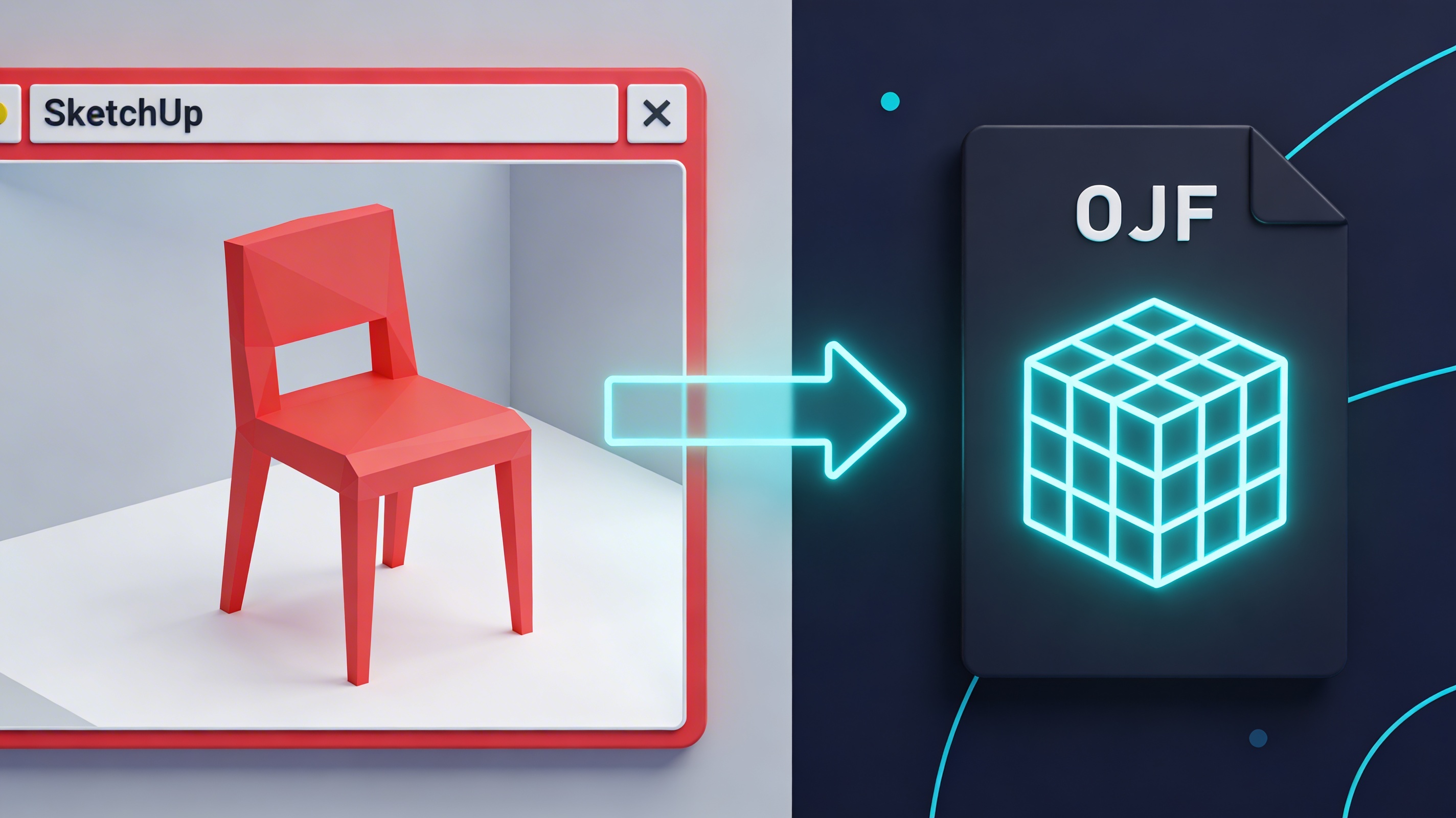
Así que tienes un excelente modelo OBJ que quieres usar en SketchUp, pero no estás seguro de cómo meterlo ahí. No eres el único. Muchos artistas y diseñadores 3D se enfrentan a este desafío. Aunque SketchUp es una herramienta potente y fácil de usar, no es compatible de forma nativa con el formato OBJ. Pero no te preocupes, esta guía te mostrará exactamente cómo importar OBJ a SketchUp usando un par de métodos sencillos. Cubriremos todo, desde el uso de plugins hasta convertidores en línea, para que puedas llevar tus modelos a SketchUp y continuar con tu trabajo creativo.
¿Por qué importar archivos OBJ a SketchUp?
El formato de archivo OBJ es una opción popular para modelos 3D, y con razón. Es un formato versátil que puede abrirse con una amplia variedad de software 3D, lo que lo hace ideal para compartir y colaborar. Los archivos OBJ también pueden almacenar información sobre materiales y texturas, lo que ayuda a conservar la apariencia de tu modelo cuando lo mueves entre distintos programas. Así que, si has descargado un modelo de un marketplace 3D o estás trabajando con alguien que usa una aplicación 3D diferente, es muy probable que necesites saber cómo importar OBJ a SketchUp.
Una de las principales razones de la popularidad del formato OBJ es su naturaleza abierta, lo que ha llevado a su adopción generalizada en toda la industria 3D. Verás que la mayoría del software de modelado, animación y renderizado 3D puede importar o exportar archivos OBJ, lo que lo convierte en un formato ideal para transferir modelos entre distintas aplicaciones sin perder datos importantes.
Otra ventaja del formato OBJ es su simplicidad. La estructura del archivo es relativamente fácil de entender, lo que lo ha convertido en una opción popular para desarrolladores que crean herramientas y aplicaciones 3D. Esta simplicidad también significa que los archivos OBJ suelen ser más pequeños en tamaño en comparación con otros formatos 3D, lo que puede ser una gran ventaja cuando trabajas con modelos grandes y complejos.
Cómo importar OBJ a SketchUp: Método 1: usar un plugin para importar OBJ a SketchUp
La forma más común y, a menudo, más fácil de importar archivos OBJ a SketchUp es usando un plugin. Hay varios plugins disponibles que añaden funcionalidad de importación OBJ a SketchUp. Estos plugins suelen ser fáciles de instalar y usar, y pueden ahorrarte mucho tiempo y esfuerzo.
Importar OBJ a SketchUp ??SimLab OBJ Importer
Uno de los plugins más populares para este propósito es SimLab OBJ Importer. Este plugin ofrece una forma directa de importar tus archivos OBJ, y también incluye algunas funciones útiles, como la posibilidad de controlar la configuración de importación. Para usar SimLab OBJ Importer, primero tendrás que descargarlo e instalarlo desde el sitio web de SimLab Soft. El proceso de instalación es sencillo. Después de instalar el plugin y reiniciar SketchUp, encontrarás una nueva pestaña llamada "SimLab". Desde ahí, puedes seleccionar "OBJ Importer", elegir tu archivo, ajustar configuraciones como materiales y escala, y luego importar tu modelo. Este es un método muy directo para cómo importar OBJ a SketchUp.
Otras opciones de plugins
Además de SimLab OBJ Importer, hay otros plugins que puedes explorar. FluidImporter es otra opción que admite una variedad de formatos de archivo, incluido OBJ. Es un plugin de pago, pero ofrece muchas funciones avanzadas, como la capacidad de importar modelos grandes y controlar la configuración de importación con gran detalle. QuadFace Tools también incluye un importador OBJ, lo que puede ser útil si trabajas con mallas basadas en quads. Este plugin es especialmente útil para usuarios que trabajan con modelos creados en otras aplicaciones 3D que usan un flujo de trabajo basado en quads. El mejor plugin para ti dependerá de tus necesidades específicas y de tu presupuesto, ya que algunos son gratuitos y otros de pago.
Método 2: convertidores en línea
Si prefieres no instalar un plugin, otra opción es usar un convertidor en línea. Estas herramientas web pueden convertir tu archivo OBJ a un formato que SketchUp admite de forma nativa, como SKP, DAE o 3DS. Para usar un convertidor en línea, simplemente subes tu archivo OBJ, eliges el formato de salida y luego descargas el archivo convertido. Esta puede ser una solución rápida y sencilla, especialmente si solo necesitas convertir un único archivo. Para una conversión fiable, puedes usar un OBJ file converter. Si necesitas trabajar con varios formatos, un 3D format converter general es una excelente opción.
Los convertidores en línea tienen ventajas, como no requerir instalación de software y ser fáciles de usar. Sin embargo, también tienen desventajas, como requerir conexión a internet, posibles preocupaciones de seguridad al subir archivos a un servidor de terceros y, en ocasiones, una calidad de conversión inconsistente.
Mi experiencia de primera mano al importar un OBJ a SketchUp
Recientemente tuve que importar un modelo OBJ de una pieza de mobiliario personalizada para el proyecto de diseño de interiores de un cliente. El modelo era una silla compleja, de forma orgánica, que el cliente había encontrado en un marketplace de modelos 3D. Empecé intentando encontrar una opción de importación directa en SketchUp, pero rápidamente me di cuenta de que no estaba disponible. Mi primera idea fue buscar un plugin, y encontré SimLab OBJ Importer. La instalación fue sencilla y pude importar el archivo sin demasiados problemas. Sin embargo, sí me encontré con un pequeño inconveniente con las texturas. Se suponía que la silla debía tener una textura de veta de madera, pero en SketchUp aparecía como un color sólido. Después de investigar un poco, descubrí que necesitaba ajustar la configuración de materiales dentro de SketchUp para que todo se viera correctamente. Tuve que volver a vincular manualmente el archivo de textura al material y luego ajustar la configuración de mapeado para que la veta de la madera fluyera correctamente por la superficie de la silla. Esta experiencia me enseñó que, aunque los plugins son una gran solución para cómo importar OBJ a SketchUp, es posible que aún necesites hacer algunos ajustes menores para que tu modelo se vea perfecto. También destacó la importancia de revisar tu modelo en un 3D file viewer antes y después de importarlo para asegurarte de que todo esté como esperas.
Consejos para un proceso de importación sin problemas
Aquí tienes algunos consejos para ayudarte a evitar problemas comunes al importar archivos OBJ a SketchUp:
- Comprueba el tamaño de tu archivo: Los archivos OBJ grandes a veces pueden hacer que SketchUp se vuelva lento o incluso se bloquee. Como regla general, intenta mantener tus archivos OBJ por debajo de 100MB. Si tienes problemas para importar un archivo grande, intenta simplificar el modelo en otro programa 3D antes de importarlo. Puedes usar una herramienta como OmniCraft para decimar el modelo y reducir el número de polígonos.
- Comprueba la escala de tu modelo: Asegúrate de que tu modelo tenga la escala correcta antes de importarlo. Si el modelo es demasiado grande o demasiado pequeño, puede ser difícil trabajar con él en SketchUp. Puedes usar un visor de archivos 3D para comprobar las dimensiones de tu modelo antes de importarlo.
- Comprueba si hay problemas de materiales y texturas: Como mencioné en mi experiencia personal, puede que necesites ajustar la configuración de materiales en SketchUp después de importar tu modelo. Asegúrate de comprobar que todas tus texturas se muestren correctamente. Si tienes problemas con tus texturas, asegúrate de que los archivos de textura estén en la misma carpeta que el archivo OBJ.
- Considera crear tus propios modelos: Si no puedes encontrar el modelo adecuado o tienes problemas con uno existente, siempre puedes crear el tuyo propio. Con herramientas como un AI 3D model generator, puedes crear modelos personalizados a partir de prompts de texto. Incluso puedes convertir una imagen sencilla en un modelo 3D con una herramienta de image to 3D.
Solución de problemas comunes al importar un OBJ: una guía sobre cómo importar OBJ a SketchUp
Incluso con la mejor preparación, puede que aún te encuentres con algunos problemas cuando importes OBJ a SketchUp. Aquí tienes algunos de los problemas más comunes que podrías enfrentar al importar OBJ a SketchUp y cómo solucionarlos:
- Texturas faltantes: Este es uno de los problemas más comunes con los que se encuentran los usuarios. Si faltan tus texturas, lo primero que debes hacer es comprobar que los archivos de textura estén en la misma carpeta que el archivo OBJ. Si lo están, entonces puede que necesites volver a vincular las texturas en el editor de materiales de SketchUp.
- Escala incorrecta: Si tu modelo es demasiado grande o demasiado pequeño, puedes usar la herramienta de escala de SketchUp para redimensionarlo. Para hacerlo, selecciona el modelo y luego activa la herramienta de escala. Después puedes arrastrar los controladores para cambiar el tamaño del modelo.
- Normales invertidas: Si algunas de las caras de tu modelo parecen estar del revés, entonces puede que tengas un problema de normales invertidas. Para solucionarlo, puedes usar un plugin como Solid Inspector? para corregir automáticamente las normales.
Sección de preguntas frecuentes
¿Puedo importar archivos OBJ en la versión gratuita de SketchUp?
Sí, puedes importar archivos OBJ en la versión gratuita de SketchUp, pero necesitarás usar un plugin o un convertidor en línea. La versión gratuita de SketchUp no tiene una función nativa de importación OBJ.
¿Cuáles son los mejores plugins para importar archivos OBJ a SketchUp?
El mejor plugin para ti dependerá de tus necesidades específicas. Algunas de las opciones más populares incluyen SimLab OBJ Importer, FluidImporter y QuadFace Tools. Es una buena idea probar varios plugins diferentes para ver cuál te gusta más.
¿Cómo soluciono problemas de texturas al importar un archivo OBJ?
Si tienes problemas con las texturas, lo primero que debes hacer es revisar la configuración de materiales en SketchUp. Puede que necesites volver a vincular los archivos de textura o ajustar la configuración de mapeado. Si sigues teniendo problemas, puedes probar con otro plugin o convertidor en línea.
¿Puedo importar archivos OBJ animados a SketchUp?
No, SketchUp no admite archivos OBJ animados. Si necesitas trabajar con modelos animados, tendrás que usar un formato de archivo diferente, como FBX.
¿Qué otros formatos de archivo 3D puedo importar a SketchUp?
SketchUp Pro admite una variedad de formatos de archivo 3D, incluidos 3DS, DAE, DEM, DDF, IFC y KMZ. La versión gratuita de SketchUp tiene opciones de importación más limitadas.
¿Es mejor usar un plugin o un convertidor en línea?
Tanto los plugins como los convertidores en línea tienen sus ventajas y desventajas. Los plugins suelen ser más potentes y ofrecen más funciones, pero también pueden ser más caros. Los convertidores en línea suelen ser gratuitos y fáciles de usar, pero puede que no sean tan fiables. La mejor opción para ti cuando quieras importar OBJ a SketchUp dependerá de tus necesidades específicas y de tu presupuesto.
Conclusión
Saber cómo importar OBJ a SketchUp es una habilidad valiosa para cualquier artista o diseñador 3D. Aunque SketchUp no admite el formato OBJ de forma predeterminada, hay varias maneras sencillas de llevar tus modelos al programa. Ya sea que elijas usar un plugin o un convertidor en línea, podrás importar tus archivos OBJ y continuar con tu trabajo creativo. Así que no dejes que los formatos de archivo te frenen. Con las herramientas adecuadas y un poco de conocimiento, puedes trabajar con cualquier modelo 3D en SketchUp.