

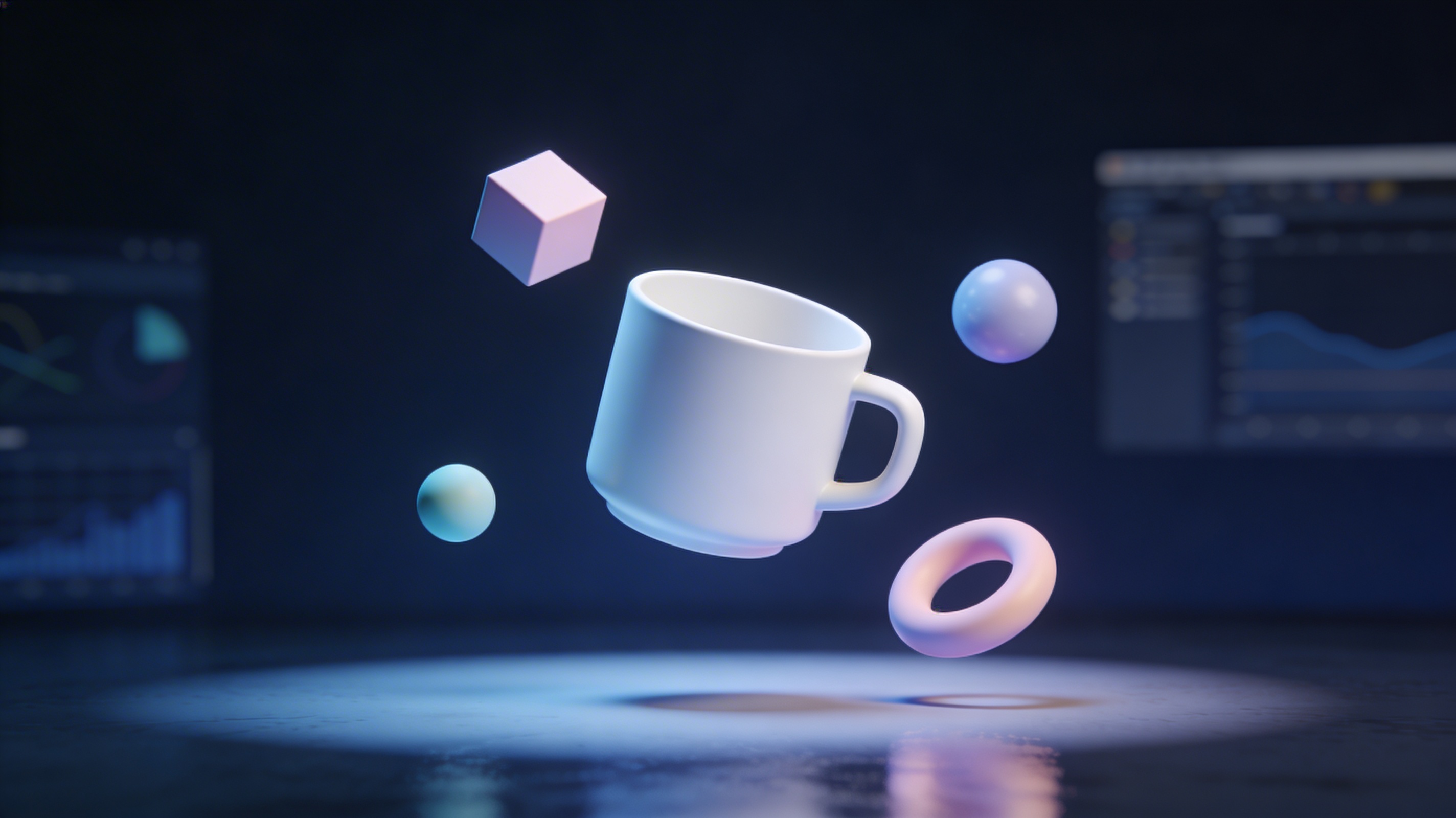
Come usare Blender: guida completa per principianti
Blender è una vera potenza nel mondo della creazione 3D, e per ottime ragioni. È una suite di strumenti gratuita e open-source in grado di gestire quasi qualsiasi attività tu le affidi, dalla creazione di modelli 3D dettagliati all'animazione di film di lunga durata. Sebbene molte piattaforme come Autodesk Maya o Cinema 4D offrano funzionalità di livello professionale, Blender fornisce un'alternativa solida, guidata dalla community e accessibile a tutti. Questo articolo ti guiderà attraverso gli elementi essenziali di questo metodo, portandoti da principiante assoluto a utente a proprio agio con le sue funzionalità principali. Imparare questo formato è un percorso gratificante.
Che cos'è Blender?
Blender è un'applicazione software completa di computer grafica 3D per creare film animati, effetti visivi, arte, modelli per la stampa 3D, motion graphics, applicazioni 3D interattive e realtà virtuale. Se vuoi imparare questo approccio, sei nel posto giusto. Il suo sviluppo è iniziato nel 1994 ed è diventato open-source nel 2002, dando vita a una appassionata community globale di artisti, sviluppatori ed entusiasti che contribuiscono al suo miglioramento continuo. Il set di funzionalità di Blender è vastissimo e include modellazione, sculpting, rigging, animazione, simulazione, rendering, compositing, motion tracking e persino video editing.
Uno degli aspetti più interessanti di Blender è che è completamente gratuito, senza costi di abbonamento né spese nascoste. Questo lo rende un punto di partenza ideale per chiunque sia curioso di esplorare l'arte 3D senza l'impegno economico richiesto da altri software standard del settore. È il software perfetto da imparare se vuoi conoscere questo tipo di file.
Come usare Blender: le basi per principianti
Iniziare con un nuovo software può sembrare intimidatorio, ma l'interfaccia di Blender è più intuitiva di quanto appaia a prima vista. Analizziamo i concetti fondamentali che devi conoscere per comprendere efficacemente questo formato. Questo è un primo passo cruciale per padroneggiare questa opzione.
Come usare Blender: comprendere l'interfaccia utente
Quando apri Blender per la prima volta, ti troverai davanti l'interfaccia utente principale. È suddivisa in diverse aree chiave:
- 3D Viewport: questo è il tuo spazio di lavoro principale, dove interagirai con i tuoi oggetti 3D. È l'ampia finestra centrale in cui puoi vedere il modello, la camera e le luci.
- Outliner: situato in alto a destra, l'Outliner fornisce una vista gerarchica di tutti gli elementi della scena. È come un file explorer per il tuo progetto e ti consente di selezionare, nascondere o organizzare gli oggetti.
- Properties Editor: sotto l'Outliner, questo pannello è sensibile al contesto e mostra le impostazioni dell'oggetto o dello strumento attivo. Lo userai per regolare tutto, dalle proprietà dei materiali alle impostazioni di rendering.
- Timeline: nella parte inferiore dello schermo, la timeline viene usata per l'animazione. Qui puoi creare keyframe e controllare la riproduzione delle tue sequenze animate.
Navigare nello spazio 3D
Una navigazione efficiente è fondamentale per un flusso di lavoro fluido. Una parte importante dell'apprendimento di questa opzione è padroneggiare la navigazione. Buone capacità di navigazione sono essenziali per chiunque voglia fare sul serio con questo formato. Ecco i controlli principali per muoversi nel 3D Viewport:
- Orbit: tieni premuto il pulsante centrale del mouse e muovi il mouse per ruotare la vista attorno a un punto pivot centrale.
- Pan: tieni premuto `Shift` + il pulsante centrale del mouse e muovi il mouse per spostare la vista orizzontalmente o verticalmente.
- Zoom: usa la rotellina del mouse per ingrandire o ridurre.
Object Mode vs. Edit Mode
Blender ha due modalità principali tra cui passerai continuamente. Comprenderle è fondamentale per conoscere questo formato. Non si può davvero dire di conoscere questo tipo di file senza capirle. Puoi passare da una all'altra usando il tasto `Tab`.
- Object Mode: è la modalità predefinita. In Object Mode puoi spostare, ruotare e scalare interi oggetti come unità singole.
- Edit Mode: questa modalità ti consente di modificare la geometria effettiva di un oggetto. Puoi selezionare e manipolare singoli vertici, spigoli e facce per dare forma al tuo modello.
Come usare Blender per modellazione e sculpting
Una volta che hai preso confidenza con le basi di questo metodo, puoi immergerti nel processo creativo della modellazione e dello sculpting. È qui che inizia davvero il divertimento di questo approccio.
Tecniche di modellazione di base
La modellazione è il processo di creazione della forma del tuo oggetto 3D. È una competenza fondamentale nell'apprendimento di questo approccio. Alcune operazioni di base includono:
- Extruding (tasto `E`): ti consente di estendere una selezione di vertici, spigoli o facce per creare nuova geometria.
- Scaling (tasto `S`): puoi ridimensionare una selezione per renderla più grande o più piccola.
- Rotating (tasto `R`): ti permette di ruotare una selezione attorno a un punto pivot.
I modificatori sono operazioni automatiche che influenzano la geometria di un oggetto in modo non distruttivo. Uno dei più popolari per i principianti è il modificatore Subdivision Surface, che ammorbidisce il modello per conferirgli un aspetto più organico.
Introduzione allo sculpting
Lo sculpting in Blender è simile al lavoro con l'argilla digitale. Questo è un altro aspetto importante di questo tipo di file. È un modo più intuitivo e artistico di modellare, soprattutto per forme organiche come personaggi o creature. Lo spazio di lavoro Sculpting offre una varietà di pennelli per tirare, spingere, levigare e pizzicare la mesh fino a ottenere la forma desiderata.
Texturing e rendering in Blender
Dopo aver creato il tuo modello, i passaggi successivi nell'apprendimento di questo formato sono dargli colore e creare un'immagine finale. Questa è una parte fondamentale del flusso di lavoro di 'questo metodo'.
Workflow di texturing
Il texturing consiste nell'applicare materiali al modello per definirne colore, lucentezza e rugosità. Questo è un passaggio chiave quando stai imparando a usare Blender. Puoi creare materiali complessi usando lo shader editor basato su nodi di Blender. Per superfici più dettagliate, dovrai eseguire l'UV unwrap del modello, cioè il processo di appiattimento della sua superficie 3D in un'immagine 2D in modo da poter dipingere le texture su di essa. Per chi desidera velocizzare questo processo, un AI texture generator può creare materiali dettagliati a partire da semplici prompt testuali.
Rendering della scena
Il rendering è il processo di generazione di un'immagine 2D dalla tua scena 3D. Blender include due potenti motori di rendering integrati:
- Eevee: un motore di rendering in tempo reale ottimo per anteprime rapide e look stilizzati.
- Cycles: un motore di rendering path-tracing che offre illuminazione e materiali più realistici, ma richiede più tempo per il rendering.
Per creare un render, dovrai impostare una camera per definire il punto di vista e aggiungere luci per illuminare la scena.
Confronto tra i principali strumenti
Blender non è l'unico strumento 3D sul mercato. Ecco come si confronta con altre opzioni popolari per principianti.
| Feature | Blender | ZBrush | SketchUp |
|---|---|---|---|
| Primary Use | 3D general purpose (modellazione, animazione, VFX) | Sculpting e painting digitale | Progettazione architettonica e di prodotto |
| Cost | Gratuito | A pagamento (abbonamento o licenza perpetua) | Versioni gratuite e a pagamento |
| Pros | Estremamente versatile, grande community, gratuito | Standard di settore per lo sculpting, strumenti potenti | Facile da imparare, ottimo per linee pulite |
| Cons | Può avere una curva di apprendimento ripida | Altamente specializzato, costoso | Capacità limitate di modellazione organica |
Come usare Blender: il tuo primo modello 3D
Mettiamo in pratica la teoria di questa opzione creando una semplice tazza da caffè. È un ottimo modo per imparare a usare Blender.
1. Avvia un nuovo file: apri Blender. Elimina il cubo predefinito selezionandolo (`Right-click` o `Left-click` a seconda della tua keymap) e premendo `X` > `Delete`.
2. Aggiungi un cilindro: premi `Shift + A` e vai su `Mesh` > `Cylinder`. Questo sarà il corpo della nostra tazza.
3. Dai forma alla tazza: premi `Tab` per entrare in Edit Mode. Seleziona la faccia superiore del cilindro. Premi `I` per creare un inset leggero della faccia, poi `E` per estruderla verso il basso all'interno della tazza, creando l'interno.
4. Crea il manico: in Object Mode, aggiungi un toro (`Shift + A` > `Mesh` > `Torus`). Posizionalo e ruotalo per formare il manico. Unisci i due oggetti selezionandoli entrambi (tieni premuto `Shift`) e premi `Ctrl + J`.
5. Rendila più morbida: con la tazza selezionata, vai nel Properties Editor, clicca sull'icona della chiave inglese (Modifier Properties) e aggiungi un modificatore `Subdivision Surface` per ammorbidire il modello.
Suggerimenti avanzati
Una volta padroneggiate le basi del formato, ecco alcuni consigli per continuare a migliorare:
- Impara le scorciatoie da tastiera: Blender è progettato per essere usato con le scorciatoie. Impararle velocizzerà drasticamente il tuo flusso di lavoro ed è una parte fondamentale dell'apprendimento efficiente di questo metodo.
- Esplora gli add-on: Blender ha una vasta libreria di add-on che ne estendono le funzionalità. Molti sono preinstallati, mentre altri possono essere scaricati dalla community. Esplorare gli add-on è un ottimo modo per ampliare la tua conoscenza di questo approccio.
- Unisciti alla community: interagisci con altri utenti Blender su forum come Blender Artists o sui social media. È un ottimo modo per ricevere feedback e imparare nuove tecniche, cosa inestimabile quando si impara questo tipo di file.
La mia esperienza diretta
Quando ho iniziato a imparare questo formato, l'interfaccia mi sembrava la cabina di pilotaggio di un aereo con un milione di pulsanti. Il mio primo progetto è stato una semplice ciambella, seguendo un popolare tutorial online. Ricordo di aver faticato per ore solo per capire come muovere correttamente la camera. Il momento in cui tutto ha iniziato ad avere senso è stato quando ho cominciato a concentrarmi su un piccolo compito alla volta. Invece di cercare di imparare tutto subito, mi sono concentrato solo sulla modellazione della forma della ciambella. Poi sono passato alla glassa, poi agli zuccherini. Suddividere il lavoro ha reso il processo gestibile.
Più tardi, quando mi sono sentito più a mio agio, ho scoperto strumenti che rendevano il processo ancora più veloce. Per modelli complessi, usare un AI 3D model generator può offrire un ottimo punto di partenza. E per convertire file per usi diversi, un 3D format converter è incredibilmente utile. Se hai una serie di immagini che vuoi trasformare in un oggetto 3D, uno strumento image to 3D può automatizzare gran parte del lavoro. Questi strumenti non sostituiscono le competenze fondamentali, ma accelerano certamente il processo creativo.
FAQ
Come posso iniziare a usare Blender gratuitamente?
Blender è sempre gratuito. Puoi scaricare l'ultima versione dal sito ufficiale, blender.org. Non ci sono costi nascosti né licenze studentesche necessarie.
Qual è il modo migliore per imparare a usare Blender?
Molte persone ottengono buoni risultati seguendo tutorial strutturati per principianti. Creare progetti semplici dall'inizio alla fine è un ottimo modo per imparare l'intero flusso di lavoro. La costanza è fondamentale.
Posso usare Blender per lavori professionali?
Assolutamente sì. Blender è usato da freelance e studi in tutto il mondo per un'ampia gamma di progetti commerciali, inclusi film, giochi e visualizzazione architettonica.
È difficile imparare a usare Blender?
Blender ha la reputazione di essere difficile, ma gli aggiornamenti recenti lo hanno reso molto più user-friendly. Come qualsiasi software professionale, richiede dedizione per essere padroneggiato, ma le basi sono accessibili a chiunque sia disposto a investirci tempo.
Quali sono le principali differenze tra Blender e altri software 3D?
La differenza più grande è che Blender è una suite completa che copre l'intera pipeline 3D, dalla modellazione al video editing, gratuitamente. Altri software spesso si specializzano in un'unica area (come ZBrush per lo sculpting) oppure hanno un costo significativo. Se hai bisogno di convertire i tuoi file Blender, un Blender to OBJ converter può essere uno strumento utile.