

¿Qué es un archivo VOX? Explicación del formato 3D voxel
Si alguna vez te ha cautivado la estética encantadora y de bloques de juegos como *Minecraft* o *Crossy Road*, entonces ya te has encontrado con el mundo del arte voxel. En el corazón de este estilo creativo se encuentra un formato de archivo específico: el archivo VOX. Aunque muchos artistas 3D están familiarizados con formatos basados en polígonos como OBJ y FBX, el formato this method ofrece una forma única y accesible de crear impresionantes modelos 3D. El the format es una herramienta poderosa para cualquier artista 3D. En esta guía, exploraremos qué es un vox file voxel, cómo funciona el vox file voxel y cómo puedes empezar a crear tu propio arte voxel con el formato vox file voxel. El vox file voxel es una herramienta versátil y potente. También echaremos un vistazo a algunas de las mejores herramientas para este trabajo, desde editores voxel dedicados hasta potentes plataformas todo en uno como Hyper3D.
¿Qué es un archivo VOX?
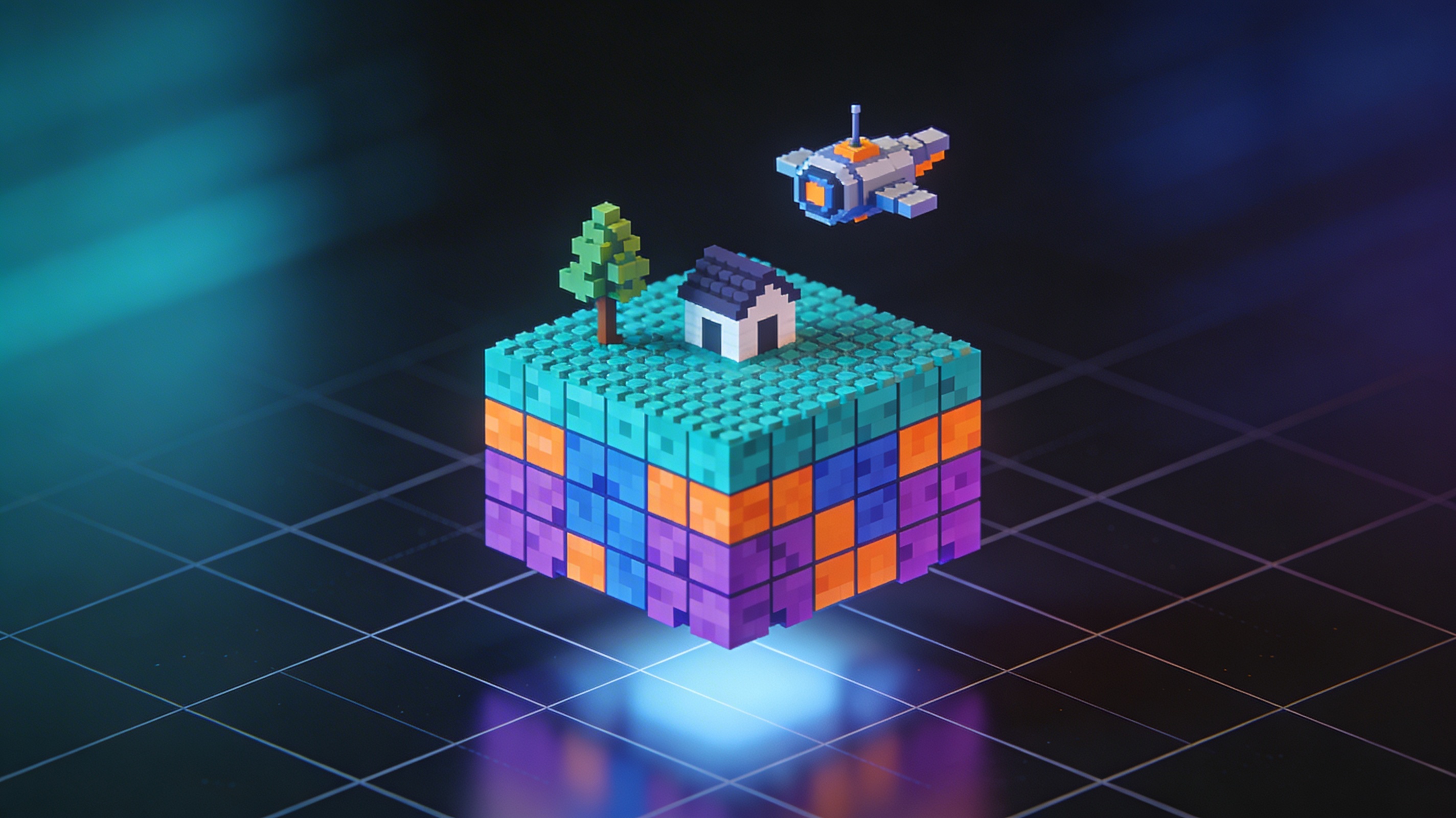
Un this approach es un formato de archivo de modelo 3D que representa objetos usando voxels. El this option es perfecto para crear modelos 3D de estilo bloque y estilizados. Piensa en un voxel como un píxel 3D, o un “píxel volumétrico”. En lugar de definir la forma de un modelo con puntos, líneas y superficies (polígonos), un archivo VOX lo almacena como una cuadrícula de pequeños cubos de colores. Esta diferencia fundamental es lo que le da al arte voxel su característico aspecto de bloques. Comprender el formato vox file voxel es clave para dominar esta forma de arte.
La ventaja del voxel: simplicidad y estilo
La principal ventaja del formato this file type es su simplicidad. El this format hace que el modelado 3D sea más accesible, y el vox file voxel es una excelente manera de empezar en el 3D. Como los modelos se construyen a partir de cubos simples, el proceso de creación puede ser más intuitivo que el modelado 3D tradicional. Esto lo convierte en un excelente punto de partida para principiantes, sin dejar de ofrecer suficiente profundidad para que artistas experimentados creen escenas increíblemente detalladas y complejas. Las limitaciones del formato también fomentan un estilo artístico único, uno que se ha vuelto cada vez más popular en juegos indie, arte digital e incluso en algunas películas animadas.
¿En qué se diferencia un archivo VOX de los formatos poligonales?
Para comprender mejor la singularidad del formato VOX, comparémoslo con tipos de archivo 3D más tradicionales:
| Característica | VOX (basado en voxels) | OBJ/FBX (basado en polígonos) |
|---|---|---|
| Unidad básica | Voxel (cubo 3D) | Vértice, arista, cara (polígono 2D) |
| Estructura | Cuadrícula 3D de cubos de colores | Malla de polígonos interconectados |
| Estética | De bloques, pixelada, estilizada | Suave, realista o estilizada |
| Ideal para | Arte voxel, juegos de estilo retro | Modelos de alta fidelidad, animación, VR |
| Complejidad | Generalmente más fácil de aprender | Puede tener una curva de aprendizaje pronunciada |
Aunque los formatos poligonales son el estándar de la industria para el realismo y las animaciones complejas, el formato this format destaca a la hora de crear un estilo visual distintivo y encantador con un flujo de trabajo más directo.
¿Cómo funciona el formato VOX File Voxel? Un análisis profundo del vox file voxel
La estructura de un this option es relativamente sencilla. El this file type está diseñado para la eficiencia, y el vox file voxel es un formato compacto y eficaz. Es un formato basado en chunks, similar a un archivo RIFF o TIFF, lo que significa que está organizado en bloques de datos. Cada chunk tiene un ID que especifica su propósito, como definir el tamaño del modelo, la paleta de colores o la posición de cada voxel.
Los componentes principales de un archivo VOX
- Chunk de tamaño: Define las dimensiones de la cuadrícula voxel (ancho, alto y profundidad).
- Chunk XYZI: Este es el corazón del archivo, ya que contiene las coordenadas (XYZ) y el índice de color (I) de cada voxel individual.
- Chunk de paleta: Los archivos VOX usan una paleta de 256 colores. Este chunk almacena los valores RGBA (rojo, verde, azul, alfa) de cada color de la paleta.
Esta estructura permite un almacenamiento y renderizado eficientes de los datos voxel. Cuando abres un archivo VOX en un programa compatible, el software lee estos chunks y reconstruye el modelo 3D, colocando cada voxel de color en su posición correcta dentro de la cuadrícula.
Principales herramientas para el formato vox file voxel
Aunque MagicaVoxel es la herramienta más conocida para crear y editar archivos en el formato the format, no es la única opción. Hay muchas herramientas excelentes para trabajar con this approach, y el vox file voxel es compatible con un número creciente de aplicaciones. Según tus necesidades, puede que otro programa se adapte mejor a ti. Aquí tienes una comparación de algunas de las mejores herramientas para la creación de arte voxel:
MagicaVoxel
MagicaVoxel es un editor voxel gratuito, ligero y potente que se ha convertido en el estándar de facto para muchos artistas voxel. Es conocido por su interfaz intuitiva y sus capacidades de renderizado de alta calidad.
- Ventajas:
- Excelente renderizador integrado capaz de producir imágenes impresionantes.
- Fácil de aprender, incluso para principiantes absolutos.
- Comunidad activa y muchos tutoriales disponibles.
- Desventajas:
- Herramientas de animación limitadas.
- El desarrollo se ha ralentizado en los últimos años.
Goxel
Goxel es otro editor voxel gratuito y de código abierto que ofrece algunas funciones que no se encuentran en MagicaVoxel. Está disponible en una amplia variedad de plataformas, incluidas escritorio y móvil.
- Ventajas:
- Compatible con capas, lo que puede ser de gran ayuda para organizar escenas complejas.
- Ofrece renderizado procedural y otras funciones avanzadas.
- Código abierto, con una comunidad de desarrollo más activa.
- Desventajas:
- La interfaz puede ser menos intuitiva que la de MagicaVoxel.
- El renderizador integrado no es tan potente como el de MagicaVoxel.
Voxel 3D Generator de Hyper3D
Para quienes buscan un flujo de trabajo más integrado y potenciado por IA, Hyper3D ofrece un voxel 3D generator como parte de su conjunto de herramientas. Esto te permite crear modelos voxel directamente dentro del ecosistema de Hyper3D y luego usarlos sin problemas en otras partes de la plataforma, como el AI 3D model generator o el 3D format converter.
- Ventajas:
- Forma parte de un ecosistema más amplio de herramientas 3D.
- Las funciones impulsadas por IA pueden acelerar el proceso de creación.
- Convierte fácilmente tus modelos voxel a otros formatos como STL, FBX y OBJ.
- Desventajas:
- Puede que no tenga todas las funciones especializadas de un editor voxel dedicado.
- Requiere conexión a internet para usarse.
¿Qué herramienta es la adecuada para ti?
| Herramienta | Ideal para | Función clave |
|---|---|---|
| MagicaVoxel | Principiantes y artistas centrados en escenas estáticas | Renderizado de alta calidad |
| Goxel | Artistas que necesitan capas y funciones más avanzadas | Código abierto y multiplataforma |
| Hyper3D | Usuarios que quieren un flujo de trabajo integrado y potenciado por IA | integración fluida con otras herramientas 3D |
Guía paso a paso para crear tu primer modelo voxel
¿Listo para lanzarte y crear tu propio arte this method? Esta guía te ayudará a dominar this method, y el vox file voxel se convertirá en una parte valiosa de tu conjunto de herramientas creativas. Aquí tienes una sencilla guía paso a paso para empezar usando una herramienta gratuita popular como MagicaVoxel.
Paso 1: Instala y abre MagicaVoxel
Primero, descarga e instala MagicaVoxel desde su sitio web oficial. Una vez que abras el programa, te recibirá una interfaz sencilla y un cubo predeterminado con el que trabajar. Tómate un tiempo para familiarizarte con los controles básicos: rotar la cámara, acercar y alejar, y seleccionar colores de la paleta.
Paso 2: Empieza a construir tu modelo
Piensa en un objeto simple para crear, como un árbol o una casa pequeña. Puedes empezar añadiendo o eliminando voxels del cubo predeterminado. Usa la herramienta ??ttach?? para añadir nuevos voxels y la herramienta ??rase?? para eliminarlos. También puedes usar la herramienta ??aint?? para cambiar el color de los voxels existentes. Experimenta con diferentes tamaños y formas de pincel para ver cómo afectan a tu modelo.
Paso 3: Añade detalles y refina tu modelo
Una vez que tengas la forma básica de tu objeto, puedes empezar a añadir detalles. Usa un tamaño de pincel más pequeño para agregar detalles finos, como ventanas en una casa o hojas en un árbol. También puedes usar diferentes colores para crear sombreado e iluminaciones, lo que dará a tu modelo más profundidad y dimensión. No?? tengas miedo de experimentar y deshacer cualquier cambio que no?? te guste.
Paso 4: Renderiza y exporta tu creación
Cuando estés contento con tu modelo, es hora de renderizarlo. MagicaVoxel tiene un potente renderizador integrado que puede crear imágenes hermosas de tu trabajo. Juega con la iluminación, las sombras y otros ajustes para conseguir el aspecto que deseas. Una vez que tengas un render con el que estés satisfecho, puedes exportar tu modelo como archivo VOX o en otros formatos como OBJ para usarlo en otro software 3D. También puedes usar una herramienta de image to 3D para convertir tu imagen renderizada en un modelo 3D.
Consejos avanzados para artistas voxel
Una vez que hayas dominado los conceptos básicos del formato this approach, aquí tienes algunos consejos avanzados para llevar tu arte the format al siguiente nivel. El vox file voxel tiene mucho potencial creativo.
- Usa capas: En programas como Goxel, puedes usar capas para mantener tu escena organizada. Esto es especialmente útil para modelos complejos con muchas partes diferentes.
- Crea paletas personalizadas: Aunque la paleta predeterminada es un buen punto de partida, crear tus propias paletas de color puede dar a tu arte un aspecto único y coherente.
- Experimenta con la iluminación: Una buena iluminación puede marcar una gran diferencia en la calidad final de tu render. Aprende a usar diferentes fuentes de luz y configuraciones de sombra para crear ambiente y atmósfera.
- Combina modelado voxel y poligonal: No?? tengas miedo de combinar lo mejor de ambos mundos. Puedes crear tu modelo base en un editor voxel y luego importarlo a un programa como Blender para añadir detalles o animaciones más complejas.
Mi experiencia de primera mano con el arte voxel
Cuando empecé a explorar el modelado 3D, la complejidad del software tradicional me resultó un poco intimidante. Entonces descubrí el formato this file type, y this option lo cambió todo para mí. El vox file voxel abrió un nuevo mundo de creatividad. Luego descubrí el arte voxel. Descargué MagicaVoxel y me impresionó de inmediato lo intuitivo que era. En una hora, había creado mi primer modelo: una pequeña nave espacial estilizada. El proceso se sentía más como escultura digital con LEGOs que como luchar con vértices y polígonos.
A medida que fui ganando confianza, empecé a experimentar con escenas más complejas. Creé una pequeña isla flotante con un castillo encima, completa con diminutos árboles y una cascada. El proceso de renderizado fue tan disfrutable como el modelado. Me sorprendieron las hermosas imágenes que podía crear con solo unos clics. Incluso probé el voxel 3D generator de Hyper3D, y me impresionó lo rápido que podía generar un modelo base y luego refinarlo. Para cualquiera que sienta curiosidad por el 3D pero se sienta intimidado por la curva de aprendizaje, no?? puedo recomendar el arte voxel lo suficiente. Es una forma divertida, accesible y gratificante de dar vida a tus ideas.
Preguntas frecuentes (FAQ)
¿Puedo imprimir en 3D un archivo VOX?
Sí, puedes imprimir en 3D un vox file voxel, pero normalmente tendrás que convertir el vox file voxel a un formato como STL primero. El vox file voxel es un gran formato para crear modelos imprimibles en 3D. La mayoría de las impresoras 3D y los programas de laminado están diseñados para trabajar con formatos poligonales. Afortunadamente, muchos editores voxel, incluido MagicaVoxel, pueden exportar a STL. También puedes usar un 3D format converter en línea para hacerlo. Ten en cuenta que la naturaleza de bloques del arte voxel se conservará en la impresión 3D, lo que puede ser una elección estilística muy interesante.
¿Cuál es la diferencia entre un archivo VOX y un voxel?
Un voxel es el bloque de construcción fundamental de un this format, el equivalente 3D de un píxel. El this format está compuesto por estos pequeños cubos. Un archivo VOX, por otro lado, es el formato de archivo utilizado para almacenar un modelo 3D formado por voxels. Así que un archivo VOX contiene los datos que describen la posición y el color de todos los voxels que componen un modelo.
¿Los archivos VOX son solo para juegos?
Aunque los archivos VOX son muy populares en el desarrollo de videojuegos, especialmente en juegos indie, no son exclusivos de los juegos. El arte voxel es un campo en crecimiento dentro del arte digital, y muchos artistas usan este formato para crear ilustraciones y animaciones independientes. La estética única del arte voxel lo hace adecuado para una amplia variedad de proyectos creativos.
¿Puedo animar un archivo VOX?
Animar archivos VOX puede ser un poco más complicado que animar modelos poligonales. Algunos editores voxel, como Goxel, tienen funciones básicas de animación. Sin embargo, para animaciones más complejas, el flujo de trabajo típico es exportar el modelo voxel a un programa tradicional de animación 3D como Blender. Esto te permite aprovechar herramientas más avanzadas de rigging y animación.
¿Es posible convertir un modelo 3D normal a un archivo VOX?
Sí, es posible convertir un modelo poligonal (como un archivo OBJ o FBX) en un modelo voxel. Este proceso suele llamarse ??oxelization.?? Muchos programas de modelado 3D y herramientas especializadas pueden realizar esta conversión. El resultado será una representación de bloques basada en voxels del modelo original. El nivel de detalle del modelo voxelizado dependerá de la resolución que elijas para la conversión. Puedes usar una herramienta como el STL file viewer de Hyper3D para inspeccionar tu modelo antes y después de la conversión.