

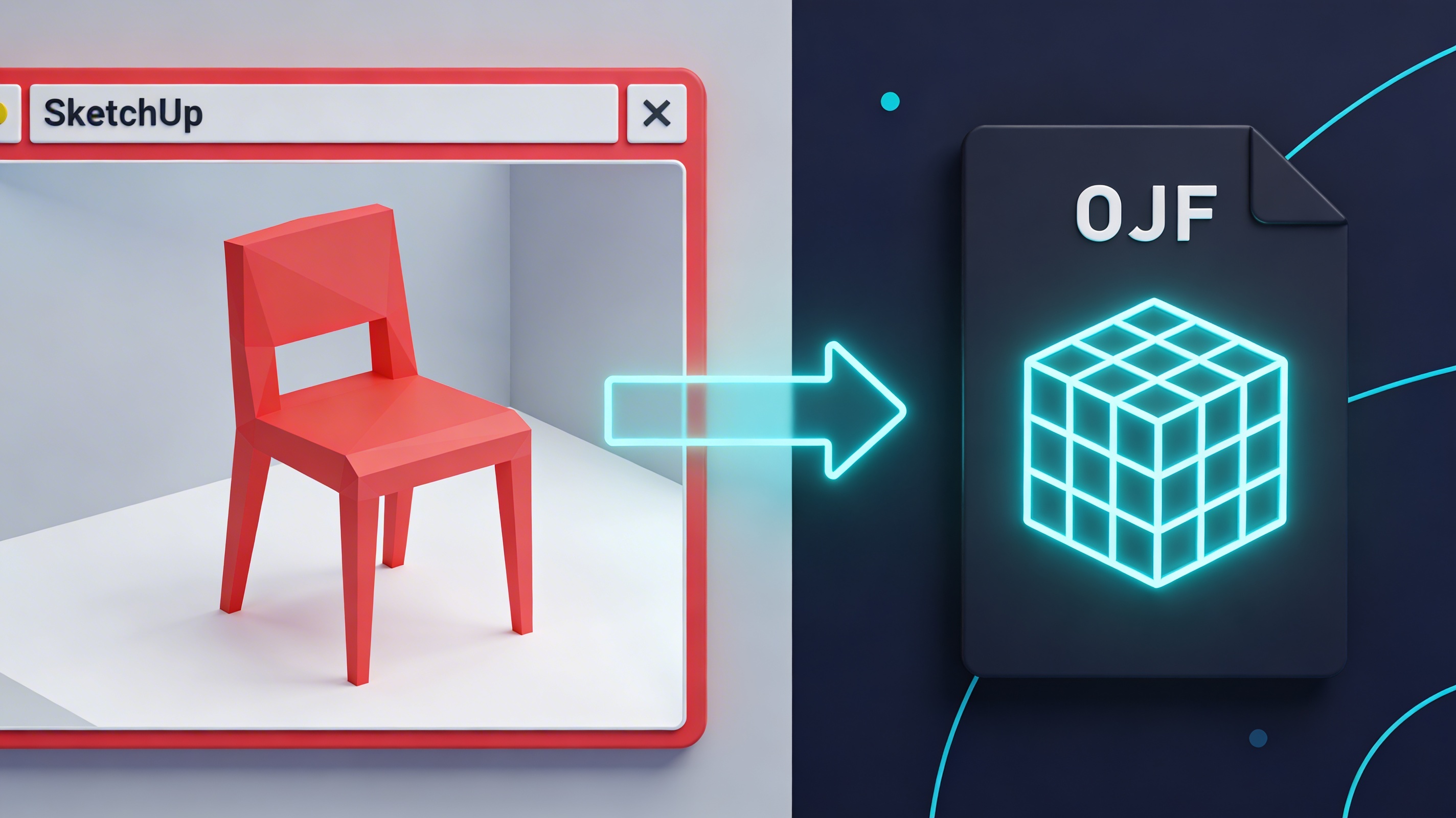
OBJ SketchUp'a Nasıl İçe Aktarılır: Hızlı Rehber
Elinizde SketchUp'ta kullanmak istediğiniz harika bir OBJ modeli var, ancak onu içeri nasıl alacağınızdan emin değilsiniz. Yalnız değilsiniz. Birçok 3D sanatçısı ve tasarımcı bu zorlukla karşılaşıyor. SketchUp güçlü ve kullanıcı dostu bir araç olsa da, OBJ formatını yerel olarak desteklemez. Ama endişelenmeyin, bu rehber size birkaç basit yöntem kullanarak OBJ dosyalarını SketchUp'a nasıl içe aktaracağınızı tam olarak gösterecek. Eklenti kullanmaktan çevrimiçi dönüştürücülere kadar her şeyi ele alacağız; böylece modellerinizi SketchUp'a aktarabilir ve yaratıcı çalışmalarınıza devam edebilirsiniz.
Neden OBJ Dosyalarını SketchUp'a İçe Aktarmalısınız?
OBJ dosya formatı, 3D modeller için popüler bir tercihtir ve bunun iyi nedenleri vardır. Çok çeşitli 3D yazılımlar tarafından açılabilen çok yönlü bir formattır; bu da onu paylaşım ve iş birliği için harika hale getirir. OBJ dosyaları malzeme ve doku bilgilerini de saklayabilir; bu da modelinizi farklı programlar arasında taşırken görünümünün korunmasına yardımcı olur. Bu nedenle, bir 3D pazar yerinden model indirdiyseniz veya farklı bir 3D uygulama kullanan biriyle çalışıyorsanız, büyük olasılıkla OBJ dosyalarını SketchUp'a nasıl içe aktaracağınızı bilmeniz gerekecektir.
OBJ formatının popülerliğinin başlıca nedenlerinden biri açık yapısıdır; bu da 3D endüstrisinde yaygın olarak benimsenmesine yol açmıştır. Çoğu 3D modelleme, animasyon ve render yazılımının OBJ dosyalarını içe ya da dışa aktarabildiğini göreceksiniz; bu da önemli verileri kaybetmeden modelleri farklı uygulamalar arasında aktarmak için onu ideal bir format haline getirir.
OBJ formatının bir diğer avantajı da sadeliğidir. Dosya yapısı nispeten kolay anlaşılır; bu da onu 3D araçlar ve uygulamalar geliştiren geliştiriciler için popüler bir seçenek haline getirmiştir. Bu sadelik ayrıca OBJ dosyalarının diğer 3D formatlara kıyasla genellikle daha küçük boyutlu olması anlamına gelir; bu da büyük ve karmaşık modellerle çalışırken büyük bir avantaj olabilir.
OBJ SketchUp'a Nasıl İçe Aktarılır: Yöntem 1: OBJ'yi SketchUp'a İçe Aktarmak için Bir Eklenti Kullanma
OBJ dosyalarını SketchUp'a içe aktarmanın en yaygın ve çoğu zaman en kolay yolu bir eklenti kullanmaktır. SketchUp'a OBJ içe aktarma işlevi ekleyen çeşitli eklentiler mevcuttur. Bu eklentiler genellikle kurulumu ve kullanımı kolaydır ve size çok fazla zaman ve emek kazandırabilir.
OBJ'yi SketchUp'a İçe Aktarma ??SimLab OBJ Importer
Bu amaç için en popüler eklentilerden biri SimLab OBJ Importer'dır. Bu eklenti, OBJ dosyalarınızı içe aktarmak için doğrudan bir yol sunar ve ayrıca içe aktarma ayarlarını kontrol etme gibi bazı kullanışlı özellikler sağlar. SimLab OBJ Importer'ı kullanmak için önce onu SimLab Soft web sitesinden indirip kurmanız gerekir. Kurulum süreci basittir. Eklentiyi kurup SketchUp'ı yeniden başlattıktan sonra yeni bir "SimLab" sekmesi göreceksiniz. Buradan "OBJ Importer" seçeneğini seçebilir, dosyanızı belirleyebilir, malzemeler ve ölçek gibi ayarları düzenleyebilir ve ardından modelinizi içe aktarabilirsiniz. Bu, OBJ dosyalarını SketchUp'a nasıl içe aktaracağınız konusunda oldukça doğrudan bir yöntemdir.
Diğer Eklenti Seçenekleri
SimLab OBJ Importer'ın yanı sıra keşfedebileceğiniz başka eklentiler de vardır. FluidImporter, OBJ dahil çeşitli dosya formatlarını destekleyen başka bir seçenektir. Ücretli bir eklentidir, ancak büyük modelleri içe aktarma ve içe aktarma ayarlarını çok ayrıntılı şekilde kontrol etme gibi birçok gelişmiş özellik sunar. QuadFace Tools da bir OBJ içe aktarıcısı içerir; bu da quad tabanlı mesh'lerle çalışıyorsanız faydalı olabilir. Bu eklenti, özellikle quad tabanlı bir iş akışı kullanan diğer 3D uygulamalarda oluşturulmuş modellerle çalışan kullanıcılar için yararlıdır. Sizin için en iyi eklenti, bazıları ücretsiz bazıları ücretli olduğundan, özel ihtiyaçlarınıza ve bütçenize bağlı olacaktır.
Yöntem 2: Çevrimiçi Dönüştürücüler
Bir eklenti kurmak istemiyorsanız, başka bir seçenek de çevrimiçi dönüştürücü kullanmaktır. Bu web tabanlı araçlar, OBJ dosyanızı SketchUp'ın yerel olarak desteklediği SKP, DAE veya 3DS gibi bir formata dönüştürebilir. Çevrimiçi bir dönüştürücü kullanmak için yalnızca OBJ dosyanızı yüklersiniz, çıktı formatını seçersiniz ve ardından dönüştürülmüş dosyayı indirirsiniz. Bu, özellikle yalnızca tek bir dosyayı dönüştürmeniz gerekiyorsa hızlı ve kolay bir çözüm olabilir. Güvenilir bir dönüştürme için bir OBJ file converter kullanabilirsiniz. Çeşitli formatlarla çalışmanız gerekiyorsa, genel bir 3D format converter harika bir seçimdir.
Çevrimiçi dönüştürücülerin yazılım kurma gerektirmemesi ve kullanımının kolay olması gibi avantajları vardır. Ancak internet bağlantısı gerektirmesi, dosyaları üçüncü taraf bir sunucuya yüklemekten kaynaklanan olası güvenlik endişeleri ve bazen tutarsız dönüştürme kalitesi gibi dezavantajları da vardır.
SketchUp'a OBJ İçe Aktarma Konusundaki İlk El Deneyimim
Yakın zamanda bir müşterinin iç mekân tasarım projesi için özel bir mobilya parçasının OBJ modelini içe aktarmam gerekti. Model, müşterinin bir 3D model pazar yerinde bulduğu, karmaşık ve organik formlu bir sandalyeye aitti. İlk olarak SketchUp'ta doğrudan bir içe aktarma seçeneği bulmaya çalıştım, ancak bunun mevcut olmadığını hızla fark ettim. İlk düşüncem bir eklenti aramak oldu ve SimLab OBJ Importer ile karşılaştım. Kurulum basitti ve dosyayı çok fazla sorun yaşamadan içe aktarabildim. Ancak dokularla ilgili küçük bir sorunla karşılaştım. Sandalyenin ahşap damarlı bir dokuya sahip olması gerekiyordu, ancak SketchUp'ta düz bir renk olarak görünüyordu. Biraz araştırmadan sonra, her şeyin doğru görünmesi için SketchUp içindeki malzeme ayarlarını düzenlemem gerektiğini öğrendim. Doku dosyasını malzemeye manuel olarak yeniden bağlamam ve ardından ahşap damarının sandalyenin yüzeyi boyunca doğru şekilde akması için eşleme ayarlarını düzenlemem gerekti. Bu deneyim bana, eklentilerin OBJ dosyalarını SketchUp'a nasıl içe aktaracağınız konusunda harika bir çözüm olsa da, modelinizin kusursuz görünmesi için yine de bazı küçük ayarlamalar yapmanız gerekebileceğini öğretti. Ayrıca her şeyin beklendiği gibi olduğundan emin olmak için içe aktarmadan önce ve sonra modelinizi bir 3D file viewer içinde kontrol etmenin önemini de vurguladı.
Sorunsuz Bir İçe Aktarma Süreci için İpuçları
İşte OBJ dosyalarını SketchUp'a aktarırken yaygın sorunlardan kaçınmanıza yardımcı olacak birkaç ipucu:
- Dosya boyutunuzu kontrol edin: Büyük OBJ dosyaları bazen SketchUp'ın yavaşlamasına hatta çökmesine neden olabilir. Genel bir kural olarak, OBJ dosyalarınızı 100MB'ın altında tutmaya çalışın. Büyük bir dosyayı içe aktarmakta sorun yaşıyorsanız, içe aktarmadan önce modeli başka bir 3D programda basitleştirmeyi deneyin. Modeli sadeleştirmek ve poligon sayısını azaltmak için OmniCraft gibi bir araç kullanabilirsiniz.
- Modelinizin ölçeğini kontrol edin: İçe aktarmadan önce modelinizin doğru ölçekte olduğundan emin olun. Model çok büyük veya çok küçükse, SketchUp içinde onunla çalışmak zor olabilir. İçe aktarmadan önce modelinizin boyutlarını kontrol etmek için bir 3D dosya görüntüleyici kullanabilirsiniz.
- Malzeme ve doku sorunlarını kontrol edin: Kişisel deneyimimde belirttiğim gibi, modelinizi içe aktardıktan sonra SketchUp'taki malzeme ayarlarını düzenlemeniz gerekebilir. Tüm dokularınızın doğru görüntülendiğini mutlaka kontrol edin. Dokularınızla ilgili sorun yaşıyorsanız, doku dosyalarının OBJ dosyasıyla aynı klasörde olduğundan emin olun.
- Kendi modellerinizi oluşturmayı düşünün: Doğru modeli bulamıyorsanız veya mevcut bir modelle sorun yaşıyorsanız, her zaman kendi modelinizi oluşturabilirsiniz. AI 3D model generator gibi araçlarla metin istemlerinden özel modeller oluşturabilirsiniz. Hatta bir image to 3D aracıyla basit bir resmi 3D modele dönüştürebilirsiniz.
OBJ İçe Aktarmada Yaygın Sorunları Giderme: OBJ SketchUp'a Nasıl İçe Aktarılır Rehberi
En iyi hazırlıkla bile, OBJ'yi SketchUp'a içe aktardığınızda yine de bazı sorunlarla karşılaşabilirsiniz. İşte OBJ'yi SketchUp'a içe aktardığınızda karşılaşabileceğiniz en yaygın sorunlardan bazıları ve bunları nasıl düzelteceğiniz:
- Eksik dokular: Bu, kullanıcıların karşılaştığı en yaygın sorunlardan biridir. Dokularınız eksikse, yapmanız gereken ilk şey doku dosyalarının OBJ dosyasıyla aynı klasörde olduğundan emin olmaktır. Eğer öyleyse, SketchUp'ın malzeme düzenleyicisinde dokuları yeniden bağlamanız gerekebilir.
- Yanlış ölçeklendirme: Modeliniz çok büyük veya çok küçükse, yeniden boyutlandırmak için SketchUp'ın ölçek aracını kullanabilirsiniz. Bunu yapmak için modeli seçin ve ardından ölçek aracını etkinleştirin. Daha sonra modeli yeniden boyutlandırmak için tutamaçları sürükleyebilirsiniz.
- Ters dönmüş normaller: Modelinizdeki bazı yüzeyler ters çevrilmiş gibi görünüyorsa, ters dönmüş normallerle ilgili bir sorun yaşıyor olabilirsiniz. Bunu düzeltmek için normalleri otomatik olarak düzeltmek üzere Solid Inspector? gibi bir eklenti kullanabilirsiniz.
SSS Bölümü
SketchUp'ın ücretsiz sürümüne OBJ dosyaları içe aktarabilir miyim?
Evet, SketchUp'ın ücretsiz sürümüne OBJ dosyaları içe aktarabilirsiniz, ancak bir eklenti veya çevrimiçi dönüştürücü kullanmanız gerekir. SketchUp'ın ücretsiz sürümünde yerel bir OBJ içe aktarma özelliği yoktur.
OBJ dosyalarını SketchUp'a aktarmak için en iyi eklentiler hangileridir?
Sizin için en iyi eklenti, özel ihtiyaçlarınıza bağlı olacaktır. En popüler seçeneklerden bazıları SimLab OBJ Importer, FluidImporter ve QuadFace Tools'dur. Hangisini daha çok beğendiğinizi görmek için birkaç farklı eklentiyi denemek iyi bir fikirdir.
Bir OBJ dosyasını içe aktarırken doku sorunlarını nasıl düzeltebilirim?
Doku sorunları yaşıyorsanız, yapmanız gereken ilk şey SketchUp'taki malzeme ayarlarını kontrol etmektir. Doku dosyalarını yeniden bağlamanız veya eşleme ayarlarını düzenlemeniz gerekebilir. Hâlâ sorun yaşıyorsanız, farklı bir eklenti veya çevrimiçi dönüştürücü kullanmayı deneyebilirsiniz.
Animasyonlu OBJ dosyalarını SketchUp'a içe aktarabilir miyim?
Hayır, SketchUp animasyonlu OBJ dosyalarını desteklemez. Animasyonlu modellerle çalışmanız gerekiyorsa, FBX gibi farklı bir dosya formatı kullanmanız gerekir.
SketchUp'a başka hangi 3D dosya formatlarını içe aktarabilirim?
SketchUp Pro; 3DS, DAE, DEM, DDF, IFC ve KMZ dahil çeşitli 3D dosya formatlarını destekler. SketchUp'ın ücretsiz sürümünde içe aktarma seçenekleri daha sınırlıdır.
Eklenti mi yoksa çevrimiçi dönüştürücü mü kullanmak daha iyidir?
Hem eklentilerin hem de çevrimiçi dönüştürücülerin artıları ve eksileri vardır. Eklentiler genellikle daha güçlüdür ve daha fazla özellik sunar, ancak daha pahalı da olabilirler. Çevrimiçi dönüştürücüler çoğu zaman ücretsizdir ve kullanımı kolaydır, ancak o kadar güvenilir olmayabilirler. OBJ'yi SketchUp'a içe aktarmak istediğinizde sizin için en iyi seçenek, özel ihtiyaçlarınıza ve bütçenize bağlı olacaktır.
Sonuç
OBJ dosyalarını SketchUp'a nasıl içe aktaracağınızı bilmek, her 3D sanatçısı veya tasarımcısı için değerli bir beceridir. SketchUp kutudan çıktığı haliyle OBJ formatını desteklemese de, modellerinizi programa aktarmanın birkaç kolay yolu vardır. İster bir eklenti ister çevrimiçi dönüştürücü kullanmayı seçin, OBJ dosyalarınızı içe aktarabilir ve yaratıcı çalışmalarınıza devam edebilirsiniz. Bu yüzden dosya formatlarının sizi geride tutmasına izin vermeyin. Doğru araçlar ve biraz bilgiyle, SketchUp'ta herhangi bir 3D modelle çalışabilirsiniz.