

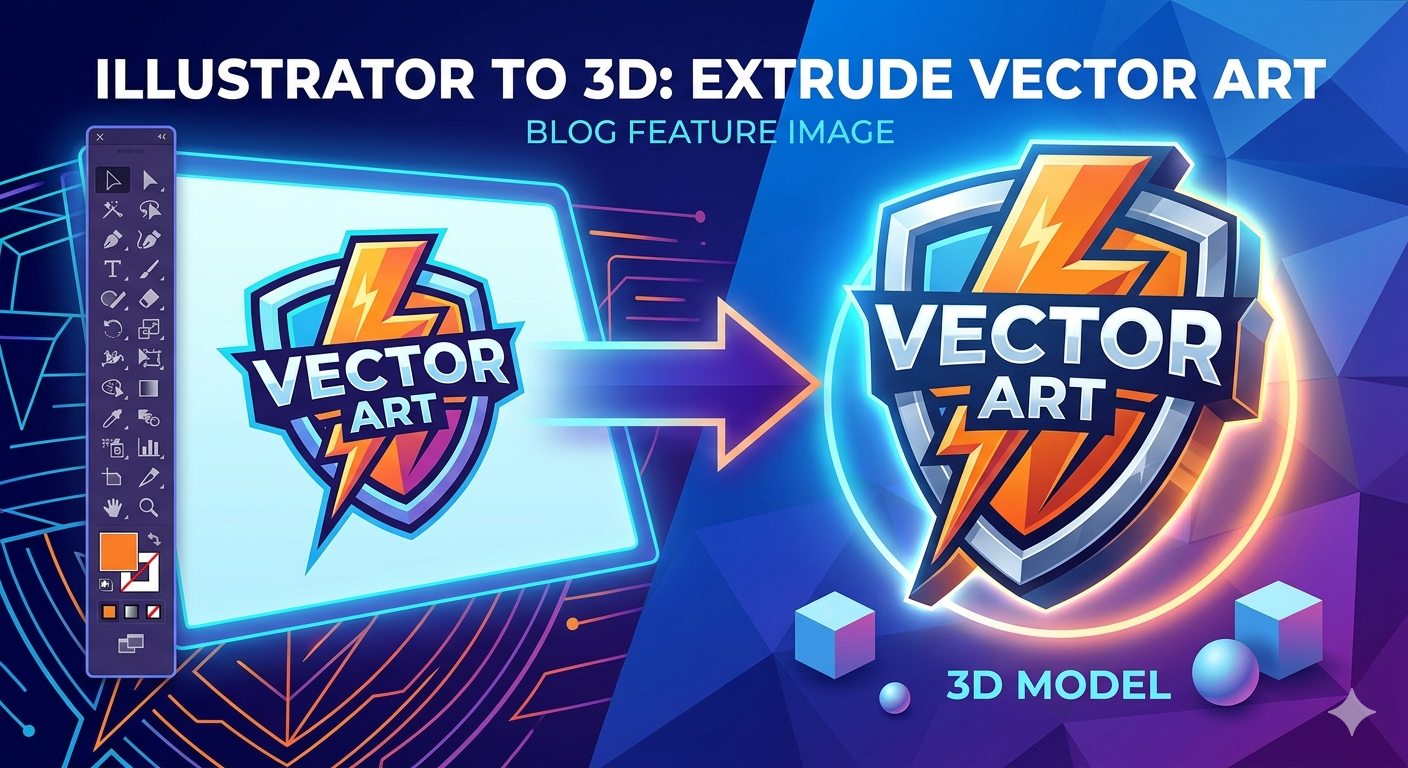
De Adobe Illustrator a 3D: extruye arte vectorial en 3D
Tomar un diseño vectorial plano de Adobe Illustrator y darle profundidad y dimensión es un objetivo común para muchos diseñadores y artistas. El salto de 2D a 3D abre nuevas posibilidades para mockups de producto, animación, impresión 3D y realidad aumentada. Hay varias formas de lograrlo, desde usar las funciones nativas de Illustrator hasta emplear potentes convertidores en línea. El método adecuado suele depender de tu proyecto específico, del nivel de detalle que desees y del formato de salida final. Este proceso de convertir arte vectorial a 3D es cada vez más accesible.
Tanto si eres un artista 3D experimentado como si eres un diseñador gráfico que apenas empieza a explorar el trabajo tridimensional, comprender las rutas disponibles es clave. Puedes crear modelos sorprendentemente detallados sin salir de Illustrator, o puedes usar herramientas especializadas para lograr resultados más complejos. Exploremos los métodos más efectivos para convertir tu arte vectorial en un modelo 3D tangible.
Métodos para la conversión de Illustrator a modelo 3D
No existe un único botón para convertir cualquier archivo de Illustrator en un modelo 3D perfecto, pero el proceso se ha vuelto más accesible con los años. Los métodos principales implican usar el propio panel 3D de Illustrator, aprovechar convertidores de terceros o explorar nuevas tecnologías impulsadas por IA. Cada método ofrece un equilibrio distinto entre control, comodidad y calidad final para tu proyecto.
Uso de los efectos 3D integrados de Illustrator
Adobe Illustrator tiene su propio conjunto de herramientas para crear gráficos 3D, ubicadas en el panel 3D and Materials. Esta función te permite dar profundidad a tus vectores 2D directamente dentro de la aplicación. Las funciones principales que usarás son Extrude, Revolve e Inflate.
- Extrude: Este es el método más común. Toma una forma 2D y la empuja hacia atrás en el espacio, creando profundidad. Piensa en ello como empujar un cortador de galletas a través de masa. Puedes controlar la profundidad, añadir un bisel a los bordes y rotar el objeto en el espacio 3D. Es un punto de partida fantástico para cualquier flujo de trabajo 3D.
- Revolve: Esta función toma un trazado o perfil 2D y lo hace girar alrededor de un eje, como un torno de alfarero. Es perfecta para crear objetos simétricos como botellas, jarrones o bases de lámpara.
- Inflate: Esta opción más reciente da a tu arte vectorial una apariencia hinchada e inflada, como si estuviera lleno de aire. Es excelente para crear objetos de cuerpo blando o efectos de texto estilizados.
Una vez que hayas creado tu objeto 3D en Illustrator, puedes exportarlo para usarlo en otras aplicaciones. Al arrastrar tu creación 3D al panel Asset Export, puedes exportarla en formatos como OBJ, GLTF y USDZ.
De Illustrator a 3D con plugins y convertidores de terceros
Aunque las herramientas de Illustrator son prácticas para formas 3D básicas, puede que necesites más potencia para diseños complejos o formatos de archivo específicos. Ahí es donde entran las herramientas de terceros. Los servicios en línea y el software dedicado a menudo pueden proporcionar una conversión más limpia, mejor topología y una gama más amplia de opciones de exportación. Por ejemplo, un convertidor de Illustrator a 3D en línea puede tomar tu archivo SVG y producir un modelo 3D de alta calidad optimizado para distintos usos. Estas herramientas suelen manejar mejor los trazados intrincados y las formas complejas que las funciones integradas de Illustrator. Muchos diseñadores también usan herramientas para convertir una imagen a 3D estándar, lo que sigue un flujo de trabajo diferente pero relacionado.
El auge de la IA en la conversión de vector a 3D
El campo de la conversión de 2D a 3D está evolucionando rápidamente con los avances en inteligencia artificial. Adobe está desarrollando activamente nuevas funciones que simplifican este proceso. Project Neo, por ejemplo, es una próxima herramienta que ayuda a crear formas 3D a partir de vectores 2D con controles más intuitivos. Más recientemente, Adobe presentó Turntable, una función que usa IA para generar múltiples vistas de una ilustración vectorial 2D, creando la ilusión de un objeto 3D que puedes rotar. Estas tecnologías están haciendo que el flujo de trabajo de illustrator to 3d model sea más rápido y automatizado.
Mi experiencia de primera mano: de un logotipo plano a un modelo 3D
Para tener una sensación real del proceso, decidí tomar un logotipo simple que diseñé en Illustrator y convertirlo en un modelo 3D. El logotipo era para una cafetería ficticia y presentaba una taza de café estilizada. Mi objetivo era crear una versión 3D que pudiera usarse para una breve introducción animada.
Empecé con el panel 3D and Materials de Illustrator. Seleccioné el cuerpo principal de la taza y apliqué el efecto Extrude con una profundidad de 50px. Funcionó al instante, dando al círculo plano una profundidad sólida y agradable. Sin embargo, el asa era una forma curva separada, y al extruirla el resultado fue un aspecto plano y poco convincente. Probé la opción Inflate con un volumen del 20%, lo cual fue mejor, pero no me dio la geometría limpia y sólida que quería para un modelo 3D realista.
Después, decidí probar una herramienta externa. Exporté el logotipo como un archivo SVG, asegurándome de simplificar los trazados con el comando `Object > Path > Simplify` de Illustrator y combinar cualquier forma compuesta. Luego subí el SVG a la herramienta Vecto3D dentro del conjunto OmniCraft de Hyper3D. La herramienta procesó el archivo en segundos y me dio una malla 3D limpia. Interpretó correctamente el asa y la taza como un solo objeto y proporcionó un resultado mucho más suave. Pude descargar el modelo como un archivo GLB, lo cual era perfecto para mis necesidades de animación basada en web. El generador Rodin de la plataforma también ofrecía posibilidades interesantes para crear texturas únicas a partir de prompts de texto, que podía aplicar a mi nuevo modelo 3D.
Consejos para una conversión exitosa de Illustrator a modelo 3D
Obtener un gran resultado en tu conversión suele depender de la preparación. Aquí tienes algunos consejos para asegurar un proceso fluido:
- Simplifica tus trazados: Antes siquiera de pensar en 3D, limpia tu vector. Usa la menor cantidad posible de puntos de ancla. Los trazados complejos con muchos puntos pueden crear geometría desordenada e impredecible en tu modelo 3D.
- Cierra tus formas: Asegúrate de que todas tus formas sean trazados cerrados. Los trazados abiertos pueden causar problemas con la extrusión y dar como resultado geometría incompleta o rota.
- Combina y une formas: Si tienes varias formas que deberían formar parte de un único objeto 3D, usa el panel Pathfinder en Illustrator para unirlas en una sola forma compuesta. Esto ayudará al software 3D a interpretar correctamente tu diseño.
- Piensa en la escala: Considera el tamaño final de tu modelo 3D. Aunque puedes escalarlo más tarde, empezar con una noción realista de escala en Illustrator puede ayudarte a establecer profundidades de extrusión adecuadas y otros efectos 3D.
- Exporta como SVG: Al usar un convertidor externo, SVG suele ser el mejor formato. Conserva los datos vectoriales de forma limpia y tiene amplia compatibilidad.
Illustrator a modelo 3D: el 3D de Illustrator vs. convertidores especializados
Elegir la herramienta adecuada para tu proyecto de illustrator to 3d model depende de tus necesidades específicas. Aquí tienes una mirada objetiva a los pros y los contras de cada enfoque.
| Feature | Herramientas 3D de Adobe Illustrator | Convertidores especializados (p. ej., Hyper3D) |
|---|---|---|
| Convenience | Pro: Totalmente integrado en tu flujo de trabajo actual. No necesitas exportar ni cambiar de aplicación. | Con: Requiere un paso adicional de exportar un SVG y subirlo a un servicio web. |
| Control | Con: Control limitado sobre la topología de la malla resultante. Puede producir geometría desordenada. | Pro: A menudo proporciona geometría más limpia y optimizada, adecuada para uso profesional. |
| File Formats | Con: Opciones de exportación limitadas, principalmente OBJ, GLTF y USDZ. | Pro: Amplia variedad de formatos, incluidos STL (para impresión 3D), FBX (para motores de juego) y más. |
| Performance | Con: Puede consumir muchos recursos, ralentizando tu ordenador con vectores complejos. | Pro: El procesamiento en la nube significa que no carga tu máquina local. |
| Best For | Visualizaciones rápidas, formas geométricas simples y texto 3D básico. | Arte vectorial complejo, impresión 3D, assets para juegos y aplicaciones profesionales de AR/VR. |
En última instancia, las herramientas de Illustrator son excelentes para mockups rápidos y diseños simples. Para cualquier cosa más compleja, o si necesitas un formato de archivo específico como STL para impresión 3D, un text-to-3d-model dedicado o un convertidor vectorial es la mejor opción. El mejor flujo de trabajo es el que se ajusta a los requisitos de tu proyecto.
Preguntas frecuentes (FAQ)
¿Cuál es el mejor formato de archivo para modelos 3D desde Illustrator?
El mejor formato depende del uso previsto. OBJ es un formato ampliamente compatible que funciona bien para modelos estáticos. GLB y GLTF son formatos modernos y eficientes, ideales para aplicaciones web y AR. USDZ está específicamente pensado para el ecosistema AR de Apple. Si planeas imprimir tu modelo en 3D, necesitarás un archivo STL, lo que normalmente requiere un convertidor de terceros. Un buen convertidor de illustrator to 3d model ofrecerá todas estas opciones.
¿Puedo animar los modelos 3D que creo desde Illustrator?
Sí, una vez que exportes tu modelo 3D, puedes importarlo en software de animación como Blender, Cinema 4D o Adobe After Effects para crear animaciones. La limpieza de la geometría del modelo, que a menudo es mejor cuando proviene de un convertidor especializado, influirá en lo fácil que será animarlo.
¿Cómo añado texturas a mis modelos 3D?
La mayoría del software 3D te permite aplicar materiales y texturas. Puedes crear texturas en programas como Adobe Substance Painter o incluso generarlas con herramientas de IA. Cuando exportas desde Illustrator, puedes aplicar materiales básicos, pero para texturizado avanzado necesitarás usar una aplicación 3D dedicada.
¿Es posible imprimir en 3D un modelo desde Illustrator?
Sí, pero normalmente requiere un paso adicional. Illustrator no exporta directamente a STL, el formato estándar para impresión 3D. Tendrías que exportar tu modelo como OBJ y luego usar un programa aparte (como Blender o un convertidor dedicado) para convertir el OBJ en un archivo STL antes de enviarlo a una impresora 3D. Este es un paso final común en un flujo de trabajo de illustrator to 3d model para productos físicos.
¿Existen herramientas gratuitas para convertir archivos de Illustrator a 3D?
Sí, hay varias opciones gratuitas disponibles. Blender, una potente suite 3D de código abierto, puede importar SVG y ofrece amplias herramientas para extruirlos y modelarlos en objetos 3D. También hay convertidores gratuitos en línea que pueden manejar conversiones básicas de SVG a STL u OBJ, aunque pueden tener limitaciones en el tamaño del archivo o la complejidad.
Conclusión
El recorrido desde un vector 2D en Illustrator hasta un modelo 3D completo es más accesible que nunca. Tanto si prefieres la comodidad de las herramientas integradas de Illustrator para proyectos rápidos como la potencia de un convertidor de Illustrator a 3D especializado para resultados profesionales, hay una solución que se adapta a tus necesidades. Al preparar correctamente tus archivos vectoriales y elegir la herramienta adecuada para el trabajo, puedes desbloquear una nueva dimensión de creatividad para tus diseños. El mundo del 3D está esperando tu arte vectorial, así que no dudes en experimentar y ver qué puedes crear. Las posibilidades para un creativo illustrator to 3d model son infinitas.