

# Mapping UV des modèles 3D : guide complet pour débutants
Créer des modèles 3D réalistes demande plus qu’une simple belle forme. Les textures, ces détails fins qui donnent à un modèle son caractère, sont tout aussi importantes. Mais comment faire pour qu’une image 2D plate s’enroule parfaitement autour d’un objet 3D complexe ? La réponse, c’est le mapping UV. Ce processus fondamental de mapping UV est une pierre angulaire de l’art 3D, utilisé dans différents logiciels comme Blender, Maya et 3ds Max pour donner vie aux modèles. Que vous créiez des assets pour des jeux, des films ou des visualisations architecturales, comprendre le mapping UV est une compétence essentielle pour tout artiste 3D.
Qu’est-ce que le mapping UV ?
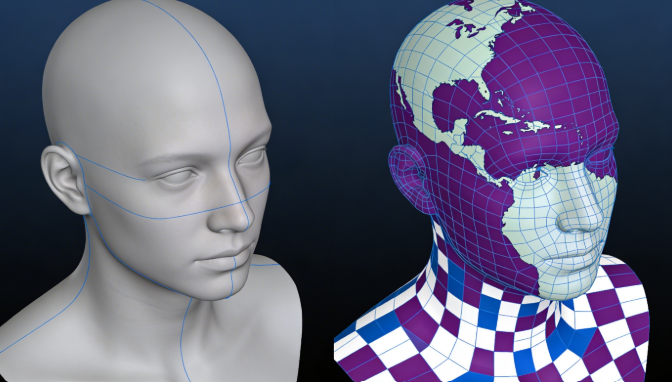
Le mapping UV est le processus qui consiste à traduire la surface d’un modèle 3D en une représentation 2D, permettant d’envelopper une texture 2D autour de celui-ci. Les lettres « U » et « V » dans le nom font référence aux axes du système de coordonnées 2D, tout comme X, Y et Z désignent les axes de l’espace 3D. Imaginez que vous déballez un cadeau. Vous prenez un objet 3D et vous étalez sa surface à plat afin de pouvoir y appliquer un motif. Sans ce processus, les textures seraient étirées et déformées, ce qui ruinerait le réalisme du modèle.
Comment ça fonctionne
Le processus de mapping UV comporte quelques étapes clés. Un bon mapping UV est essentiel pour obtenir un modèle réaliste. D’abord, vous marquez des « coutures » (`seams`) sur votre modèle 3D. Ces coutures servent de lignes de découpe, indiquant où le modèle doit être séparé pour pouvoir être aplati. Une fois les coutures en place, le modèle est « déplié » en une disposition 2D appelée UV map. Cette carte sert ensuite de guide pour appliquer votre texture 2D. Le logiciel 3D utilise alors cette UV map pour reprojeter la texture sur le modèle, en veillant à ce qu’elle s’aligne correctement avec la géométrie du modèle.
Les meilleurs outils pour le mapping UV
Choisir le bon logiciel pour le mapping UV peut avoir un impact significatif sur votre flux de travail. Bien que de nombreuses applications de modélisation 3D disposent d’outils intégrés d’édition UV, il existe aussi des programmes spécialisés qui offrent des fonctionnalités plus avancées. Voici un aperçu de quelques-uns des meilleurs outils disponibles :
Hyper3D OmniCraft
OmniCraft de Hyper3D est un puissant outil d’édition 3D qui fait partie de la suite Hyper3D. Il offre un flux de travail rationalisé pour le mapping UV, ce qui en fait un excellent choix aussi bien pour les débutants que pour les artistes expérimentés.
- Avantages : Interface intuitive, intégration fluide avec d’autres outils Hyper3D comme le AI texture generator, et solides fonctionnalités de dépliage automatique.
- Inconvénients : En tant qu’outil plus récent, il ne dispose peut-être pas encore de toutes les fonctionnalités avancées des logiciels plus établis.
Blender
Blender est une suite de création 3D gratuite et open source qui est devenue une référence dans l’industrie. Ses outils d’édition UV sont puissants et polyvalents, ce qui en fait un choix populaire pour les artistes ayant un budget limité.
- Avantages : Gratuit, grande communauté active, et ensemble complet d’outils de mapping UV.
- Inconvénients : La courbe d’apprentissage peut être raide pour les débutants, et l’interface peut sembler moins intuitive que certaines autres options.
RizomUV
RizomUV est une application dédiée à cette approche, connue pour sa rapidité et son efficacité. C’est l’un des outils favoris des professionnels qui doivent déplier rapidement des modèles complexes.
- Avantages : Algorithmes de dépliage extrêmement rapides et puissants, ainsi qu’une interface conviviale.
- Inconvénients : C’est un outil spécialisé, donc ce n’est pas un package complet de modélisation 3D. Il est également payant.
Autodesk Maya
Maya est une autre application 3D de référence dans l’industrie, largement utilisée dans les secteurs du film et du jeu vidéo. Elle offre un ensemble solide d’outils pour cette approche, capables de gérer même les modèles les plus complexes.
- Avantages : Outils d’édition UV puissants et flexibles, ainsi qu’une intégration fluide avec les autres produits Autodesk.
- Inconvénients : Maya est un outil de niveau professionnel avec un prix de niveau professionnel, et il peut être excessif pour des projets plus simples.
Mon expérience de première main
J’ai eu l’occasion d’utiliser tous ces outils dans mes propres projets. Pour un mapping UV rapide et simple, surtout lorsque je travaille déjà dans l’écosystème Hyper3D, OmniCraft est mon choix de prédilection. Les outils de dépliage automatique sont étonnamment performants, et l’intégration avec le AI texture generator représente un énorme gain de temps. Quand j’ai besoin de plus de contrôle, je me tourne souvent vers Blender. Il est difficile de contester la puissance et la flexibilité que l’on obtient gratuitement. Pour un projet récent impliquant un modèle de personnage très détaillé, j’ai utilisé RizomUV pour gérer le dépliage. La rapidité et l’efficacité de ses algorithmes m’ont sauvé la mise, et l’investissement en valait largement la peine. J’ai également beaucoup utilisé Maya dans des contextes professionnels, et ses outils UV sont excellents, mais je l’utilise moins pour mes projets personnels en raison du coût.
Guide pas à pas du mapping UV
Cette approche peut sembler intimidante au début, mais elle peut être décomposée en une série d’étapes simples. Voici un flux de travail général que vous pouvez suivre dans la plupart des logiciels de modélisation 3D :
1. Préparez votre modèle
Avant de commencer le processus de cette approche, assurez-vous que votre modèle est propre et prêt. Cela signifie vérifier qu’il n’y a aucun problème de géométrie, comme des faces qui se chevauchent ou des arêtes non manifold. Un modèle propre rendra le processus de dépliage beaucoup plus fluide.
2. Marquez vos coutures
Ensuite, vous devrez marquer les coutures sur votre modèle. Réfléchissez aux endroits où vous trouveriez naturellement des coutures sur un objet du monde réel. Par exemple, sur une chemise, vous trouveriez des coutures le long des côtés, aux épaules et autour des manches. Placer vos coutures à ces emplacements naturels aidera à les dissimuler et donnera à vos textures un aspect plus réaliste.
3. Dépliez le modèle
Une fois vos coutures marquées, vous pouvez déplier le modèle. La plupart des logiciels 3D disposent d’un outil de dépliage automatique qui fera déjà un travail assez correct. Cependant, vous devrez peut-être ajuster manuellement les UV pour obtenir les meilleurs résultats. L’objectif est de disposer les UV de manière à minimiser la distorsion et à utiliser l’espace de texture le plus efficacement possible.
4. Organisez et optimisez les UV
Après le dépliage initial, vous devrez organiser les îlots UV obtenus dans l’éditeur UV. C’est un peu comme un puzzle : vous voulez assembler toutes les pièces aussi étroitement que possible afin de maximiser l’utilisation de votre texture. Vous devez également vérifier les zones où la texture est étirée ou compressée et ajuster les UV en conséquence. De nombreux artistes utilisent un motif en damier pour repérer les distorsions.
5. Appliquez votre texture
Une fois vos UV disposés, vous êtes prêt à appliquer votre texture. Vous pouvez créer vos propres textures à partir de zéro, ou utiliser un AI texture generator pour les créer à votre place. Vous pouvez même utiliser un outil comme image to 3D de Hyper3D pour générer un modèle 3D à partir d’une seule image, ce qui peut constituer un excellent point de départ pour votre travail de texturing.
Conseils avancés de mapping UV
Une fois que vous maîtrisez les bases de cette approche, il existe un certain nombre de techniques avancées que vous pouvez utiliser pour faire passer vos compétences en mapping UV au niveau supérieur.
UV superposés
Dans certains cas, vous pouvez superposer des UV pour économiser de l’espace de texture. Par exemple, si vous avez un objet symétrique, vous pouvez déplier une moitié puis symétriser les UV pour l’autre moitié. Cela peut être un excellent moyen d’augmenter la densité de texels de votre modèle, mais cela peut aussi poser des problèmes avec le baking et l’occlusion ambiante, donc utilisez cette technique avec prudence.
UDIMs
Les UDIMs (U-Dimension) sont une manière d’utiliser plusieurs cartes de texture pour un seul modèle. C’est une technique courante dans l’industrie du film, où les modèles doivent avoir des textures en très haute résolution. En utilisant des UDIMs, vous pouvez avoir une texture distincte pour chaque partie de votre modèle, ce qui permet un niveau de détail incroyable.
Densité de texels
La densité de texels fait référence à la quantité d’espace de texture consacrée à une partie particulière de votre modèle. Pour les zones importantes, comme le visage d’un personnage, vous voudrez une densité de texels plus élevée afin de garantir des textures nettes et détaillées. Pour les zones moins importantes, une densité de texels plus faible peut suffire. Vous pouvez en apprendre davantage sur l’optimisation de vos modèles dans notre guide sur l’optimisation des modèles 3D.
FAQ
Quelle est la différence entre le mapping UV et le dépliage UV ?
Cette approche correspond à l’ensemble du processus d’application d’une texture 2D à un modèle 3D. Le dépliage UV est une étape spécifique de ce processus, au cours de laquelle vous aplatissez la surface du modèle 3D en une représentation 2D.
Pourquoi le mapping UV est-il important pour les artistes 3D ?
Cette approche est cruciale, car elle permet un texturing détaillé et réaliste. Sans elle, les textures apparaîtraient déformées et peu réalistes, ce qui nuirait à la qualité du modèle 3D.
Comment corriger des textures étirées dans mon UV map ?
Les textures étirées sont un problème courant qui peut être corrigé en ajustant les UV dans l’éditeur UV. L’utilisation d’un motif en damier peut vous aider à identifier les zones de distorsion. Vous pouvez ensuite déplacer manuellement les UV pour leur donner plus ou moins d’espace de texture selon les besoins.
Puis-je utiliser plusieurs textures sur un même modèle ?
Oui, vous pouvez utiliser plusieurs textures sur un seul modèle. C’est une technique courante pour les modèles complexes qui nécessitent un haut niveau de détail. Vous pouvez utiliser différents matériaux pour différentes parties du modèle, ou utiliser des UDIMs pour disposer de plusieurs textures haute résolution sur un seul objet.
Quelle est la meilleure façon de s’exercer au mapping UV ?
La meilleure façon de s’exercer au mapping UV est de commencer par des objets simples, puis de progresser vers des modèles plus complexes. Essayez de déplier différentes formes pour vous familiariser avec le fonctionnement des outils. Vous pouvez également trouver une grande quantité de tutoriels et de ressources en ligne pour vous aider tout au long du processus. Pour découvrir davantage d’outils pour vos créations 3D, consultez la page des outils sur hyper3d.ai.