

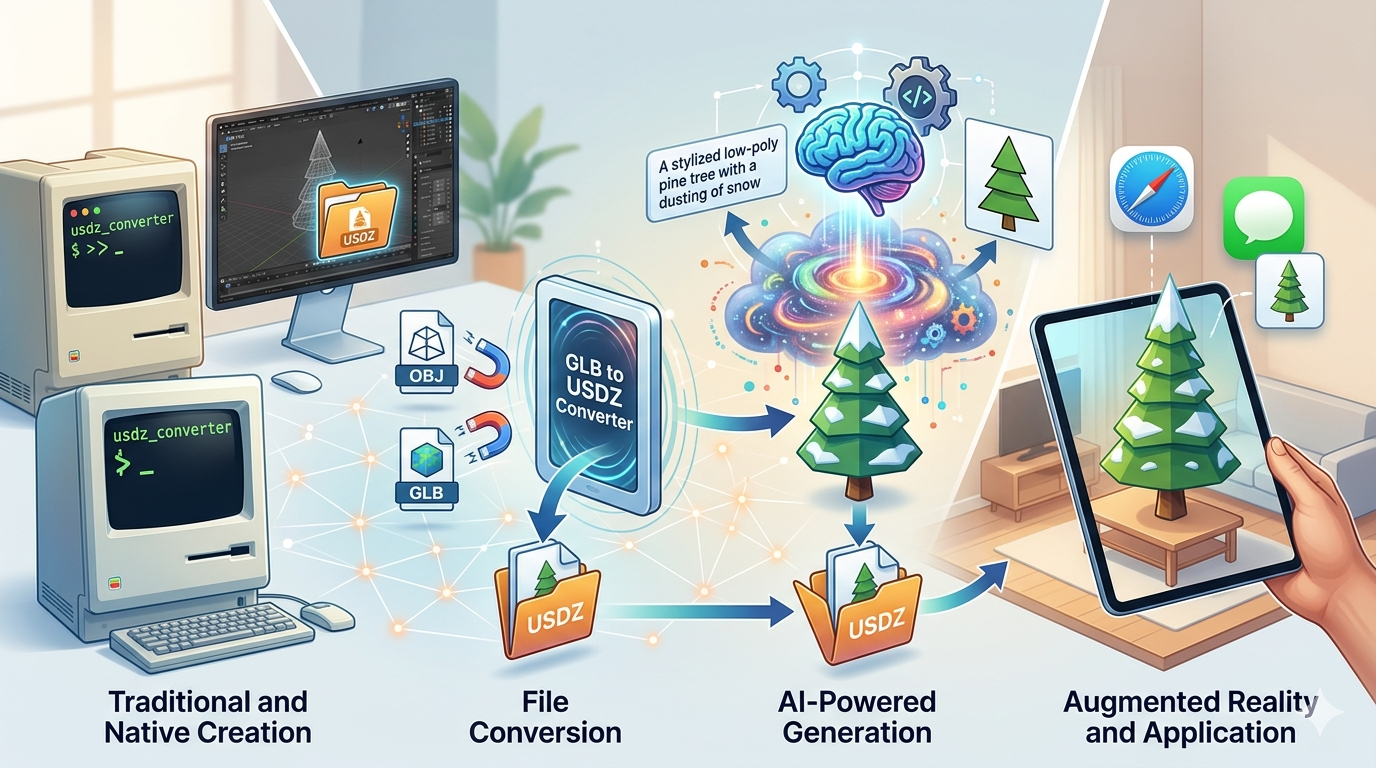
Como criar arquivos USDZ: criação de modelos AR com IA
Com o crescimento da realidade aumentada, os modelos 3D não estão mais confinados às telas. Eles estão aparecendo em nossas salas de estar, sobre nossas mesas e em nossas mãos. Para qualquer pessoa com um dispositivo Apple, a chave para esse mundo é o formato de arquivo USDZ. Se você é desenvolvedor, designer ou apenas um criador curioso, provavelmente já se perguntou como fazer esses arquivos. Este artigo vai mostrar como criar arquivos USDZ, desde métodos tradicionais até novos fluxos de trabalho com IA, dando a você o conhecimento para dar vida às suas ideias em AR. Se você quer criar assets de arquivo usdz, este guia é para você.
O que é um arquivo USDZ?: Create Usdz File
USDZ é um formato de arquivo 3D desenvolvido pela Apple em colaboração com a Pixar. Essencialmente, é um pacote, um arquivo zip sem compressão e sem criptografia que pode conter arquivos USD (Universal Scene Description), junto com texturas e animações. Pense nele como um modelo 3D pronto para visualização que funciona de forma fluida em todo o ecossistema Apple. A parte USD do formato fornece uma estrutura poderosa para descrever cenas 3D, incluindo geometria, materiais, iluminação e câmeras. O Z no final indica que se trata de um pacote compactado, tornando-o um arquivo autocontido e fácil de compartilhar.
Por que ele é importante para AR?
A principal vantagem do USDZ é sua integração nativa com iOS, iPadOS e macOS. Isso significa que os usuários podem visualizar conteúdo em AR diretamente em apps como Safari, Messages e Mail sem precisar baixar um app separado. Essa facilidade de uso fez do USDZ o padrão para experiências de AR em dispositivos Apple, desde pré-visualizações de produtos no e-commerce até modelos educacionais interativos. Para empresas, isso significa que um cliente pode sair da navegação de um produto em um site para vê-lo dentro da própria casa em questão de segundos. Para educadores, significa criar experiências de aprendizado imersivas acessíveis a qualquer pessoa com um iPhone ou iPad.
Como criar arquivos USDZ: uma visão geral dos métodos
Há vários caminhos que você pode seguir para criar um arquivo USDZ, cada um com seu próprio conjunto de ferramentas e curva de aprendizado. Aprender como criar assets de arquivo usdz é uma habilidade valiosa para qualquer pessoa que atue no espaço de AR. O método que você escolher dependerá das suas habilidades atuais, dos requisitos do seu projeto e dos recursos que você tem disponíveis.
Usando as ferramentas de desenvolvedor da Apple
Para quem se sente confortável com a linha de comando, a Apple fornece uma ferramenta chamada `usdz_converter` como parte do Xcode. Esta é uma ótima maneira de criar assets de arquivo usdz de forma programática. Ela permite converter outros formatos, como OBJ e GLB, em USDZ. É uma opção poderosa para desenvolvedores que querem integrar a criação de USDZ em seus fluxos de trabalho automatizados. Por exemplo, um grande site de e-commerce poderia usar essa ferramenta para converter automaticamente todo o seu catálogo de modelos 3D de produtos para USDZ. Embora não tenha uma interface gráfica, sua capacidade de script a torna uma ferramenta valiosa para projetos em larga escala.
Convertendo de outros formatos 3D
Se você já tem modelos 3D em formatos como FBX, OBJ ou GLB, a maneira mais fácil de criar assets de arquivo usdz é convertê-los. Há muitas ferramentas online e offline disponíveis para isso, incluindo conversores dedicados e softwares de modelagem 3D com recursos de exportação. Muitos criadores usam um conversor de GLB para USDZ para um fluxo de trabalho rápido e simples. Esse método é ideal para artistas e designers que já se sentem confortáveis trabalhando em outros softwares 3D e só precisam de uma forma confiável de levar seus modelos para o ecossistema Apple.
Criando do zero com software 3D
Para ter controle total sobre seus modelos 3D, você pode criá-los do zero usando softwares como Blender, Maya ou Cinema 4D. Esta é a forma mais prática de criar assets de arquivo usdz. Esses programas permitem modelar, texturizar e animar suas criações antes de exportá-las para um formato que possa ser convertido em USDZ. Este é o método mais demorado, mas também oferece a maior liberdade criativa. Você pode construir modelos altamente detalhados e personalizados, perfeitamente otimizados para suas necessidades específicas.
A ascensão da criação com IA
Um método mais novo e acessível para criar assets de arquivo usdz é usar ferramentas de geração de modelos 3D com IA. Essas plataformas podem criar modelos 3D a partir de prompts de texto ou imagens 2D, e muitas podem exportar diretamente para USDZ. Essa abordagem reduz drasticamente a barreira de entrada para a criação de conteúdo 3D. Agora, qualquer pessoa com uma ideia pode gerar um modelo 3D sem precisar aprender softwares complexos. Isso não é útil apenas para iniciantes; artistas experientes também podem usar essas ferramentas para prototipar ideias rapidamente ou gerar malhas base para refinamento posterior.
Comparativo das principais ferramentas para criar arquivos USDZ
Vamos analisar algumas das ferramentas mais populares para criar assets de arquivo usdz, cada uma adequada a necessidades diferentes.
Para desenvolvedores: Xcode e linha de comando
- Prós: Acesso direto à ferramenta oficial de conversão da Apple, possibilidade de script para processamento em lote, nenhum software extra necessário se você já tiver o Xcode. É a forma mais “nativa” de criar arquivos USDZ em um Mac.
- Contras: Requer um Mac, tem uma curva de aprendizado acentuada para quem não está familiarizado com a linha de comando, é limitado à conversão. Não oferece recursos de modelagem ou edição.
Para designers: Blender com plugins
- Prós: Gratuito e open-source, incrivelmente poderoso e versátil para modelagem 3D, grande comunidade para suporte. Você pode fazer de tudo, de modelagem e escultura a texturização e animação.
- Contras: Interface complexa para iniciantes, requer plugins para exportação direta para USDZ, pode ser excessivo para conversões simples. A curva de aprendizado é íngreme, e pode levar bastante tempo para se tornar proficiente.
Para conversões rápidas: conversores online
Existem várias ferramentas baseadas na web que oferecem conversões de arquivo rápidas e fáceis. Aqui estão algumas opções populares:
Hyper3D
- Prós: Oferece um conjunto de ferramentas com IA, incluindo um conversor de GLB para USDZ. A plataforma também permite gerar modelos a partir de texto e imagens com sua ferramenta Rodin, e editar com o OmniCraft. Ela oferece suporte a exportações em STL, FBX, OBJ, GLB e USDZ. A geração com IA é uma forma rápida de criar novos assets.
- Contras: Como é uma plataforma mais nova, alguns recursos avançados ainda estão em desenvolvimento. A qualidade dos modelos gerados por IA pode variar e pode exigir alguma limpeza manual.
Vectary
- Prós: Ferramenta de design 3D baseada em navegador com recursos sólidos de exportação para USDZ. Boa para criar e personalizar modelos antes de exportar. Tem uma interface amigável, mais fácil de aprender do que o Blender.
- Contras: O plano gratuito tem limitações, e a interface pode ser complexa para iniciantes. Para recursos avançados, é necessária uma assinatura paga.
Adobe Aero
- Prós: Parte do ecossistema Adobe, excelente para criar experiências interativas em AR. Pode importar vários tipos de arquivo e exportar para USDZ. Integra-se bem com outros produtos Adobe, como Photoshop e Illustrator.
- Contras: Requer uma assinatura do Creative Cloud, é mais focado na experiência de AR do que na criação do modelo em si. Não é uma ferramenta completa de modelagem 3D.
Guia passo a passo: criando um arquivo USDZ com uma ferramenta de IA
Vamos ver como criar assets de arquivo usdz com uma ferramenta de IA. Usaremos o Rodin da Hyper3D neste exemplo.
1. Cadastre-se e faça login: Acesse o site da Hyper3D e crie uma conta. O processo é rápido e exige apenas um endereço de e-mail.
2. Vá até o Rodin: Depois de entrar, encontre a ferramenta Rodin para geração de modelos 3D. Ela fica em destaque no painel.
3. Digite seu prompt: Na caixa de texto, descreva o modelo que você quer criar. Seja o mais específico possível. Por exemplo, em vez de “um carro”, tente “um carro esportivo clássico vermelho dos anos 1960”.
4. Escolha seu modo de geração: A Hyper3D oferece vários modos, como Gen-2, Default e Speedy. Para uma primeira tentativa, o modo 'Default' é um bom ponto de partida. O 'Speedy' é mais rápido, mas pode produzir resultados de menor qualidade, enquanto o 'Gen-2' é mais avançado.
5. Gere e refine: Deixe a IA fazer sua mágica. Depois que o modelo for gerado, você pode usar a ferramenta OmniCraft para fazer ajustes, como mudar cores, suavizar superfícies ou até adicionar pequenos detalhes. É aqui que você realmente pode deixar o modelo com a sua cara.
6. Exporte como USDZ: Quando estiver satisfeito com seu modelo, vá até as opções de exportação e selecione USDZ. Seu arquivo estará pronto para download e uso. Depois, você pode enviá-lo por AirDrop para seu iPhone e vê-lo em AR imediatamente.
Minha experiência em primeira mão
Passei anos trabalhando com softwares tradicionais de modelagem 3D, como o Blender. Ele é poderoso, mas levei muito tempo para me sentir confortável com sua interface. Criar um modelo simples podia levar horas ajustando vértices e lutando com mapas UV. O processo é meticuloso e exige muita paciência.
Recentemente, experimentei as ferramentas de IA da Hyper3D para criar um modelo para um projeto. Eu precisava de uma árvore estilizada low-poly. No Blender, isso envolveria criar o tronco, extrudar galhos e depois posicionar cuidadosamente as folhas. Eu teria que pensar na topologia, na contagem de polígonos e no UV unwrap. Em vez disso, eu apenas digitei “um pinheiro low-poly com uma leve camada de neve” no Rodin. Em menos de um minuto, eu tinha um modelo que já estava 90% pronto. A geometria estava limpa, e o estilo era exatamente o que eu procurava. Passei mais dez minutos no OmniCraft ajustando a distribuição da neve e refinando os ângulos dos galhos. Depois, exportei diretamente para USDZ. Todo o processo levou menos de 15 minutos. Foi uma forma completamente diferente de trabalhar, muito mais intuitiva e rápida para esse tipo de asset. Pareceu menos modelagem técnica e mais direção criativa.
Dicas avançadas para criação de USDZ
Depois de dominar o básico, aqui estão algumas dicas para levar seus esforços para criar assets de arquivo usdz ao próximo nível.
Otimizando o tamanho do arquivo
Para AR, desempenho é fundamental. Arquivos grandes podem levar a tempos de carregamento longos e a uma experiência ruim para o usuário. Para otimizar seus modelos, reduza o tamanho das texturas, simplifique a geometria e remova quaisquer elementos desnecessários. Uma boa regra prática é manter o tamanho total do arquivo abaixo de 100MB e, idealmente, abaixo de 10MB para objetos simples. Use ferramentas como ImageOptim para comprimir suas texturas sem sacrificar muita qualidade.
Adicionando interatividade
Arquivos USDZ podem incluir animações e elementos interativos simples. Você pode criá-los em seu software de modelagem 3D antes de exportar, ou usar uma ferramenta como Reality Composer para adicionar comportamentos aos seus modelos. Por exemplo, você pode fazer uma luminária acender quando for tocada, ou um carro abrir as portas. Isso pode tornar suas experiências em AR muito mais envolventes.
Boas práticas para materiais e texturas
USDZ usa um modelo de material Physically Based Rendering (PBR). Para fazer seus modelos parecerem melhores, use texturas PBR para propriedades como rugosidade, metalicidade e oclusão de ambiente. Isso garantirá que seus modelos pareçam realistas em diferentes condições de iluminação. Certifique-se de que suas texturas estejam em um formato compatível com USDZ, como PNG ou JPG. Evite materiais procedurais, pois eles podem não ser convertidos corretamente.
FAQ
Posso criar um arquivo USDZ no Windows?
Sim. Embora as ferramentas nativas da Apple sejam exclusivas para Mac, você pode usar softwares multiplataforma como Blender ou ferramentas online como Hyper3D para criar assets de arquivo usdz em uma máquina Windows. O fluxo de trabalho é um pouco diferente, mas o resultado final é o mesmo.
Qual é a diferença entre USD e USDZ?
USD (Universal Scene Description) é o formato de arquivo subjacente que descreve a cena 3D. USDZ é um pacote que contém o arquivo USD junto com todas as suas dependências, como texturas e animações, em um único arquivo fácil de compartilhar. Pense nisso como uma página web: USD é o HTML, e USDZ é um arquivo zip contendo o HTML, o CSS e as imagens.
Como visualizo um arquivo USDZ?
Em um dispositivo Apple, você pode visualizar arquivos USDZ nativamente em muitos apps. Em outras plataformas, ou para uma experiência mais rica em recursos, você pode usar um visualizador de arquivos USDZ. Esses visualizadores geralmente oferecem ferramentas adicionais para inspecionar e manipular o modelo.
Os arquivos USDZ são apenas para dispositivos Apple?
Embora sejam otimizados para o ecossistema Apple, arquivos USDZ podem ser visualizados em outras plataformas com o software certo. No entanto, a experiência fluida de AR sem app ainda é exclusiva dos dispositivos Apple. Outras plataformas podem exigir um app dedicado para visualizar o conteúdo.
Posso animar um modelo USDZ?
Sim, o USDZ oferece suporte a animações esqueléticas e baseadas em transformações. Você pode criar essas animações em seu software 3D e incluí-las no arquivo exportado. Isso permite criar desde objetos giratórios simples até animações complexas de personagens.
*Para mais tutoriais e ferramentas 3D com IA, confira os recursos em hyper3d.ai*.
*Explore nossos outros artigos sobre formatos de arquivo 3D e IA em design 3D*.