

كيفية استيراد OBJ إلى SketchUp: دليل سريع
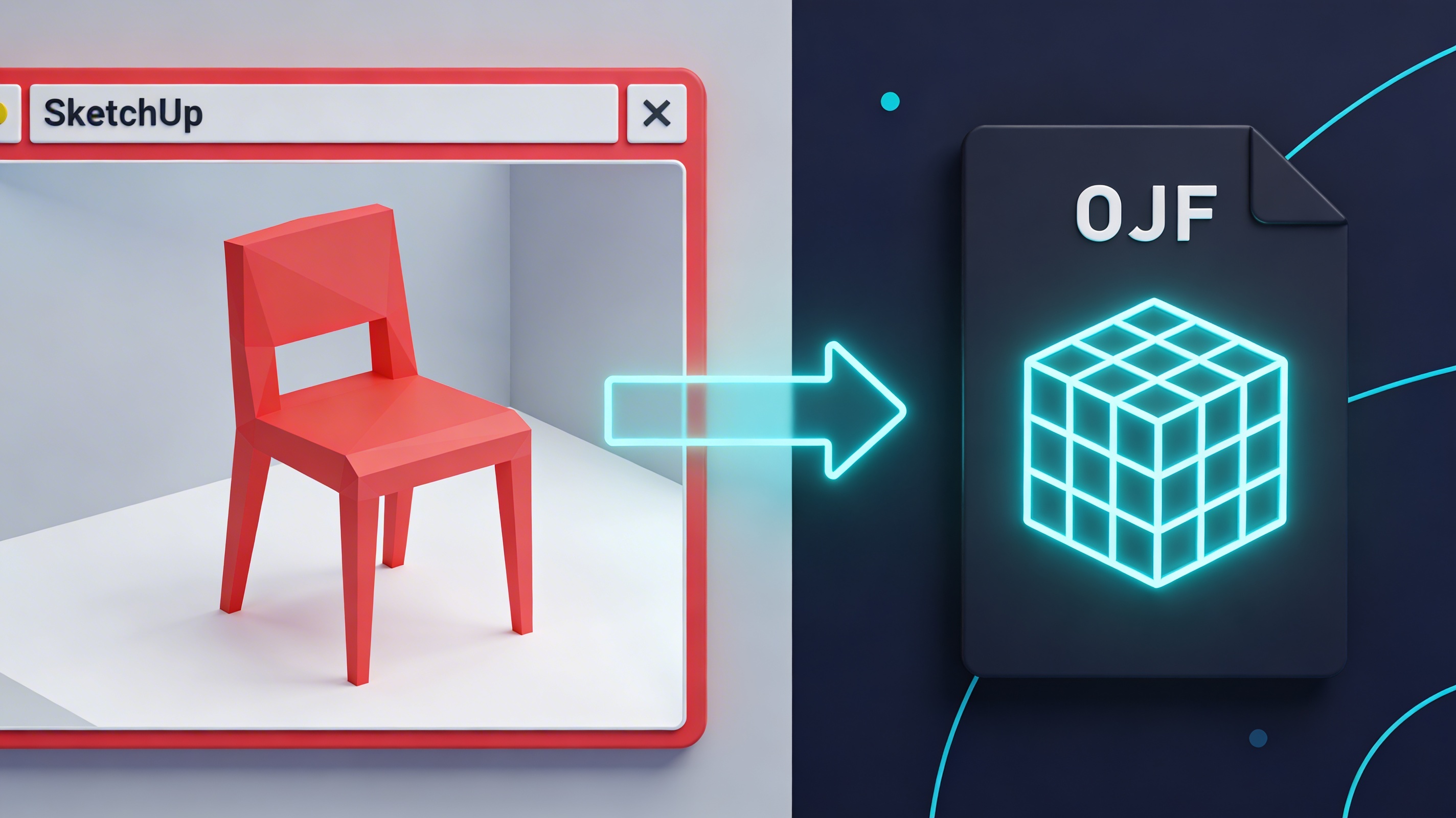
إذًا، لديك نموذج OBJ رائع تريد استخدامه في SketchUp، لكنك لست متأكدًا من كيفية إدخاله إلى هناك. لست وحدك. يواجه العديد من فناني ومصممي النماذج ثلاثية الأبعاد هذا التحدي. وبينما يُعد SketchUp أداة قوية وسهلة الاستخدام، فإنه لا يدعم تنسيق OBJ بشكل أصلي. لكن لا تقلق، سيوضح لك هذا الدليل بالضبط كيفية استيراد OBJ إلى SketchUp باستخدام طريقتين بسيطتين. سنغطي كل شيء بدءًا من استخدام الإضافات وحتى المحولات عبر الإنترنت، حتى تتمكن من إدخال نماذجك إلى SketchUp ومواصلة عملك الإبداعي.
لماذا تستورد ملفات OBJ إلى SketchUp؟
يُعد تنسيق ملفات OBJ خيارًا شائعًا للنماذج ثلاثية الأبعاد، ولسبب وجيه. فهو تنسيق مرن يمكن فتحه بواسطة مجموعة واسعة من برامج 3D، مما يجعله رائعًا للمشاركة والتعاون. كما يمكن لملفات OBJ تخزين معلومات حول المواد والخامات، مما يساعد في الحفاظ على مظهر النموذج عند نقله بين البرامج المختلفة. لذلك، إذا كنت قد حمّلت نموذجًا من سوق نماذج ثلاثية الأبعاد أو كنت تعمل مع شخص يستخدم تطبيق 3D مختلفًا، فهناك احتمال كبير أنك ستحتاج إلى معرفة كيفية استيراد OBJ إلى SketchUp.
أحد الأسباب الرئيسية لشعبية تنسيق OBJ هو طبيعته المفتوحة، والتي أدت إلى اعتماده على نطاق واسع في صناعة 3D. ستجد أن معظم برامج النمذجة ثلاثية الأبعاد والتحريك والرندر يمكنها إما استيراد ملفات OBJ أو تصديرها، مما يجعله تنسيقًا مثاليًا لنقل النماذج بين التطبيقات المختلفة دون فقدان البيانات المهمة.
ميزة أخرى لتنسيق OBJ هي بساطته. فبنية الملف سهلة الفهم نسبيًا، وهذا ما جعله خيارًا شائعًا لدى المطورين الذين ينشئون أدوات وتطبيقات 3D. وتعني هذه البساطة أيضًا أن ملفات OBJ غالبًا ما تكون أصغر حجمًا مقارنةً بتنسيقات 3D الأخرى، وهو ما قد يكون ميزة كبيرة عند العمل على نماذج كبيرة ومعقدة.
كيفية استيراد OBJ إلى SketchUp: الطريقة 1: استخدام إضافة لاستيراد OBJ إلى SketchUp
الطريقة الأكثر شيوعًا، وغالبًا الأسهل، لاستيراد ملفات OBJ إلى SketchUp هي استخدام إضافة. هناك عدة إضافات متاحة تضيف وظيفة استيراد OBJ إلى SketchUp. وعادةً ما تكون هذه الإضافات سهلة التثبيت والاستخدام، ويمكنها أن توفر عليك الكثير من الوقت والجهد.
استيراد OBJ إلى SketchUp ??SimLab OBJ Importer
إحدى أكثر الإضافات شيوعًا لهذا الغرض هي SimLab OBJ Importer. توفر هذه الإضافة طريقة مباشرة لاستيراد ملفات OBJ الخاصة بك، كما تقدم بعض الميزات المفيدة مثل القدرة على التحكم في إعدادات الاستيراد. لاستخدام SimLab OBJ Importer، ستحتاج أولاً إلى تنزيله وتثبيته من موقع SimLab Soft. عملية التثبيت بسيطة. بعد تثبيت الإضافة وإعادة تشغيل SketchUp، ستجد علامة تبويب جديدة باسم "SimLab". ومن هناك، يمكنك تحديد "OBJ Importer"، واختيار ملفك، وضبط الإعدادات مثل المواد والمقياس، ثم استيراد النموذج. هذه طريقة مباشرة جدًا لمعرفة كيفية استيراد OBJ إلى SketchUp.
خيارات إضافات أخرى
إلى جانب SimLab OBJ Importer، هناك إضافات أخرى يمكنك استكشافها. يُعد FluidImporter خيارًا آخر يدعم مجموعة متنوعة من تنسيقات الملفات، بما في ذلك OBJ. إنها إضافة مدفوعة، لكنها تقدم الكثير من الميزات المتقدمة، مثل القدرة على استيراد النماذج الكبيرة والتحكم في إعدادات الاستيراد بدرجة كبيرة من التفصيل. تتضمن QuadFace Tools أيضًا مستورد OBJ، وهو ما قد يكون مفيدًا إذا كنت تعمل على شبكات تعتمد على quads. وتُعد هذه الإضافة مفيدة بشكل خاص للمستخدمين الذين يعملون على نماذج تم إنشاؤها في تطبيقات 3D أخرى تستخدم سير عمل قائمًا على quads. وستعتمد أفضل إضافة بالنسبة لك على احتياجاتك المحددة وميزانيتك، إذ إن بعضها مجاني بينما البعض الآخر مدفوع.
الطريقة 2: المحولات عبر الإنترنت
إذا كنت تفضل عدم تثبيت إضافة، فهناك خيار آخر وهو استخدام محول عبر الإنترنت. يمكن لهذه الأدوات المستندة إلى الويب تحويل ملف OBJ إلى تنسيق يدعمه SketchUp بشكل أصلي، مثل SKP أو DAE أو 3DS. لاستخدام محول عبر الإنترنت، ما عليك سوى رفع ملف OBJ، واختيار تنسيق الإخراج، ثم تنزيل الملف المحول. يمكن أن يكون هذا حلًا سريعًا وسهلًا، خاصة إذا كنت تحتاج فقط إلى تحويل ملف واحد. ولإجراء تحويل موثوق، يمكنك استخدام OBJ file converter. وإذا كنت بحاجة إلى العمل مع تنسيقات متنوعة، فإن 3D format converter العام يُعد خيارًا رائعًا.
تتمثل مزايا المحولات عبر الإنترنت في عدم الحاجة إلى تثبيت برامج وسهولة الاستخدام. ومع ذلك، فإن لها أيضًا بعض العيوب مثل الحاجة إلى اتصال بالإنترنت، والمخاوف الأمنية المحتملة الناتجة عن رفع الملفات إلى خادم تابع لجهة خارجية، وأحيانًا عدم اتساق جودة التحويل.
تجربتي المباشرة الأولى مع استيراد OBJ إلى SketchUp
اضطررت مؤخرًا إلى استيراد نموذج OBJ لقطعة أثاث مخصصة لمشروع تصميم داخلي لأحد العملاء. كان النموذج لكرسي معقد ذي شكل عضوي كان العميل قد وجده في سوق نماذج ثلاثية الأبعاد. بدأت بمحاولة العثور على خيار استيراد مباشر في SketchUp، لكنني أدركت سريعًا أنه غير متاح. كانت فكرتي الأولى هي البحث عن إضافة، وصادفت SimLab OBJ Importer. كان التثبيت بسيطًا، وتمكنت من استيراد الملف دون الكثير من المتاعب. ومع ذلك، واجهت مشكلة صغيرة تتعلق بالخامات. كان من المفترض أن يحتوي الكرسي على خامة عروق خشبية، لكنه كان يظهر كلون موحد في SketchUp. وبعد قليل من البحث، اكتشفت أنني بحاجة إلى ضبط إعدادات المواد داخل SketchUp حتى يبدو كل شيء بالشكل الصحيح. كان عليّ إعادة ربط ملف الخامة بالمادة يدويًا، ثم ضبط إعدادات الإسناد للحصول على تدفق صحيح لعروق الخشب عبر سطح الكرسي. علّمتني هذه التجربة أنه رغم أن الإضافات تُعد حلًا رائعًا لمعرفة كيفية استيراد OBJ إلى SketchUp، فقد تحتاج مع ذلك إلى إجراء بعض التعديلات البسيطة لجعل نموذجك يبدو مثاليًا. كما أبرزت أهمية التحقق من نموذجك في 3D file viewer قبل الاستيراد وبعده للتأكد من أن كل شيء كما هو متوقع.
نصائح لعملية استيراد سلسة
إليك بعض النصائح لمساعدتك على تجنب المشكلات الشائعة عند استيراد ملفات OBJ إلى SketchUp:
- تحقق من حجم الملف: قد تتسبب ملفات OBJ الكبيرة أحيانًا في إبطاء SketchUp أو حتى تعطله. وكقاعدة عامة، حاول إبقاء ملفات OBJ أقل من 100MB. إذا كنت تواجه مشكلة في استيراد ملف كبير، فحاول تبسيط النموذج في برنامج 3D آخر قبل استيراده. يمكنك استخدام أداة مثل OmniCraft لتقليل كثافة النموذج وخفض عدد المضلعات.
- تحقق من مقياس النموذج: تأكد من أن نموذجك بالمقياس الصحيح قبل استيراده. إذا كان النموذج كبيرًا جدًا أو صغيرًا جدًا، فقد يكون من الصعب العمل عليه داخل SketchUp. يمكنك استخدام عارض ملفات 3D للتحقق من أبعاد النموذج قبل استيراده.
- تحقق من مشكلات المواد والخامات: كما ذكرت في تجربتي الشخصية، قد تحتاج إلى ضبط إعدادات المواد في SketchUp بعد استيراد النموذج. تأكد من أن جميع الخامات تُعرض بشكل صحيح. وإذا كنت تواجه مشكلة مع الخامات، فتأكد من أن ملفات الخامات موجودة في المجلد نفسه الذي يحتوي على ملف OBJ.
- فكّر في إنشاء نماذجك الخاصة: إذا لم تتمكن من العثور على النموذج المناسب أو كنت تواجه مشكلة مع نموذج موجود، يمكنك دائمًا إنشاء نموذجك الخاص. باستخدام أدوات مثل AI 3D model generator، يمكنك إنشاء نماذج مخصصة من أوامر نصية. ويمكنك حتى تحويل صورة بسيطة إلى نموذج ثلاثي الأبعاد باستخدام أداة image to 3D.
استكشاف المشكلات الشائعة في استيراد OBJ وإصلاحها: دليل حول كيفية استيراد OBJ إلى SketchUp
حتى مع أفضل استعداد، قد لا تزال تواجه بعض المشكلات عندما تستورد OBJ إلى SketchUp. فيما يلي بعض أكثر المشكلات شيوعًا التي قد تواجهها عند استيراد OBJ إلى SketchUp وكيفية إصلاحها:
- الخامات المفقودة: هذه واحدة من أكثر المشكلات شيوعًا التي يواجهها المستخدمون. إذا كانت الخامات مفقودة، فأول ما يجب عليك فعله هو التحقق من أن ملفات الخامات موجودة في المجلد نفسه الذي يحتوي على ملف OBJ. وإذا كانت موجودة، فقد تحتاج إلى إعادة ربط الخامات في محرر المواد الخاص بـ SketchUp.
- مقياس غير صحيح: إذا كان نموذجك كبيرًا جدًا أو صغيرًا جدًا، يمكنك استخدام أداة القياس في SketchUp لتغيير حجمه. للقيام بذلك، حدد النموذج، ثم فعّل أداة القياس. بعد ذلك يمكنك سحب المقابض لتغيير حجم النموذج.
- Normals مقلوبة: إذا كانت بعض الأوجه في نموذجك تبدو مقلوبة من الداخل إلى الخارج، فقد تكون لديك مشكلة في normals المقلوبة. لإصلاح ذلك، يمكنك استخدام إضافة مثل Solid Inspector? لإصلاح الـ normals تلقائيًا.
قسم الأسئلة الشائعة
هل يمكنني استيراد ملفات OBJ إلى الإصدار المجاني من SketchUp؟
نعم، يمكنك استيراد ملفات OBJ إلى الإصدار المجاني من SketchUp، لكنك ستحتاج إلى استخدام إضافة أو محول عبر الإنترنت. لا يحتوي الإصدار المجاني من SketchUp على ميزة أصلية لاستيراد OBJ.
ما أفضل الإضافات لاستيراد ملفات OBJ إلى SketchUp؟
ستعتمد أفضل إضافة بالنسبة لك على احتياجاتك المحددة. تتضمن بعض الخيارات الأكثر شيوعًا SimLab OBJ Importer وFluidImporter وQuadFace Tools. ومن الجيد تجربة بعض الإضافات المختلفة لمعرفة أيها تفضله أكثر.
كيف أصلح مشكلات الخامات عند استيراد ملف OBJ؟
إذا كنت تواجه مشكلات في الخامات، فأول ما يجب عليك فعله هو التحقق من إعدادات المواد في SketchUp. قد تحتاج إلى إعادة ربط ملفات الخامات أو ضبط إعدادات الإسناد. وإذا كنت لا تزال تواجه مشكلة، فيمكنك تجربة استخدام إضافة أو محول عبر الإنترنت مختلف.
هل يمكنني استيراد ملفات OBJ المتحركة إلى SketchUp؟
لا، لا يدعم SketchUp ملفات OBJ المتحركة. إذا كنت بحاجة إلى العمل على نماذج متحركة، فستحتاج إلى استخدام تنسيق ملفات مختلف، مثل FBX.
ما تنسيقات ملفات 3D الأخرى التي يمكنني استيرادها إلى SketchUp؟
يدعم SketchUp Pro مجموعة متنوعة من تنسيقات ملفات 3D، بما في ذلك 3DS وDAE وDEM وDDF وIFC وKMZ. أما الإصدار المجاني من SketchUp فلديه خيارات استيراد أكثر محدودية.
هل من الأفضل استخدام إضافة أم محول عبر الإنترنت؟
لكل من الإضافات والمحولات عبر الإنترنت مزاياها وعيوبها. تكون الإضافات عمومًا أكثر قوة وتوفر ميزات أكثر، لكنها قد تكون أيضًا أكثر تكلفة. أما المحولات عبر الإنترنت فغالبًا ما تكون مجانية وسهلة الاستخدام، لكنها قد لا تكون بنفس القدر من الموثوقية. وسيعتمد الخيار الأفضل لك عندما تريد استيراد OBJ إلى SketchUp على احتياجاتك المحددة وميزانيتك.
الخلاصة
إن معرفة كيفية استيراد OBJ إلى SketchUp مهارة قيّمة لأي فنان أو مصمم 3D. وعلى الرغم من أن SketchUp لا يدعم تنسيق OBJ بشكل افتراضي، فهناك عدة طرق سهلة لإدخال نماذجك إلى البرنامج. سواء اخترت استخدام إضافة أو محول عبر الإنترنت، ستتمكن من استيراد ملفات OBJ ومواصلة عملك الإبداعي. لذا، لا تدع تنسيقات الملفات تعيقك. فباستخدام الأدوات المناسبة وقليل من المعرفة، يمكنك العمل مع أي نموذج ثلاثي الأبعاد في SketchUp.