

Blender'da UV Unwrap Nasıl Yapılır: Adım Adım
Eğer bir 3D sanatçısıysanız, muhtemelen "UV unwrapping" terimini duymuşsunuzdur. Kulağa karmaşık gelebilir, ancak gerçekçi ve detaylı 3D modeller oluşturmak için gerekli olan temel bir beceridir. Blender, Maya, 3ds Max veya başka bir 3D yazılım kullanıyor olmanız fark etmez; UV unwrap işlemini nasıl yapacağınızı anlamak şarttır. Bu eğitimde, Blender'da UV unwrap sürecini adım adım açıklayacağız. Ve UV unwrap konusunda ustalaştıktan sonra, Hyper3D'nin AI texture generator gibi araçlarıyla kaplama çalışmalarınızı bir üst seviyeye taşıyabilirsiniz; bu da Blender'da UV unwrap ile çalışırken oldukça ilgilidir.
UV Unwrapping Nedir?: Blender'da UV Unwrap
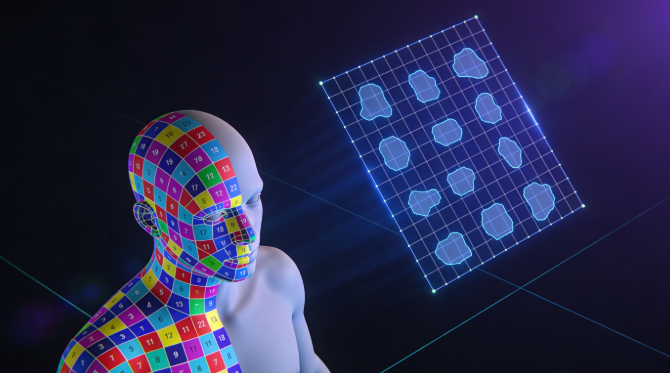
Peki, UV unwrapping tam olarak nedir? Bunu bir portakalı soymak gibi düşünün. Modelinizin 3D yüzeyini alıp onu 2D bir görüntüye düzleştirirsiniz. Bu 2D gösterime UV map denir. "U" ve "V", 2D dokunun eksenleridir; tıpkı X, Y ve Z'nin 3D modelin eksenleri olması gibi. Bir UV map oluşturarak, 3D yazılıma 2D bir dokuyu 3D nesnenize nasıl uygulayacağını söylemiş olursunuz. Uygun bir UV map olmadan, dokularınız esnemiş, bozulmuş ve profesyonellikten uzak görünecektir; bu da Blender'da UV unwrap ile çalışırken önemlidir.
Doğru UV unwrapping, pürüzsüz ve gerçekçi dokular oluşturmak için kritik öneme sahiptir. Bir dokunun modelinizin etrafına tam olarak nasıl sarılacağını kontrol etmenizi sağlar ve görünür dikişler ya da garip bozulmalar olmamasını güvence altına alır. Bu, özellikle cilt, kıyafet ve aksesuarlar için detaylı dokular uygulamanız gereken karakter modellerinde çok önemlidir; bu da Blender'da UV unwrap ile çalışırken ilgilidir.
Blender'da UV Unwrapping Nasıl Çalışır: Blender'da UV Unwrap
Blender'da UV unwrapping süreci birkaç temel adımdan oluşur: seam işaretleme, modeli unwrap etme ve ardından UV Editor içinde UV'leri düzenleme. Blender, her birinin kendine özgü güçlü ve zayıf yönleri olan çeşitli unwrap yöntemleri sunar. En yaygın yöntemler şunlardır:, bu da Blender'da UV unwrap ile çalışırken ilgilidir.
- Unwrap: Bu manuel yöntemdir; unwrap sürecini yönlendirmek için modeliniz üzerinde seam işaretlersiniz. Bu, nihai sonuç üzerinde size en fazla kontrolü sağlar.
- Smart UV Project: Bu, hızlı ve basit unwrap işlemleri için harika olan otomatik bir yöntemdir. Ancak bazen üzerinde çalışması zor olabilen çok sayıda küçük UV island oluşturabilir.
- Project from View: Bu yöntem, modeli 3D viewport'taki mevcut görünüme göre unwrap eder. Basit nesneler veya decal oluşturmak için kullanışlıdır.
UV Unwrapping için En İyi Araçlar
Blender'ın yerleşik UV unwrapping araçları güçlü olsa da, daha da iyi UV map'ler oluşturmanıza yardımcı olabilecek çeşitli üçüncü taraf araçlar da vardır. İşte UV unwrapping için en iyi araçlardan bazılarının karşılaştırması:, bu da Blender'da UV unwrap ile çalışırken ilgilidir.
| Tool | Pros | Cons |
|---|---|---|
| Blender | Ücretsiz, güçlü ve Blender iş akışına iyi entegre olur. | Karmaşık modeller için zaman alıcı olabilir, packing algoritması en verimlisi değildir. |
| UV Packmaster | UV alanını verimli kullanmak için gelişmiş packing algoritmaları, UV'leri optimize etmeye yönelik birçok özellik. | Ücretli eklenti. |
| RizomUV | UV unwrapping'e odaklanan bağımsız bir yazılım, çok güçlü ve hızlıdır. | Ücretli yazılım, modellerin dışa ve içe aktarılmasını gerektirir. |
Blender'da UV Unwrapping için Adım Adım Rehber
Şimdi, Blender'da UV unwrap işleminin adım adım sürecine geçelim.
Modelinizi Hazırlama
Unwrap işlemine başlamadan önce modelinizi hazırlamanız önemlidir. Buna nesnenizin scale ve rotation değerlerini uygulamak da dahildir. Bunu, nesnenizi seçip `Ctrl+A` tuşlarına basarak ve "All Transforms" seçeneğini seçerek yapabilirsiniz. Ayrıca non-manifold geometry gibi yaygın geometri sorunlarını kontrol etmek ve düzeltmek de iyi bir fikirdir; bu da Blender'da UV unwrap ile çalışırken ilgilidir.
Seam İşaretleme
Seam işaretleme, UV unwrapping sürecindeki en önemli adımdır. Seam'ler, Blender'a modeli düzleştirmek için nereden "keseceğini" söyler. İyi bir genel kural, seam'leri sert kenarlar boyunca veya bir karakterin kolunun iç kısmı ya da bir prop'un altı gibi daha az görünür alanlara yerleştirmektir. Bir seam işaretlemek için Edit Mode'da bir kenar ya da bir dizi kenar seçin, ardından `Ctrl+E` tuşlarına basın ve "Mark Seam" seçeneğini seçin; bu da Blender'da UV unwrap ile çalışırken ilgilidir.
Modelinizi Unwrap Etme
Seam'lerinizi işaretledikten sonra modelinizi unwrap etme zamanı gelir. Edit Mode'da modelinizin tüm yüzlerini seçin, ardından `U` tuşuna basın ve "Unwrap" seçeneğini seçin. Blender daha sonra işaretlediğiniz seam'lere göre modelinizi unwrap edecektir. Hızlı ve otomatik bir unwrap için "Smart UV Project" yöntemini de deneyebilirsiniz; bu da Blender'da UV unwrap ile çalışırken ilgilidir.
UV'lerinizi Düzenleme ve Optimize Etme
Modelinizi unwrap ettikten sonra, UV'lerinizi UV Editor içinde düzenlemeniz ve optimize etmeniz gerekir. UV Editor, 2D UV map'inizi görebileceğiniz yerdir. Doku alanınızdan en iyi şekilde yararlanmak için UV island'larınızı taşıyabilir, döndürebilir ve ölçekleyebilirsiniz. Ayrıca eğri duran UV'leri düzeltmek ve dokularınızın eşit uygulanmasını sağlamak için UV island'larınızın ölçeğini ortalamak da iyi bir fikirdir.
UV Unwrapping Araçlarıyla İlk El Deneyimim
Yıllardır Blender kullanıyorum ve sayısız modeli unwrap ettim. Özellikle bir projeyi hatırlıyorum: kısa film için hazırlanmış detaylı bir karakter modeli. Seam'leri elle işaretlemek ve UV'leri tam doğru hale getirmek için saatler harcadım. Yorucu bir süreçti, ama sonuç buna değdi. Dokular gerçekçi görünüyordu ve karakter ekranda hayat buldu.
Daha yakın zamanda UV Packmaster kullanmaya başladım ve bu benim için büyük bir zaman tasarrufu sağladı. Packing algoritması Blender'ın varsayılan packer'ına göre çok daha verimli ve UV optimizasyonu için bir sürü harika özelliğe sahip. Bir kez de RizomUV denedim; inanılmaz derecede güçlü olsa da, modelleri dışa ve içe aktarma sürecini biraz zahmetli buldum. Kendi iş akışım için mümkün olduğunca Blender içinde kalmayı tercih ediyorum.
Gelişmiş UV Unwrapping İpuçları
UV unwrapping'in temellerinde ustalaştıktan sonra, daha gelişmiş bazı teknikleri keşfetmeye başlayabilirsiniz.
Karmaşık Modellerle Çalışma
Karakterler veya araçlar gibi karmaşık modelleri unwrap etmek zorlayıcı olabilir. Buradaki anahtar, modeli daha küçük ve daha yönetilebilir parçalara ayırmaktır. Bir karakter için başı, gövdeyi, kolları ve bacakları ayrı ayrı unwrap edebilirsiniz. Bu, UV'lerinizi yönetmeyi ve temiz bir unwrap elde etmeyi kolaylaştırır.
Texel Density
Texel density, modelinizin belirli bir alanına uygulanan doku çözünürlüğü miktarıdır. Dokularınızın tutarlı görünmesini sağlamak için modeliniz genelinde tutarlı bir texel density korumak önemlidir. Modelinizin texel density'sini görselleştirmenize yardımcı olması için bir checkerboard texture kullanabilirsiniz.
UDIMs
UDIMs (U-Dimension), tek bir model için birden fazla UV grid kullanma yöntemidir. Bu, yüksek çözünürlüklü bir karakter veya detaylı bir çevre gibi çok fazla doku detayı gerektiren modeller için kullanışlıdır. UDIMs kullanarak modelinizin farklı bölümlerine farklı dokular atayabilirsiniz; bu da performansı artırmaya ve dokularınızı daha yönetilebilir hale getirmeye yardımcı olabilir.
SSS
Seam'leri nereye yerleştireceğimi nasıl anlarım?
İyi bir genel kural, seam'leri sert kenarlar boyunca veya daha az görünür alanlara yerleştirmektir. Karakterler gibi organik modeller için seam'leri kolların iç kısmı veya bacakların arkası gibi doğal kıvrımlara yerleştirmek istersiniz.
Dokularım neden esnemiş veya bozulmuş görünüyor?
Esnemiş veya bozulmuş dokular genellikle kötü bir UV unwrap'in işaretidir. Seam'leri doğru işaretlediğinizden ve nesnenizin scale ile rotation değerlerini uyguladığınızdan emin olun.
En iyi UV unwrapping yöntemi hangisidir?
UV unwrapping için tek bir "en iyi" yöntem yoktur. En iyi yöntem, modelinizin karmaşıklığına ve kişisel iş akışınıza bağlı olacaktır. Basit modeller için "Smart UV Project" yöntemi hızlı ve kolay bir çözüm olabilir. Daha karmaşık modeller için UV'leriniz üzerinde en fazla kontrolü elde etmek amacıyla manuel "Unwrap" yöntemini kullanmak isteyeceksiniz.
Aynı anda birden fazla nesneyi UV unwrap yapabilir miyim?
Evet, Blender'da aynı anda birden fazla nesneyi unwrap edebilirsiniz. Sadece unwrap etmek istediğiniz tüm nesneleri seçin ve ardından Edit Mode'a girin. Daha sonra seam işaretleyebilir ve nesneleri tek bir nesneymiş gibi unwrap edebilirsiniz.
UV'lerimi nasıl daha verimli hale getirebilirim?
UV'lerinizi daha verimli hale getirmek için UV island'larınızı mümkün olduğunca sıkı şekilde pack etmek istersiniz. Bu, boşa harcanan doku alanını en aza indirmeye yardımcı olur. UV'lerinizi sizin için otomatik olarak pack etmek üzere UV Packmaster gibi bir araç da kullanabilirsiniz.
Sonuç
UV unwrapping, her 3D sanatçısı için temel bir beceridir. İlk başta göz korkutucu görünebilir, ancak biraz pratikle tüm modelleriniz için temiz ve verimli UV map'ler oluşturabilirsiniz. Ve UV unwrapping konusunda ustalaştıktan sonra, Hyper3D'nin AI texture generator ve image to 3D converter gibi araçlarıyla kaplama çalışmalarınızı bir üst seviyeye taşıyabilirsiniz. Öyleyse neyi bekliyorsunuz? UV unwrap becerilerinizi geliştirmeye bugün başlayın!
Ve 3D modellerinizi geliştirmenin daha fazla yolunu arıyorsanız, 3D model converter ve 3D model viewer gibi diğer araçlarımıza mutlaka göz atın. Ayrıca fotoğraflardan nasıl 3D model oluşturulur hakkında harika bir makalemiz de var.