

Cómo abrir archivos STL: mejores visores y métodos
Tanto si eres un entusiasta experimentado de la impresión 3D como si estás empezando, inevitablemente te encontrarás con archivos STL. Son el formato de archivo más común para la impresión 3D, pero abrirlos a veces puede ser un obstáculo. Este artículo te guiará por las mejores formas de abrir y visualizar archivos STL en varias plataformas, incluidas Windows, Mac y en línea, lo cual es relevante cuando se trabaja con how to open stl file.
¿Qué es un archivo STL?: How To Open Stl File
STL (stereolithography) es un formato de archivo nativo del software CAD de estereolitografía creado por 3D Systems. Fue desarrollado en la década de 1980 y desde entonces se ha convertido en el estándar de facto para transferir modelos 3D a impresoras 3D. Un archivo STL describe únicamente la geometría superficial de un objeto tridimensional sin ninguna representación de color, textura u otros atributos comunes de los modelos CAD. Esto hace que el formato sea simple y universal, pero también limitado en su alcance, lo cual es relevante cuando se trabaja con how to open stl file.
¿Cómo funciona?
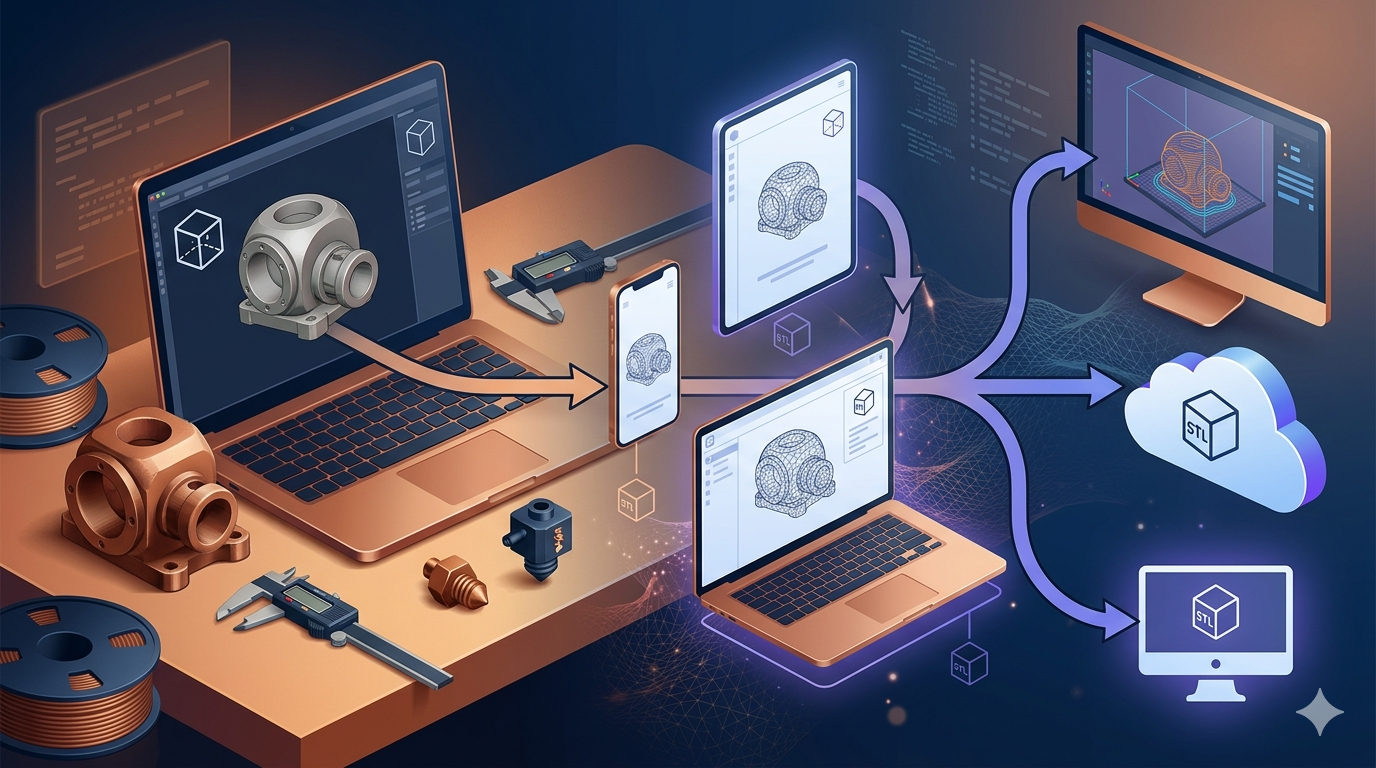
El formato define la geometría de un objeto 3D recubriendo su superficie con una serie de triángulos interconectados. Este proceso se llama teselación. Cada triángulo se describe mediante las coordenadas de sus tres vértices y un vector normal que apunta hacia afuera. El vector normal se utiliza para determinar la orientación de la cara, lo cual es crucial para el proceso de impresión 3D. La simplicidad de esta estructura hace que los archivos STL sean fáciles de procesar para el software de laminado, que es el siguiente paso en la preparación de un modelo para imprimirlo. Sin embargo, esta simplicidad también significa que los archivos carecen de los datos enriquecidos de otros formatos como OBJ o FBX, que pueden almacenar información sobre color, materiales y más, lo cual es relevante cuando se trabaja con how to open stl file.
Cómo abrir archivos STL
Hay varias formas de abrir archivos STL, cada una con sus propias ventajas. Puedes usar software de escritorio dedicado, visores en línea o incluso las herramientas integradas de tu sistema operativo. Para quienes buscan no solo visualizar sino también editar, el software de modelado 3D más avanzado es la mejor opción. El método que elijas dependerá de tus necesidades, desde una revisión rápida de un modelo hasta una inspección y modificación detalladas, lo cual es relevante cuando se trabaja con how to open stl file.
Usar un visor STL en línea
Para una forma rápida y sencilla de ver un archivo STL sin instalar ningún software, un STL viewer online es tu mejor opción. Estas herramientas están basadas en la web, por lo que puedes acceder a ellas desde cualquier dispositivo con conexión a internet. Son perfectas para una inspección rápida de un modelo antes de enviarlo a una impresora 3D. Muchos visores en línea también ofrecen funciones adicionales, como herramientas de medición, la capacidad de cambiar el color del modelo e incluso funciones simples de edición. Esto los convierte en una opción versátil para muchos usuarios.
Usar software de escritorio
Si trabajas con modelos 3D con regularidad, una aplicación de escritorio dedicada es imprescindible. Estos programas ofrecen más funciones que los visores en línea, incluidas herramientas de medición, vistas en sección y, a veces, incluso capacidades básicas de edición. Muchos paquetes de modelado 3D como Blender o Fusion 360 también pueden importar y exportar archivos STL, lo que los convierte en una opción potente para los usuarios que necesitan hacer más que simplemente ver un modelo. El software de escritorio suele ser más potente y ágil que los visores en línea, especialmente al trabajar con modelos grandes y complejos.
Usar visores integrados del sistema operativo
Tanto Windows como macOS tienen algunas capacidades integradas para visualizar archivos 3D. Windows tiene la aplicación "3D Viewer", que te permite ver e interactuar con modelos 3D en varios formatos, incluido STL. Los usuarios de macOS pueden usar Preview para una visualización básica, aunque su funcionalidad es más limitada. Estos visores integrados son convenientes para echar un vistazo rápido a un archivo sin necesidad de instalar software adicional, pero carecen de las funciones avanzadas de las aplicaciones dedicadas.
Comparación de los mejores visores STL
Elegir el visor STL adecuado depende de tus necesidades específicas. Aquí tienes una comparación de algunas de las opciones más populares:
| Tool | Pros | Cons | Best For |
|---|---|---|---|
| Hyper3D | Fácil de usar, basado en la web, compatible con varios formatos, incluye herramientas de edición. | Requiere conexión a internet. | Visualización, edición y conversión rápidas. |
| MeshLab | Potente y de código abierto, con funciones avanzadas de procesamiento de mallas. | Puede ser complejo para principiantes. | Usuarios avanzados e investigadores. |
| Ultimaker Cura | Excelente para la preparación de impresión 3D, incluye un buen laminador. | Principalmente es un laminador, no solo un visor. | Entusiastas de la impresión 3D. |
| 3D Viewer (Windows) | Integrado en Windows, fácil de acceder. | Funciones muy básicas. | Visualización rápida y sencilla en Windows. |
| Preview (macOS) | Integrado en macOS. | Funcionalidad limitada. | Usuarios de Mac que necesitan una vista rápida. |
| FreeCAD | Un potente modelador 3D paramétrico de código abierto con compatibilidad con STL. | La curva de aprendizaje puede ser pronunciada. | Ingenieros y diseñadores que necesitan funciones CAD. |
| SketchUp | Intuitivo y fácil de usar, con una versión gratuita disponible. | La versión gratuita tiene funciones limitadas. | Arquitectos, diseñadores y aficionados. |
Guía paso a paso para abrir archivos STL
Aquí tienes una guía sencilla para abrir un archivo STL usando tanto un visor en línea como uno de escritorio.
Visor en línea: Hyper3D
1. Ve al visor: Abre tu navegador web y entra en el visor STL de Hyper3D.
2. Sube tu archivo: Puedes arrastrar y soltar tu archivo STL directamente en la página o hacer clic en el botón "upload" para seleccionar el archivo desde tu computadora.
3. Inspecciona tu modelo: Una vez que el archivo se haya subido, aparecerá en el visor. Puedes usar el ratón para rotar, desplazar y hacer zoom para ver el modelo desde todos los ángulos.
4. Explora herramientas adicionales: Hyper3D ofrece varias herramientas para ayudarte a inspeccionar más a fondo tu modelo. Puedes tomar medidas, crear secciones transversales e incluso hacer ediciones simples en la geometría.
Visor de escritorio: MeshLab
1. Descarga e instala MeshLab: Ve al sitio web de MeshLab y descarga la versión correcta para tu sistema operativo. Sigue las instrucciones de instalación.
2. Abre la aplicación: Inicia MeshLab en tu computadora.
3. Importa tu archivo STL: Ve a "File" > "Import Mesh" y selecciona el archivo STL que quieres abrir.
4. Navega por la vista 3D: Usa el ratón para rotar, desplazar y acercarte al modelo. MeshLab ofrece una variedad de modos de navegación, por lo que puedes elegir el que mejor te funcione.
5. Usa las herramientas de análisis: MeshLab es conocido por sus potentes herramientas de análisis. Puedes comprobar errores en la malla, medir distancias y ángulos, e incluso realizar operaciones complejas de procesamiento de mallas.
Para quienes estén interesados en crear sus propios modelos 3D a partir de imágenes, quizá quieran probar un convertidor de image to STL.
Mi experiencia de primera mano
Como artista 3D, trabajo con archivos STL a diario. He descubierto que tener una combinación de herramientas es el flujo de trabajo más eficaz. Para revisiones rápidas y para compartir con clientes, confío en visores en línea como Hyper3D. La posibilidad de simplemente enviar un enlace es increíblemente conveniente, y me ahorra la molestia de explicar cómo instalar y usar software de escritorio. Cuando necesito hacer un trabajo más serio, como reparar una malla o preparar un modelo para impresión, recurro al software de escritorio. He usado MeshLab para análisis complejos de mallas y me ha parecido muy potente, aunque me llevó algo de tiempo aprenderlo. El sistema de filtros de MeshLab es particularmente útil para limpiar escaneos desordenados. Para mis proyectos de impresión 3D, casi siempre uso Ultimaker Cura. Sus capacidades de laminado son de primer nivel, y el visor integrado es excelente para una comprobación final antes de imprimir. Puedo previsualizar la trayectoria de la herramienta y asegurarme de que todo esté perfecto antes de comprometerme con una impresión de varias horas.
Consejos avanzados
- Reparación de mallas: Los archivos STL a veces pueden tener errores como agujeros o bordes no manifold. Estos errores pueden causar problemas cuando intentas imprimir el modelo en 3D. Herramientas como MeshLab o la herramienta 3D-Builder de Windows pueden ayudarte a corregir estos problemas automáticamente. Siempre es una buena idea ejecutar un análisis de malla antes de imprimir.
- Reducir el tamaño del archivo: Si tu archivo STL es demasiado grande, puede ser difícil trabajar con él y puede tardar mucho en laminarse. Puedes usar un proceso llamado decimación para reducir el número de triángulos en la malla mientras conservas la forma general. Tanto Blender como MeshLab tienen buenas herramientas de decimación que te dan mucho control sobre el proceso.
- Convertir a otros formatos: Si necesitas usar tu modelo en una aplicación diferente, puedes convertir tu archivo STL a otros formatos como OBJ o FBX. La herramienta OmniCraft de Hyper3D es excelente para esto, ya que te permite exportar a STL, FBX, OBJ, GLB y USDZ. Esto es particularmente útil cuando quieres añadir color o texturas a tu modelo.
- Escalado y orientación: A veces, un archivo STL se importará con una escala u orientación incorrectas. La mayoría de los visores y editores STL te permitirán escalar y rotar fácilmente el modelo al tamaño y posición correctos. Este es un paso importante para garantizar que tu modelo se imprima correctamente.
Preguntas frecuentes
¿Cómo abro un archivo STL en una Mac?
Puedes usar la aplicación Preview integrada para una visualización básica, o puedes usar un visor en línea como Hyper3D. Para funciones más avanzadas, puedes descargar una aplicación de escritorio como Blender o FreeCAD.
¿Puedo editar un archivo STL?
Sí, puedes editar archivos STL usando software de modelado 3D como Blender, Fusion 360 o el editor OmniCraft de Hyper3D. Sin embargo, debido a que los archivos STL son solo una malla, editarlos puede ser más difícil que con otros formatos que almacenan el historial del modelo.
¿Cuál es la diferencia entre STL y OBJ?
Los archivos STL solo contienen la geometría de un modelo, mientras que los archivos OBJ también pueden incluir información sobre color, textura y materiales. Esto hace que OBJ sea un formato más versátil para gráficos 3D y a menudo se prefiera para modelos que se van a renderizar o usar en juegos.
¿Por qué no se abre mi archivo STL?
Hay varias razones por las que un archivo STL podría no abrirse. El archivo podría estar dañado, o puede que no tengas el software adecuado para verlo. Intenta abrirlo con un visor diferente o usar una herramienta para reparar el archivo. A veces, el archivo puede ser un STL binario y tu visor solo admite ASCII, o viceversa.
¿Cuál es el mejor visor STL gratuito?
Hay muchos visores STL gratuitos excelentes disponibles. Para un visor en línea simple y fácil de usar, Hyper3D es una opción excelente. Para una aplicación de escritorio más potente, MeshLab es una gran opción de código abierto. El mejor para ti dependerá de tus necesidades específicas y tu nivel de experiencia.
¿Puedo abrir un archivo STL en mi teléfono?
Sí, hay muchas aplicaciones móviles disponibles tanto para Android como para iOS que pueden abrir y visualizar archivos STL. Son excelentes para ver modelos sobre la marcha, pero por lo general tienen funciones limitadas en comparación con los visores de escritorio o basados en la web.
¿Es posible convertir un archivo STL en un modelo sólido?
Sí, es posible convertir un archivo STL en un modelo sólido, pero puede ser un proceso complejo. Esto suele hacerse en software CAD como FreeCAD o Fusion 360. El software intentará crear un cuerpo sólido a partir de la malla, que luego podrá editarse usando herramientas de modelado paramétrico.
Para obtener más información sobre modelado 3D y formatos de archivo, asegúrate de visitar el blog de Hyper3D. También puedes explorar nuestras otras herramientas, como la herramienta de generación Rodin o el generador de rostros ChatAvatar. Si tienes más preguntas, no dudes en contactarnos.