

¿Qué es un archivo STL?
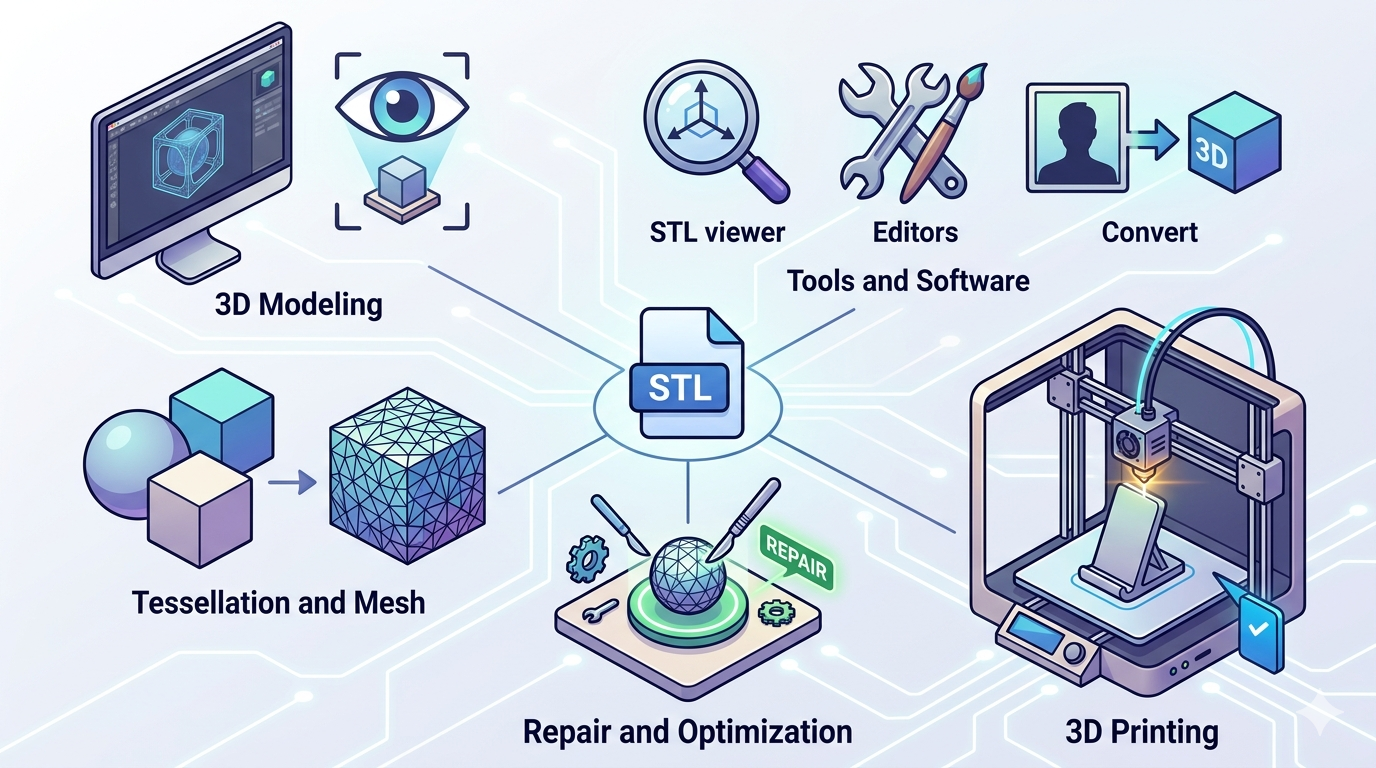
El formato STL es una piedra angular del mundo de la impresión 3D, un lenguaje universal hablado por diseñadores, ingenieros y aficionados por igual. Ya sea que trabajes con software CAD avanzado, una herramienta en línea de modelado 3D fácil de usar o incluso un simple visor de archivos STL, inevitablemente te encontrarás con este formato. Es el estándar para traducir un modelo 3D digital en algo que una impresora 3D pueda entender y crear. Esta guía te llevará por todo lo que necesitas saber sobre el formato, desde su estructura básica hasta técnicas avanzadas de optimización, lo cual es relevante al trabajar con what is stl file.
¿Qué es un archivo STL?: What Is Stl File
El término STL es un acrónimo de stereolithography, una tecnología de impresión 3D que fue una de las primeras de su tipo. El formato representa la geometría superficial de un objeto 3D mediante una malla de triángulos. Piensa en ello como crear un mosaico de tu modelo 3D, donde cada pequeña pieza es un triángulo. Estos triángulos, o polígonos, cubren toda la superficie del objeto y definen su forma. Es importante entender que estos archivos solo contienen estos datos de geometría superficial. No almacenan información sobre color, textura o material, por lo que a menudo se les denomina la "piel digital" de un modelo, lo cual es relevante al trabajar con what is stl file.
¿Cómo funcionan los archivos STL?: What Is Stl File
Cuando exportas un modelo 3D como STL, el software convierte la superficie del modelo en una colección de triángulos. El número y el tamaño de estos triángulos determinan la resolución del archivo. Un mayor número de triángulos más pequeños dará como resultado una superficie más detallada y suave, pero también creará un tamaño de archivo mayor. Por el contrario, un menor número de triángulos más grandes producirá un archivo más pequeño, pero puede dar lugar a una apariencia más tosca o facetada. Este proceso se llama teselación, lo cual es relevante al trabajar con what is stl file.
La principal ventaja del formato STL es su simplicidad y amplia compatibilidad. Casi todos los programas y equipos de impresión 3D lo admiten. Sin embargo, esta simplicidad también es una limitación. La falta de información de color y textura significa que, para aplicaciones más avanzadas, otros formatos como OBJ o GLB pueden ser más adecuados. Además, los archivos a veces pueden tener errores, como huecos o triángulos superpuestos, lo que puede causar problemas durante la impresión 3D. Afortunadamente, hay muchas herramientas disponibles para reparar estos problemas, lo cual es relevante al trabajar con what is stl file.
Principales visores y editores de archivos STL
Elegir la herramienta adecuada para trabajar con tus archivos depende de tus necesidades específicas. Aquí tienes un desglose de algunas de las opciones más populares, desde visores simples hasta potentes suites de modelado 3D, lo cual es relevante al trabajar con what is stl file.
Hyper3D
Hyper3D ofrece un conjunto de herramientas en línea gratuitas que son perfectas tanto para principiantes como para usuarios experimentados. El visor de archivos STL es increíblemente fácil de usar: solo tienes que arrastrar y soltar tu archivo para abrirlo. Más allá de la visualización, Hyper3D proporciona potentes herramientas de edición y creación como OmniCraft y Rodin, lo cual es relevante al trabajar con what is stl file.
- Ventajas: Gratis y basado en la web, no requiere instalación. Interfaz intuitiva. Admite una amplia gama de formatos, incluidos STL, FBX, OBJ, GLB y USDZ. Incluye un convertidor de imagen a STL para crear modelos rápidamente.
- Desventajas: Requiere conexión a internet para usarse.
MeshLab
MeshLab es un programa gratuito y de código abierto para procesar y editar mallas triangulares 3D. Es uno de los favoritos entre investigadores y desarrolladores por sus funciones avanzadas.
- Ventajas: Excelente para análisis, limpieza y reparación de mallas. Admite una gran variedad de formatos de archivo 3D. Muy extensible mediante plugins.
- Desventajas: La interfaz de usuario puede resultar intimidante para los nuevos usuarios y tiene una curva de aprendizaje más pronunciada.
Blender
Blender es una potente suite de creación 3D. Es gratuito, de código abierto y puede encargarse de todo, desde modelado y escultura hasta animación y renderizado. Aunque puede abrir y editar fácilmente estos archivos, puede ser excesivo para tareas simples.
- Ventajas: Increíblemente versátil y potente. Una comunidad enorme y activa ofrece muchísimos tutoriales y soporte. Es una canalización 3D completa en un solo paquete.
- Desventajas: La interfaz es compleja y puede resultar abrumadora para principiantes. Usarlo solo para ver archivos STL es como usar un mazo para romper una nuez.
Microsoft 3D Builder
Para los usuarios de Windows, 3D Builder viene preinstalado o está disponible como descarga gratuita desde Microsoft Store. Es una aplicación fácil de usar para ver, editar e imprimir modelos 3D.
- Ventajas: Muy fácil de usar, con una interfaz simple y limpia. Se integra bien con el ecosistema de Windows. Bueno para ediciones y reparaciones básicas.
- Desventajas: Sus funciones son bastante limitadas en comparación con software más especializado. Solo está disponible en Windows.
Guía paso a paso: de modelo 3D a archivo STL
Crear un STL es un proceso sencillo en la mayoría de los programas de modelado 3D. Aquí tienes un flujo de trabajo general que se aplica a muchos programas populares:
1. Finaliza tu modelo: Antes de exportar, asegúrate de que tu modelo 3D esté completo y libre de errores. Revisa si hay huecos o agujeros en la malla que puedan causar problemas.
2. Selecciona la opción de exportación: Ve al menú "File" y busca una opción de "Export" o "Save As". Elige STL como formato de archivo.
3. Ajusta la configuración de exportación: Puede que veas opciones para controlar la resolución del archivo. Una resolución más alta creará un modelo más detallado, pero un archivo más grande. Para la mayoría de las aplicaciones de impresión 3D, una resolución media o alta es suficiente.
4. Guarda el archivo: Elige un nombre y una ubicación para tu archivo y guárdalo.
Si no tienes un modelo 3D con el que empezar, puedes usar una herramienta como el convertidor de imagen a STL de Hyper3D para crear un modelo 3D a partir de una imagen 2D. Esta es una excelente manera de generar rápidamente un objeto imprimible en 3D a partir de un logotipo o un diseño simple.
Mi experiencia de primera mano con archivos STL
Como artista 3D, trabajo con el formato STL a diario. Recientemente diseñé un soporte personalizado para teléfono que quería imprimir en 3D. Empecé modelando el soporte en Blender, mi software 3D de referencia. Una vez que estuve satisfecho con el diseño, lo exporté como STL. El proceso fue simple, pero quería revisar el archivo una vez más antes de enviarlo a la impresora.
Subí el archivo al visor de archivos STL de Hyper3D para inspeccionarlo. El visor web cargó el archivo al instante, y pude rotar y acercar el modelo para comprobar si había algún problema potencial. Noté una pequeña zona donde la malla era un poco delgada, así que volví a Blender, hice un ajuste rápido y exporté el archivo de nuevo. Esta vez, el archivo se veía perfecto en el visor de Hyper3D. Todo el proceso fue rápido y sencillo, y me dio la confianza de que mi impresión 3D sería un éxito. Considero que, para comprobaciones rápidas y para compartir, un visor web como el de Hyper3D es mucho más práctico que abrir un programa pesado como Blender.
Consejos avanzados para trabajar con archivos STL
Una vez que domines lo básico, hay varias técnicas que puedes usar para optimizar tus archivos para impresión 3D y otras aplicaciones.
- Reparación de mallas: No es raro que estos archivos tengan errores como agujeros, caras invertidas o bordes no manifold. Herramientas como MeshLab y Microsoft 3D Builder tienen funciones de reparación integradas que pueden corregir automáticamente muchos de estos problemas. Para problemas más complejos, puede que necesites editar manualmente la malla en un programa como Blender.
- Optimización de la resolución: La resolución de tu archivo puede tener un gran impacto en la calidad y el tiempo de impresión. Para modelos con detalles intrincados, es necesaria una resolución más alta. Para modelos más simples, una resolución más baja puede ahorrar espacio de archivo y tiempo de procesamiento. Es una buena práctica encontrar un equilibrio que se adapte a tus necesidades específicas.
- Reducción del tamaño del archivo: Los archivos grandes pueden ser difíciles de manejar y lentos de procesar. Puedes reducir el tamaño del archivo decimando la malla, lo que reduce el número de triángulos mientras intenta preservar la forma general. La mayoría de los programas de modelado 3D tienen una herramienta de decimación. La plataforma de Hyper3D también tiene funciones de optimización que pueden ayudar con esto.
Preguntas frecuentes sobre archivos STL
¿Cuál es la diferencia entre STL y OBJ?
Tanto STL como OBJ son formatos comunes de modelos 3D, pero la principal diferencia es que los archivos OBJ pueden almacenar información sobre color, textura y otras propiedades de la superficie, mientras que los archivos STL solo contienen la geometría superficial. Esto hace que OBJ sea un formato más versátil para aplicaciones como renderizado y animación.
¿Los archivos STL pueden tener color?
No, el formato de archivo STL en sí no admite información de color. Para crear una impresión 3D a color, normalmente usarías un formato de archivo diferente como OBJ o 3MF, o pintarías el modelo después de haberlo impreso.
¿Cómo abro un archivo STL?
Hay muchas formas de abrir un archivo STL. Puedes usar un visor de archivos STL dedicado como el que ofrece Hyper3D, un programa de modelado 3D como Blender o un visor simple como Microsoft 3D Builder. La mayoría de los programas slicer para impresión 3D también te permitirán abrir y ver estos archivos.
¿Cuál es el mejor software para editar archivos STL?
El mejor software para editar estos archivos depende de la complejidad de las ediciones que necesites hacer. Para reparaciones y modificaciones simples, Microsoft 3D Builder o MeshLab son buenas opciones. Para escultura y modelado más avanzados, un programa como Blender es la mejor opción. Para ediciones y optimizaciones rápidas en línea, OmniCraft de Hyper3D es una excelente elección.
¿Cómo puedo convertir una imagen en un archivo STL?
Puedes usar un convertidor en línea como el convertidor de imagen a STL de Hyper3D para crear fácilmente un modelo 3D a partir de una imagen 2D. Simplemente subes tu imagen, y la herramienta generará un archivo que luego podrás descargar e imprimir en 3D.
Conclusión
El formato STL es una parte fundamental del panorama de la impresión 3D. Su simplicidad y adopción generalizada lo han convertido en el formato predilecto para compartir e imprimir modelos 3D. Aunque tiene sus limitaciones, entender cómo trabajar con este formato es una habilidad esencial para cualquier persona involucrada en el diseño y la fabricación 3D. Con las herramientas y técnicas adecuadas, puedes asegurarte de que tus creaciones digitales cobren vida con exactitud y precisión. Para más herramientas y recursos, asegúrate de explorar lo que hyper3d.ai tiene para ofrecer.