

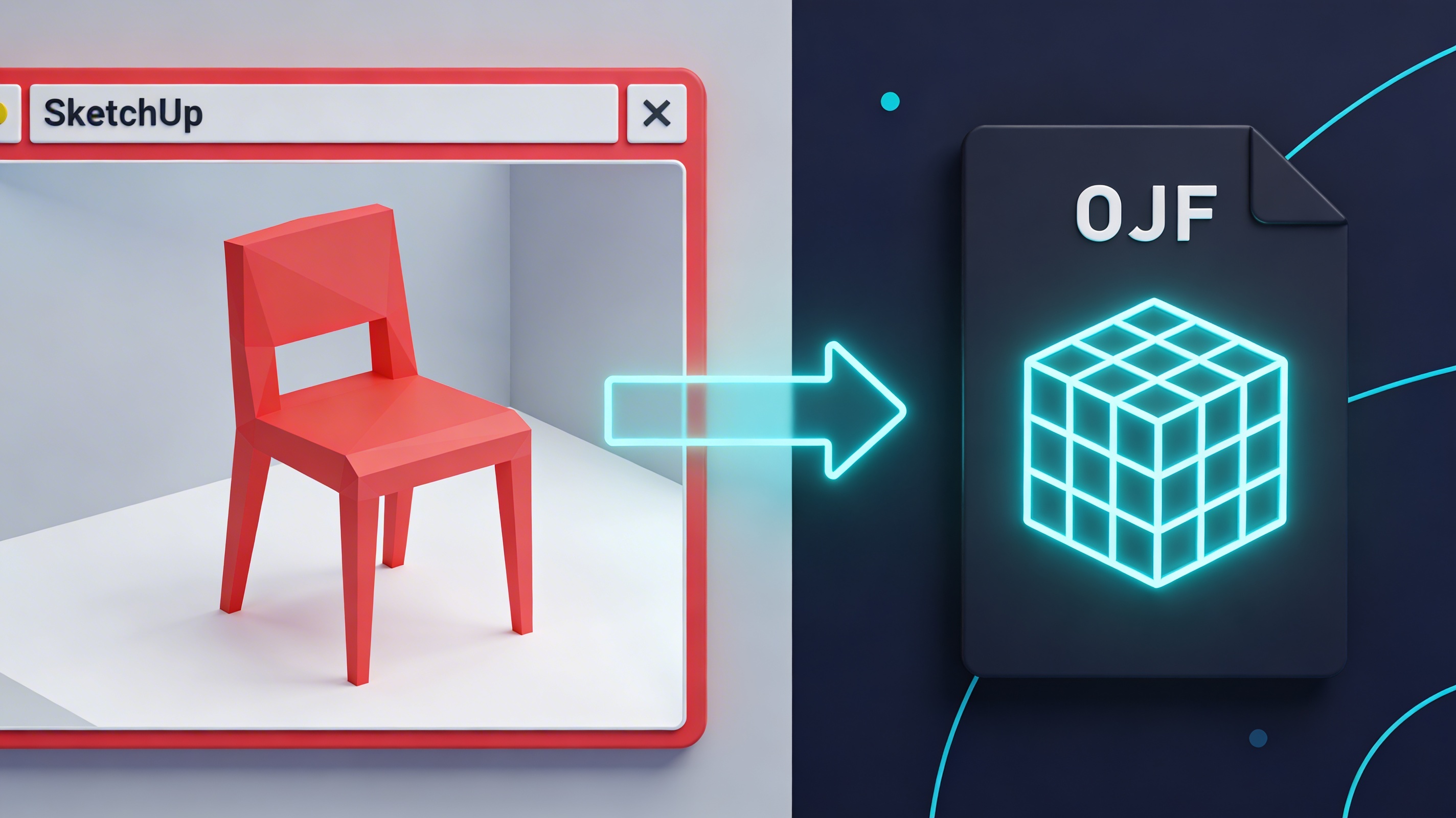
Come importare OBJ in SketchUp: guida rapida
Quindi, hai un ottimo modello OBJ che vuoi usare in SketchUp, ma non sei sicuro di come inserirlo. Non sei il solo. Molti artisti e designer 3D affrontano questa sfida. Sebbene SketchUp sia uno strumento potente e intuitivo, non supporta nativamente il formato OBJ. Ma non preoccuparti: questa guida ti mostrerà esattamente come importare OBJ in SketchUp usando un paio di metodi semplici. Vedremo tutto, dall’uso dei plugin ai convertitori online, così potrai inserire i tuoi modelli in SketchUp e continuare con il tuo lavoro creativo.
Perché importare file OBJ in SketchUp?
Il formato di file OBJ è una scelta popolare per i modelli 3D, e per buone ragioni. È un formato versatile che può essere aperto da un’ampia gamma di software 3D, il che lo rende ottimo per la condivisione e la collaborazione. I file OBJ possono anche memorizzare informazioni su materiali e texture, contribuendo a preservare l’aspetto del tuo modello quando lo sposti tra programmi diversi. Quindi, se hai scaricato un modello da un marketplace 3D o stai lavorando con qualcuno che usa un’altra applicazione 3D, è molto probabile che tu debba sapere come importare OBJ in SketchUp.
Uno dei motivi principali della popolarità del formato OBJ è la sua natura aperta, che ha portato alla sua ampia adozione nell’industria 3D. Scoprirai che la maggior parte dei software di modellazione 3D, animazione e rendering può importare o esportare file OBJ, rendendolo un formato ideale per trasferire modelli tra applicazioni diverse senza perdere dati importanti.
Un altro vantaggio del formato OBJ è la sua semplicità. La struttura del file è relativamente facile da comprendere, e questo lo ha reso una scelta popolare per gli sviluppatori che creano strumenti e applicazioni 3D. Questa semplicità significa anche che i file OBJ sono spesso più piccoli rispetto ad altri formati 3D, il che può essere un grande vantaggio quando lavori con modelli grandi e complessi.
Come importare OBJ in SketchUp: Metodo 1: usare un plugin per importare OBJ in SketchUp
Il modo più comune e spesso più semplice per importare file OBJ in SketchUp è usare un plugin. Sono disponibili diversi plugin che aggiungono a SketchUp la funzionalità di importazione OBJ. Questi plugin sono in genere facili da installare e usare, e possono farti risparmiare molto tempo e fatica.
Importare OBJ in SketchUp ??SimLab OBJ Importer
Uno dei plugin più popolari per questo scopo è SimLab OBJ Importer. Questo plugin offre un modo diretto per importare i tuoi file OBJ e mette anche a disposizione alcune funzioni utili, come la possibilità di controllare le impostazioni di importazione. Per usare SimLab OBJ Importer, dovrai prima scaricarlo e installarlo dal sito web di SimLab Soft. Il processo di installazione è semplice. Dopo aver installato il plugin e riavviato SketchUp, troverai una nuova scheda "SimLab". Da lì, puoi selezionare "OBJ Importer", scegliere il tuo file, regolare impostazioni come materiali e scala, e poi importare il modello. Questo è un metodo molto diretto per come importare OBJ in SketchUp.
Altre opzioni di plugin
Oltre a SimLab OBJ Importer, ci sono altri plugin che puoi esplorare. FluidImporter è un’altra opzione che supporta una varietà di formati di file, incluso OBJ. È un plugin a pagamento, ma offre molte funzionalità avanzate, come la possibilità di importare modelli grandi e di controllare le impostazioni di importazione in modo molto dettagliato. Anche QuadFace Tools include un importatore OBJ, che può essere utile se lavori con mesh basate su quad. Questo plugin è particolarmente utile per gli utenti che lavorano con modelli creati in altre applicazioni 3D che usano un flusso di lavoro basato su quad. Il plugin migliore per te dipenderà dalle tue esigenze specifiche e dal tuo budget, dato che alcuni sono gratuiti mentre altri sono a pagamento.
Metodo 2: convertitori online
Se preferisci non installare un plugin, un’altra opzione è usare un convertitore online. Questi strumenti basati sul web possono convertire il tuo file OBJ in un formato supportato nativamente da SketchUp, come SKP, DAE o 3DS. Per usare un convertitore online, ti basta caricare il file OBJ, scegliere il formato di output e poi scaricare il file convertito. Questa può essere una soluzione rapida e semplice, soprattutto se devi convertire un solo file. Per una conversione affidabile, puoi usare un OBJ file converter. Se hai bisogno di lavorare con vari formati, un 3D format converter generale è un’ottima scelta.
I convertitori online hanno vantaggi come il fatto di non richiedere l’installazione di software e di essere facili da usare. Tuttavia, hanno anche svantaggi come la necessità di una connessione internet, potenziali problemi di sicurezza dovuti al caricamento dei file su un server di terze parti e, talvolta, una qualità di conversione incoerente.
La mia esperienza diretta nell’importare un OBJ in SketchUp
Di recente ho dovuto importare un modello OBJ di un mobile personalizzato per il progetto di interior design di un cliente. Il modello rappresentava una sedia complessa dalle forme organiche che il cliente aveva trovato su un marketplace di modelli 3D. Ho iniziato cercando un’opzione di importazione diretta in SketchUp, ma mi sono reso subito conto che non era disponibile. Il mio primo pensiero è stato cercare un plugin, e mi sono imbattuto in SimLab OBJ Importer. L’installazione è stata semplice e sono riuscito a importare il file senza troppi problemi. Tuttavia, ho riscontrato un piccolo problema con le texture. La sedia avrebbe dovuto avere una texture con venature del legno, ma in SketchUp appariva come un colore uniforme. Dopo un po’ di ricerca, ho scoperto che dovevo regolare le impostazioni del materiale all’interno di SketchUp per ottenere il risultato corretto. Ho dovuto ricollegare manualmente il file della texture al materiale e poi regolare le impostazioni di mappatura per far sì che le venature del legno scorressero correttamente sulla superficie della sedia. Questa esperienza mi ha insegnato che, sebbene i plugin siano un’ottima soluzione per come importare OBJ in SketchUp, potresti comunque dover fare qualche piccolo aggiustamento per far apparire il tuo modello perfetto. Ha anche evidenziato l’importanza di controllare il tuo modello in un 3D file viewer prima e dopo l’importazione per assicurarti che tutto sia come previsto.
Suggerimenti per un processo di importazione senza intoppi
Ecco alcuni suggerimenti per aiutarti a evitare i problemi più comuni durante l’importazione di file OBJ in SketchUp:
- Controlla la dimensione del file: i file OBJ di grandi dimensioni possono talvolta rallentare SketchUp o persino causarne il crash. Come regola generale, cerca di mantenere i tuoi file OBJ sotto i 100 MB. Se hai difficoltà a importare un file grande, prova a semplificare il modello in un altro programma 3D prima di importarlo. Puoi usare uno strumento come OmniCraft per decimare il modello e ridurre il numero di poligoni.
- Controlla la scala del modello: assicurati che il tuo modello sia nella scala corretta prima di importarlo. Se il modello è troppo grande o troppo piccolo, può essere difficile lavorarci in SketchUp. Puoi usare un visualizzatore di file 3D per controllare le dimensioni del modello prima di importarlo.
- Controlla eventuali problemi con materiali e texture: come ho menzionato nella mia esperienza personale, potresti dover regolare le impostazioni dei materiali in SketchUp dopo aver importato il modello. Assicurati che tutte le texture vengano visualizzate correttamente. Se hai problemi con le texture, verifica che i file delle texture si trovino nella stessa cartella del file OBJ.
- Valuta la creazione dei tuoi modelli: se non riesci a trovare il modello giusto o hai problemi con uno esistente, puoi sempre crearne uno tuo. Con strumenti come un AI 3D model generator, puoi creare modelli personalizzati a partire da prompt testuali. Puoi persino trasformare una semplice immagine in un modello 3D con uno strumento di image to 3D.
Risoluzione dei problemi comuni con un’importazione OBJ: una guida su come importare OBJ in SketchUp
Anche con la migliore preparazione, potresti comunque incontrare alcuni problemi quando importi OBJ in SketchUp. Ecco alcuni dei problemi più comuni che potresti affrontare quando importi OBJ in SketchUp e come risolverli:
- Texture mancanti: questo è uno dei problemi più comuni che gli utenti incontrano. Se mancano le texture, la prima cosa da fare è controllare che i file delle texture si trovino nella stessa cartella del file OBJ. Se ci sono, allora potresti dover ricollegare le texture nell’editor dei materiali di SketchUp.
- Scala errata: se il modello è troppo grande o troppo piccolo, puoi usare lo strumento di scala di SketchUp per ridimensionarlo. Per farlo, seleziona il modello e poi attiva lo strumento di scala. Potrai quindi trascinare le maniglie per ridimensionare il modello.
- Normali invertite: se alcune facce del modello sembrano al rovescio, allora potresti avere un problema di normali invertite. Per risolverlo, puoi usare un plugin come Solid Inspector? per correggere automaticamente le normali.
Sezione FAQ
Posso importare file OBJ nella versione gratuita di SketchUp?
Sì, puoi importare file OBJ nella versione gratuita di SketchUp, ma dovrai usare un plugin o un convertitore online. La versione gratuita di SketchUp non dispone di una funzione nativa di importazione OBJ.
Quali sono i migliori plugin per importare file OBJ in SketchUp?
Il plugin migliore per te dipenderà dalle tue esigenze specifiche. Alcune delle opzioni più popolari includono SimLab OBJ Importer, FluidImporter e QuadFace Tools. È una buona idea provare alcuni plugin diversi per vedere quale preferisci.
Come posso risolvere i problemi di texture durante l’importazione di un file OBJ?
Se hai problemi con le texture, la prima cosa da fare è controllare le impostazioni dei materiali in SketchUp. Potresti dover ricollegare i file delle texture o regolare le impostazioni di mappatura. Se hai ancora problemi, puoi provare a usare un plugin o un convertitore online diverso.
Posso importare file OBJ animati in SketchUp?
No, SketchUp non supporta file OBJ animati. Se hai bisogno di lavorare con modelli animati, dovrai usare un formato di file diverso, come FBX.
Quali altri formati di file 3D posso importare in SketchUp?
SketchUp Pro supporta una varietà di formati di file 3D, tra cui 3DS, DAE, DEM, DDF, IFC e KMZ. La versione gratuita di SketchUp ha opzioni di importazione più limitate.
È meglio usare un plugin o un convertitore online?
Sia i plugin sia i convertitori online hanno pro e contro. I plugin sono generalmente più potenti e offrono più funzionalità, ma possono anche essere più costosi. I convertitori online sono spesso gratuiti e facili da usare, ma potrebbero non essere altrettanto affidabili. L’opzione migliore per te quando vuoi importare OBJ in SketchUp dipenderà dalle tue esigenze specifiche e dal tuo budget.
Conclusione
Sapere come importare OBJ in SketchUp è una competenza preziosa per qualsiasi artista o designer 3D. Sebbene SketchUp non supporti il formato OBJ fin da subito, esistono diversi modi semplici per inserire i tuoi modelli nel programma. Che tu scelga di usare un plugin o un convertitore online, sarai in grado di importare i tuoi file OBJ e continuare con il tuo lavoro creativo. Quindi, non lasciare che i formati di file ti ostacolino. Con gli strumenti giusti e un po’ di conoscenza, puoi lavorare con qualsiasi modello 3D in SketchUp.