

Convertisseur de fichiers STL : convertir n’importe quel format 3D en STL
Que vous soyez un artiste 3D expérimenté ou que vous débutiez, vous avez probablement déjà eu besoin de convertir un modèle 3D au format STL. C’est un langage universel pour les imprimantes 3D et une monnaie d’échange courante dans le monde de la modélisation 3D. Mais avec autant de formats de fichiers 3D différents, comment faire en sorte qu’ils fonctionnent tous correctement et se convertissent en STL ? Dans ce guide, nous allons explorer les meilleurs convertisseurs de fichiers STL, des puissants outils en ligne comme le convertisseur de formats 3D de Hyper3D aux logiciels de bureau polyvalents. Un bon convertisseur STL est un outil essentiel pour tout passionné d’impression 3D. Nous allons détailler les options afin que vous puissiez trouver l’outil parfait pour votre flux de travail. Nous verrons également comment utiliser un visualiseur de fichiers STL pour inspecter vos fichiers convertis.
Qu’est-ce qu’un fichier STL et pourquoi le convertir vers ce format ?
Avant de nous plonger dans les convertisseurs, voyons rapidement ce qu’est un fichier STL et pourquoi il est si important dans le monde de l’impression 3D et de la modélisation. Cela vous aidera à comprendre pourquoi un convertisseur STL fiable est si important. Le format STL a une longue histoire, qui remonte aux années 1980, lorsqu’il a été développé pour les premières imprimantes 3D. Sa simplicité et son caractère direct sont ce qui l’ont rendu si durable. Bien que des formats plus récents soient apparus avec davantage de fonctionnalités, le STL reste la base de l’impression 3D. Comprendre ses points forts et ses limites est essentiel pour obtenir les meilleurs résultats de votre imprimante 3D. Vous pouvez en apprendre davantage sur l’histoire de l’impression 3D et du format STL dans notre article sur l’évolution de la modélisation 3D.
Comprendre le format STL
STL, qui signifie Stereolithography, est un format de fichier qui représente la géométrie de surface d’un modèle 3D à l’aide d’un maillage de triangles. Considérez-le comme la peau d’un modèle 3D, mais sans aucune information sur la couleur, la texture ou le matériau. Cette simplicité est sa plus grande force, ce qui en fait un format léger et largement pris en charge, en particulier pour l’impression 3D. Lorsque vous envoyez un modèle à une imprimante 3D, c’est presque toujours au format STL.
Formats de fichiers 3D courants que vous pourriez avoir besoin de convertir
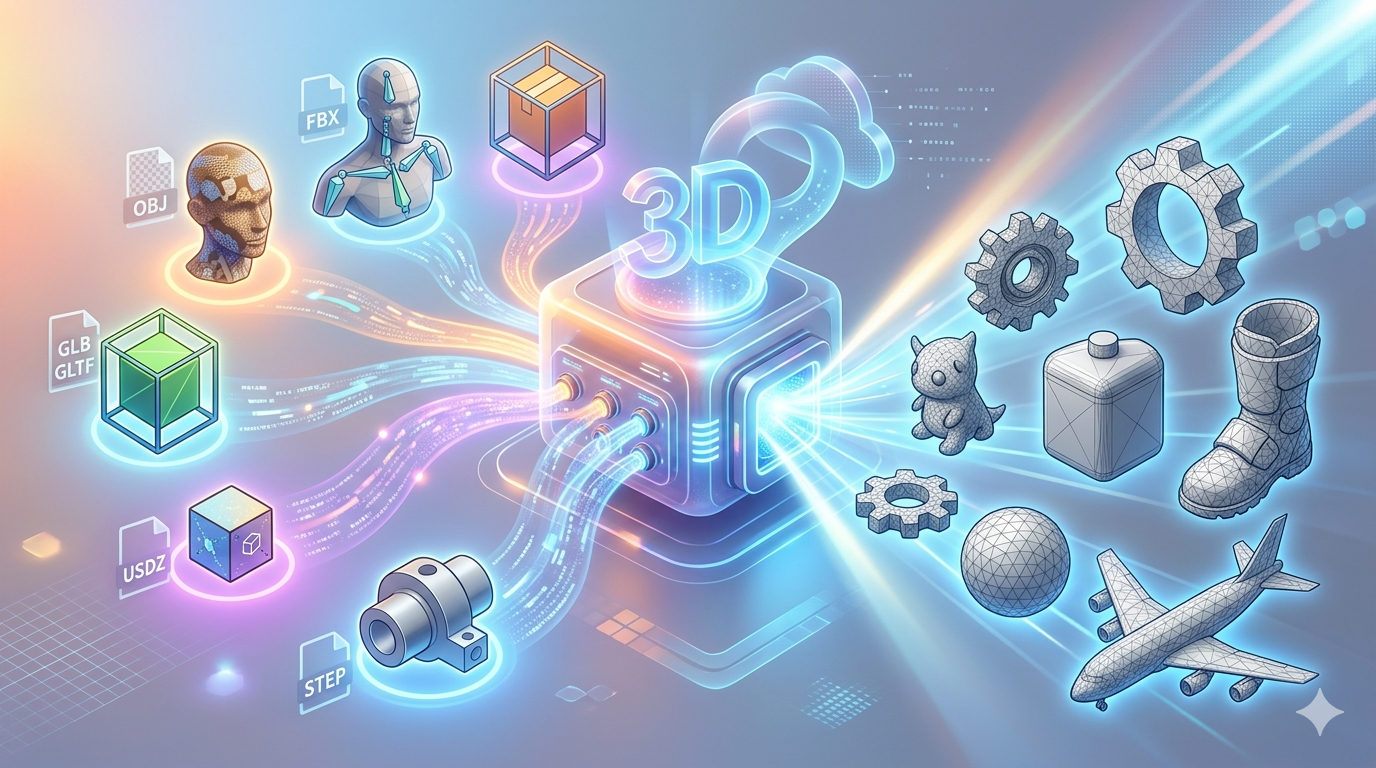
Le monde de la 3D regorge de formats de fichiers différents, chacun avec ses propres forces et faiblesses. En voici quelques-uns que vous pourriez avoir besoin de convertir en STL. Un bon convertisseur STL sera capable de gérer tous ces formats et bien d’autres. Vous pouvez également consulter notre comparaison détaillée de STL vs OBJ vs FBX pour une analyse plus approfondie de ces formats populaires :
- OBJ : Un format populaire et polyvalent qui peut stocker des informations de couleur et de texture, ce qui le rend idéal pour les graphismes 3D.
- FBX : Développé par Autodesk, FBX est un format de référence pour l’animation et est largement utilisé dans les industries du jeu vidéo et du cinéma.
- GLB/GLTF : Ces formats sont conçus pour la transmission efficace de scènes et de modèles 3D, souvent utilisés dans les applications web et AR/VR.
- USDZ : Développé par Apple et Pixar, USDZ est optimisé pour les expériences AR sur les appareils iOS.
- STEP : Un format qui représente les modèles 3D avec une précision mathématique, ce qui le rend idéal pour l’ingénierie et la fabrication.
Meilleurs convertisseurs STL en ligne
Les convertisseurs en ligne sont une excellente option pour des conversions de fichiers rapides et simples sans avoir à installer de logiciel. Un convertisseur STL en ligne est parfait lorsque vous devez convertir un fichier en déplacement. Ils sont parfaits lorsque vous êtes en déplacement ou que vous ne voulez pas encombrer votre ordinateur avec des programmes supplémentaires. Voici quelques-unes des meilleures options disponibles :
OmniCraft de Hyper3D
OmniCraft de Hyper3D est plus qu’un simple convertisseur STL ; c’est un puissant outil d’édition et d’optimisation de modèles 3D. En tant que convertisseur de formats 3D, il prend en charge un large éventail de formats d’entrée et peut exporter en STL, FBX, OBJ, GLB et USDZ. Cela en fait un convertisseur STL extrêmement polyvalent dans la boîte à outils de tout artiste 3D.
Avantages :
- Prend en charge un large éventail de formats.
- Fonctionnalités puissantes d’édition et d’optimisation.
- Basé sur le cloud, vous pouvez donc y accéder depuis n’importe où.
Inconvénients :
- Nécessite une connexion Internet.
- Peut avoir des limitations de taille de fichier pour les utilisateurs gratuits.
Autres convertisseurs STL en ligne
- Convert3D : Un convertisseur en ligne simple et direct qui prend en charge une variété de formats 3D. C’est une excellente option pour des conversions rapides et ponctuelles.
- Meshconvert : Un autre outil en ligne facile à utiliser qui se concentre sur la conversion de fichiers de maillage 3D. Il est rapide, gratuit et fait le travail.
- Aspose File Converter : Ce convertisseur prend en charge une très large gamme de formats de fichiers, y compris les modèles 3D, les documents et les images. C’est un outil polyvalent, mais l’interface peut être un peu encombrée.
Meilleurs logiciels de bureau pour la conversion STL
Pour des projets plus complexes ou lorsque vous devez travailler hors ligne, un convertisseur STL de bureau est la meilleure solution. Ces programmes offrent plus de contrôle et de fonctionnalités que leurs équivalents en ligne, ce qui les rend idéaux pour les artistes et designers professionnels. Voici quelques-uns des principaux concurrents :
Blender
Blender est une suite de création 3D gratuite et open source capable de faire à peu près tout, y compris la conversion de fichiers. C’est un puissant convertisseur STL, mais il peut être excessif pour de simples conversions. Sa courbe d’apprentissage est raide, mais sa puissance et sa polyvalence sont inégalées.
Avantages :
- Entièrement gratuit et open source.
- Incroyablement puissant et polyvalent.
- Grande communauté active pour l’assistance.
Inconvénients :
- Courbe d’apprentissage raide pour les débutants.
- Peut être excessif pour de simples conversions de fichiers.
Autodesk Fusion 360
Fusion 360 est un logiciel CAD/CAM de niveau professionnel populaire auprès des ingénieurs et des concepteurs de produits. Il dispose de solides capacités de conversion de fichiers et peut gérer même les modèles les plus complexes.
Avantages :
- Fonctionnalités de niveau professionnel.
- Excellent pour la modélisation paramétrique.
- S’intègre avec d’autres produits Autodesk.
Inconvénients :
- Peut être coûteux.
- Courbe d’apprentissage plus raide que certaines autres options.
SelfCAD
SelfCAD est un logiciel de modélisation 3D tout-en-un conçu pour être facile à utiliser, même pour les débutants. Il comprend un convertisseur STL intégré et un slicer pour préparer les modèles à l’impression 3D.
Avantages :
- Interface conviviale.
- Solution tout-en-un pour la modélisation et l’impression.
- Bien adapté aux débutants.
Inconvénients :
- Moins puissant que certaines autres options.
- Tarification par abonnement.
Guide étape par étape : comment convertir un fichier en STL
Maintenant que vous connaissez les options, parcourons le processus de conversion d’un fichier en STL à l’aide d’un convertisseur STL en ligne et d’un convertisseur STL de bureau.
Utiliser un convertisseur STL en ligne (Hyper3D)
1. Accédez à la page Hyper3D OmniCraft : https://hyper3d.ai/omnicraft/formatcon
2. Téléversez votre fichier : Glissez-déposez votre fichier de modèle 3D sur la page ou cliquez pour parcourir votre ordinateur.
3. Choisissez votre format de sortie : Sélectionnez STL dans la liste des formats disponibles.
4. Convertissez et téléchargez : Cliquez sur le bouton de conversion et attendez la fin du processus. Téléchargez ensuite votre nouveau fichier STL.
Utiliser un convertisseur STL de bureau (Blender)
1. Ouvrez Blender et importez votre modèle : Allez dans `File > Import` et sélectionnez le format de votre modèle 3D.
2. Sélectionnez votre modèle : Assurez-vous que votre modèle est sélectionné dans la fenêtre d’affichage.
3. Exportez en STL : Allez dans `File > Export > Stl (.stl)`.
4. Choisissez vos paramètres d’exportation : Vous pouvez ajuster l’échelle et d’autres paramètres avant l’exportation.
5. Enregistrez votre fichier : Choisissez un nom et un emplacement pour votre nouveau fichier STL, puis cliquez sur `Export STL`.
Mon expérience directe avec les convertisseurs STL
J’ai utilisé de nombreux convertisseurs STL différents au fil des ans, et j’ai constaté que le meilleur convertisseur STL pour une tâche donnée dépend vraiment du projet. Pour des conversions rapides et simples, j’adore la praticité d’un convertisseur STL en ligne comme OmniCraft de Hyper3D. J’ai récemment dû convertir un lot de fichiers OBJ en STL pour un projet d’impression 3D, et OmniCraft s’en est chargé sans le moindre problème. L’interface est claire et intuitive, et les conversions étaient rapides et précises. J’ai pu téléverser mes fichiers, sélectionner STL comme format de sortie et avoir les fichiers convertis prêts à être téléchargés en quelques minutes. C’est un énorme gain de temps par rapport au processus plus complexe qu’implique l’utilisation d’un logiciel de bureau. J’apprécie également le fait de pouvoir l’utiliser sur n’importe quel ordinateur disposant d’une connexion Internet, sans avoir à me soucier de l’installation de logiciels ou des mises à jour. Pour un autre projet, j’avais besoin de convertir une sculpture ZBrush high-poly en un STL imprimable en 3D. Le modèle était incroyablement détaillé, et je craignais de perdre des détails pendant le processus de conversion. J’ai utilisé OmniCraft de Hyper3D avec le mode de génération « Focal », et j’ai été bluffé par les résultats. Le fichier STL final était parfaitement optimisé pour l’impression 3D, avec tous les détails fins de la sculpture d’origine préservés. Vous pouvez en apprendre davantage sur nos différents modes de génération dans notre guide des modes de génération de Hyper3D.
Pour des projets plus complexes, je me tourne généralement vers un convertisseur STL de bureau comme Blender. J’ai récemment travaillé sur un projet qui m’obligeait non seulement à convertir un fichier en STL, mais aussi à apporter quelques modifications au maillage. Les puissants outils d’édition de Blender m’ont sauvé la mise, et j’ai pu obtenir exactement le modèle que je voulais avant de l’exporter en STL. Cela a demandé un peu plus de temps et d’efforts, mais le résultat en valait la peine. Par exemple, j’ai dû réparer une géométrie non manifold et simplifier le maillage pour réduire la taille du fichier. La boîte à outils 3D-Print Toolbox intégrée à Blender a été inestimable pour cette tâche. Elle m’a permis d’identifier et de corriger rapidement tous les problèmes du modèle, garantissant qu’il s’imprimerait sans souci. Bien que Blender ait une courbe d’apprentissage plus raide que certaines autres options, le niveau de contrôle qu’il offre est inégalé. Si vous prenez l’impression 3D au sérieux, c’est un outil qui mérite vraiment d’être appris.
Conseils avancés pour votre convertisseur STL
- Réparer et optimiser les fichiers STL : Il arrive parfois que vous obteniez un fichier STL comportant des erreurs, comme des trous ou des arêtes non manifold. Des outils comme Meshmixer ou la 3D-Print Toolbox de Blender peuvent vous aider à corriger ces problèmes et à optimiser votre modèle pour l’impression 3D.
- Conversion par lot : Si vous avez beaucoup de fichiers à convertir, recherchez un outil qui prend en charge la conversion par lot. Cela vous fera gagner énormément de temps et d’efforts.
- Choisir les bons paramètres de conversion : Lorsque vous exportez un fichier en STL, vous avez souvent la possibilité d’ajuster la résolution ou la tolérance. Une résolution plus élevée donnera un modèle plus détaillé, mais créera également un fichier plus volumineux. Il est conseillé d’expérimenter avec ces paramètres afin de trouver le bon équilibre pour votre projet.
FAQ sur les convertisseurs STL
Quel est le meilleur convertisseur STL gratuit ? Il existe de nombreux excellents convertisseurs STL gratuits, donc le meilleur pour vous dépendra de vos besoins spécifiques.
Pour une solution de bureau gratuite et puissante, Blender est difficile à battre. Pour un convertisseur en ligne rapide et simple, OmniCraft de Hyper3D et Convert3D sont tous deux d’excellentes options.
Puis-je convertir une image en fichier STL avec un convertisseur STL ?
Oui, il existe plusieurs outils en ligne capables de convertir des images 2D en fichiers STL 3D. Ces outils fonctionnent en créant une heightmap à partir de l’image, où la luminosité des pixels détermine la hauteur du modèle 3D.
Comment afficher un fichier STL ? De nombreux convertisseurs STL incluent également un visualiseur de fichiers STL intégré.
Il existe de nombreux visualiseurs de fichiers STL gratuits, à la fois en ligne et sous forme d’applications de bureau. Hyper3D propose également un visualiseur de fichiers STL gratuit que vous pouvez utiliser pour inspecter vos modèles.
Puis-je modifier un fichier STL ? Oui, mais il est souvent préférable de modifier le fichier d’origine avant d’utiliser un convertisseur STL.
Oui, vous pouvez modifier des fichiers STL à l’aide de logiciels de modélisation 3D comme Blender, Fusion 360 ou SelfCAD. Cependant, il est souvent plus facile d’apporter des modifications au modèle d’origine avant de le convertir en STL.
Pourquoi mon fichier STL est-il si volumineux ? La taille de votre fichier STL dépendra de la complexité de votre modèle et des paramètres que vous utilisez dans votre convertisseur STL.
La taille d’un fichier STL est déterminée par le nombre de triangles dans le maillage. Un modèle plus détaillé comportera davantage de triangles et une taille de fichier plus importante. Vous pouvez réduire la taille du fichier en simplifiant le maillage, mais cela réduira également le niveau de détail.
Quelles sont les bonnes pratiques pour convertir des fichiers en STL ?
Lors de la conversion de fichiers en STL, il est important de garder à l’esprit quelques bonnes pratiques. Tout d’abord, vérifiez toujours votre modèle pour détecter d’éventuelles erreurs avant de le convertir. Cela contribuera à garantir que le fichier STL final est imprimable. Ensuite, choisissez les bons paramètres de conversion pour votre projet. Une résolution plus élevée donnera un modèle plus détaillé, mais créera également un fichier plus volumineux. Enfin, inspectez toujours votre fichier STL dans un visualiseur avant de l’envoyer à l’imprimante. Cela vous permettra de détecter tout problème potentiel avant qu’il ne devienne gênant. Vous pouvez en apprendre davantage sur les bonnes pratiques de l’impression 3D dans notre article sur comment débuter en impression 3D.
Conclusion
Choisir le bon convertisseur STL est une décision importante pour tout artiste ou designer 3D. Un bon convertisseur STL peut vous faire gagner beaucoup de temps et vous éviter bien des frustrations. Que vous optiez pour un puissant convertisseur STL en ligne comme OmniCraft de Hyper3D ou pour un convertisseur STL de bureau polyvalent comme Blender, le bon outil vous aidera à préparer facilement vos modèles pour l’impression 3D. En comprenant les différentes options disponibles et en suivant quelques bonnes pratiques, vous pouvez vous assurer que vos conversions sont toujours réussies.
Quel est le meilleur outil pour la conversion STL ?
Le meilleur outil dépend de vos besoins. Pour les flux de travail assistés par l’IA, Hyper3D et Meshy sont de solides options. Pour un contrôle manuel, Blender reste l’outil gratuit de référence dans l’industrie.
La conversion STL est-elle difficile à apprendre ?
Les bases sont simples, en particulier avec les outils d’IA qui automatisent une grande partie du processus. Les méthodes traditionnelles ont une courbe d’apprentissage plus raide, mais offrent davantage de contrôle.
Puis-je faire de la conversion STL gratuitement ?
Oui. Blender est entièrement gratuit pour le travail manuel, et plusieurs plateformes d’IA proposent des offres gratuites ?? Hyper3D offre des crédits gratuits aux nouveaux utilisateurs, et Hunyuan3D de Tencent est gratuit.