

Comment faire un UV Unwrap dans Blender : étape par étape
Si vous êtes un artiste 3D, vous avez probablement déjà entendu le terme « UV unwrapping ». Cela peut sembler compliqué, mais c’est une compétence fondamentale, essentielle pour créer des modèles 3D réalistes et détaillés. Que vous utilisiez Blender, Maya, 3ds Max ou un autre logiciel 3D, comprendre comment faire un UV unwrap est indispensable. Dans ce tutoriel, nous allons décomposer le processus d’UV unwrapping dans Blender, étape par étape. Et une fois que vous maîtriserez l’UV unwrapping, vous pourrez faire passer votre texturing au niveau supérieur avec des outils comme le AI texture generator de Hyper3D, ce qui est pertinent lorsque vous travaillez avec uv unwrap blender.
Qu’est-ce que l’UV Unwrapping ? : Uv Unwrap Blender
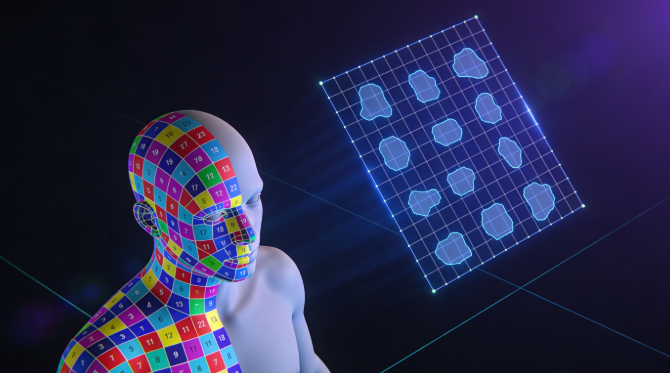
Alors, qu’est-ce que l’UV unwrapping exactement ? Imaginez que vous épluchiez une orange. Vous prenez la surface 3D de votre modèle et vous l’aplatissez en une image 2D. Cette représentation 2D s’appelle une UV map. Les lettres « U » et « V » sont les axes de la texture 2D, tout comme X, Y et Z sont les axes du modèle 3D. En créant une UV map, vous indiquez au logiciel 3D comment appliquer une texture 2D à votre objet 3D. Sans UV map correcte, vos textures auront l’air étirées, déformées et peu professionnelles, ce qui est pertinent lorsque vous travaillez avec uv unwrap blender.
Un bon UV unwrapping est crucial pour créer des textures fluides et réalistes. Il vous permet de contrôler précisément la manière dont une texture s’enroule autour de votre modèle, en veillant à ce qu’il n’y ait pas de coutures visibles ni de déformations étranges. C’est particulièrement important pour les modèles de personnages, où vous devez appliquer des textures détaillées pour la peau, les vêtements et les accessoires, ce qui est pertinent lorsque vous travaillez avec uv unwrap blender.
Comment fonctionne l’UV Unwrapping dans Blender : Uv Unwrap Blender
Dans Blender, le processus d’UV unwrapping implique quelques étapes clés : marquer les seams, déplier le modèle, puis modifier les UV dans l’UV Editor. Blender propose plusieurs méthodes de dépliage, chacune avec ses propres forces et faiblesses. Les méthodes les plus courantes sont :, ce qui est pertinent lorsque vous travaillez avec uv unwrap blender.
- Unwrap: Il s’agit de la méthode manuelle, où vous marquez des seams sur votre modèle pour guider le processus de dépliage. Cela vous donne le plus de contrôle sur le résultat final.
- Smart UV Project: Il s’agit d’une méthode automatique idéale pour des dépliages rapides et simples. Cependant, elle peut parfois créer beaucoup de petites îles UV, ce qui peut être difficile à gérer.
- Project from View: Cette méthode déplie le modèle en fonction de la vue actuelle dans le viewport 3D. Elle est utile pour les objets simples ou pour créer des decals.
Meilleurs outils pour l’UV Unwrapping
Bien que les outils d’UV unwrapping intégrés à Blender soient puissants, il existe également un certain nombre d’outils tiers qui peuvent vous aider à créer des UV maps encore meilleures. Voici une comparaison de quelques-uns des meilleurs outils pour l’UV unwrapping :, ce qui est pertinent lorsque vous travaillez avec uv unwrap blender.
| Tool | Pros | Cons |
|---|---|---|
| Blender | Gratuit, puissant et bien intégré au workflow Blender. | Peut prendre du temps pour les modèles complexes, l’algorithme de packing n’est pas le plus efficace. |
| UV Packmaster | Algorithmes de packing avancés pour une utilisation efficace de l’espace UV, nombreuses fonctionnalités pour optimiser les UV. | Add-on payant. |
| RizomUV | Logiciel autonome axé sur l’UV unwrapping, très puissant et rapide. | Logiciel payant, nécessite d’exporter et d’importer les modèles. |
Guide étape par étape pour l’UV Unwrapping dans Blender
Maintenant, passons au processus étape par étape de l’UV unwrapping dans Blender.
Préparer votre modèle
Avant de commencer le dépliage, il est important de préparer votre modèle. Cela inclut l’application de l’échelle et de la rotation de votre objet. Vous pouvez le faire en sélectionnant votre objet, puis en appuyant sur `Ctrl+A` et en choisissant « All Transforms ». C’est aussi une bonne idée de vérifier et de corriger les problèmes de géométrie courants, comme la géométrie non manifold, ce qui est pertinent lorsque vous travaillez avec uv unwrap blender.
Marquer les seams
Le marquage des seams est l’étape la plus importante du processus d’UV unwrapping. Les seams indiquent à Blender où « couper » le modèle pour l’aplatir. Une bonne règle générale consiste à placer les seams le long des arêtes dures ou dans des zones moins visibles, comme l’intérieur du bras d’un personnage ou le dessous d’un accessoire. Pour marquer une seam, sélectionnez une arête ou une série d’arêtes en Edit Mode, puis appuyez sur `Ctrl+E` et choisissez « Mark Seam », ce qui est pertinent lorsque vous travaillez avec uv unwrap blender.
Déplier votre modèle
Une fois vos seams marquées, il est temps de déplier votre modèle. En Edit Mode, sélectionnez toutes les faces de votre modèle, puis appuyez sur `U` et choisissez « Unwrap ». Blender dépliera alors votre modèle en fonction des seams que vous avez marquées. Vous pouvez également essayer la méthode « Smart UV Project » pour un dépliage rapide et automatique, ce qui est pertinent lorsque vous travaillez avec uv unwrap blender.
Modifier et optimiser vos UV
Après avoir déplié votre modèle, vous devrez modifier et optimiser vos UV dans l’UV Editor. L’UV Editor est l’endroit où vous pouvez voir votre UV map 2D. Vous pouvez déplacer, faire pivoter et redimensionner vos îles UV afin de tirer le meilleur parti de votre espace de texture. C’est aussi une bonne idée de redresser les UV tordus et d’uniformiser l’échelle de vos îles UV afin de garantir une application homogène des textures.
Mon expérience directe avec les outils d’UV Unwrapping
J’utilise Blender depuis des années, et j’ai déplié d’innombrables modèles. Je me souviens d’un projet en particulier : un modèle de personnage détaillé pour un court métrage. J’ai passé des heures à marquer manuellement les seams et à ajuster les UV pour obtenir un résultat parfait. C’était un processus fastidieux, mais le résultat final en valait la peine. Les textures avaient l’air réalistes, et le personnage prenait vie à l’écran.
Plus récemment, j’ai commencé à utiliser UV Packmaster, et cela m’a fait gagner énormément de temps. L’algorithme de packing est bien plus efficace que celui par défaut de Blender, et il offre une multitude d’excellentes fonctionnalités pour optimiser les UV. J’ai aussi essayé RizomUV une fois, et bien qu’il soit incroyablement puissant, j’ai trouvé que le processus d’exportation et d’importation des modèles était un peu contraignant. Pour mon workflow, je préfère rester autant que possible dans Blender.
Conseils avancés pour l’UV Unwrapping
Une fois que vous maîtrisez les bases de l’UV unwrapping, vous pouvez commencer à explorer des techniques plus avancées.
Travailler avec des modèles complexes
Déplier des modèles complexes, comme des personnages ou des véhicules, peut être un défi. La clé consiste à diviser le modèle en parties plus petites et plus faciles à gérer. Pour un personnage, vous pouvez par exemple déplier séparément la tête, le torse, les bras et les jambes. Cela facilitera la gestion de vos UV et vous aidera à obtenir un dépliage propre.
Densité de texels
La densité de texels correspond à la quantité de résolution de texture appliquée à une zone donnée de votre modèle. Il est important de maintenir une densité de texels cohérente sur l’ensemble du modèle afin de garantir un rendu uniforme des textures. Vous pouvez utiliser une texture en damier pour vous aider à visualiser la densité de texels de votre modèle.
UDIMs
Les UDIMs (U-Dimension) sont une manière d’utiliser plusieurs grilles UV pour un seul modèle. C’est utile pour les modèles qui nécessitent beaucoup de détails de texture, comme un personnage haute résolution ou un environnement détaillé. En utilisant les UDIMs, vous pouvez attribuer différentes textures à différentes parties de votre modèle, ce qui peut aider à améliorer les performances et à rendre vos textures plus faciles à gérer.
FAQ
Comment savoir où placer les seams ?
Une bonne règle générale consiste à placer les seams le long des arêtes dures ou dans des zones moins visibles. Pour les modèles organiques, comme les personnages, vous voudrez placer les seams dans des plis naturels, comme l’intérieur des bras ou l’arrière des jambes.
Pourquoi mes textures sont-elles étirées ou déformées ?
Des textures étirées ou déformées sont généralement le signe d’un mauvais UV unwrap. Assurez-vous d’avoir correctement marqué vos seams et d’avoir appliqué l’échelle et la rotation de votre objet.
Quelle est la meilleure méthode d’UV unwrapping ?
Il n’existe pas une seule « meilleure » méthode d’UV unwrapping. La meilleure méthode dépendra de la complexité de votre modèle et de votre workflow personnel. Pour les modèles simples, la méthode « Smart UV Project » peut être une solution rapide et facile. Pour les modèles plus complexes, vous voudrez utiliser la méthode manuelle « Unwrap » afin d’obtenir le plus de contrôle possible sur vos UV.
Puis-je faire un UV unwrap de plusieurs objets à la fois ?
Oui, vous pouvez déplier plusieurs objets à la fois dans Blender. Sélectionnez simplement tous les objets que vous souhaitez déplier, puis passez en Edit Mode. Vous pourrez ensuite marquer les seams et déplier les objets comme s’il s’agissait d’un seul objet.
Comment puis-je rendre mes UV plus efficaces ?
Pour rendre vos UV plus efficaces, vous devez packer vos îles UV aussi étroitement que possible. Cela aidera à minimiser l’espace de texture gaspillé. Vous pouvez également utiliser un outil comme UV Packmaster pour packer automatiquement vos UV à votre place.
Conclusion
L’UV unwrapping est une compétence fondamentale pour tout artiste 3D. Cela peut sembler intimidant au début, mais avec un peu de pratique, vous serez capable de créer des UV maps propres et efficaces pour tous vos modèles. Et une fois que vous maîtriserez l’UV unwrapping, vous pourrez faire passer votre texturing au niveau supérieur avec des outils comme le AI texture generator de Hyper3D et le convertisseur image to 3D. Alors, qu’attendez-vous ? Commencez à pratiquer vos compétences en UV unwrapping dès aujourd’hui !
Et si vous cherchez encore plus de moyens d’améliorer vos modèles 3D, n’hésitez pas à découvrir nos autres outils, comme le 3D model converter et le 3D model viewer. Nous avons également un excellent article sur how to create a 3D model from photos.